



 פִּתָרוֹן
 מרכז תמיכה
 עלינו
עלינו איש קשר
מדריך לעקיפת נעילת FRP במכשירי Vivo: הסרת אימות Google לאחר איפוס
 גדעון ביירון פורסם ב 15 באוקטובר 2026בטל את הנעילה של אנדרואידקריאה של 3 דקות
הסמארטפונים של היום, כמו מכשירי Vivo, מחזיקים הרבה מידע אישי. מסיבה זו, הגנת איפוס להגדרות היצרן (FRP) משמשת כתכונת בטיחות. היא מסייעת לשמור על אבטחת הטלפון לאחר איפוס. אבל אם תשכחו את פרטי החשבון שלכם, אותה נעילה עלולה למנוע מכם להשתמש בטלפון.
במקרה כזה, ייתכן שתצטרך עקיפת Vivo FRPהשאלה היא, האם יש לך מושג איך?
החדשות הטובות הן שישנן דרכים בטוחות להסיר את המנעול. ניתן לעשות זאת עם או בלי מחשב, ועדיין לשמור על פרטיותכם. במדריך זה, תלמדו את השיטות העדכניות ביותר לעקוף את נעילת גוגל ולחזור למכשיר שלכם.

במאמר זה:
חלק 1: מהי נעילת FRP במכשירי Vivo ומדוע היא מופיעה
נעילת Vivo FRP (Factory Reset Protection) היא תכונת אבטחה של Google שעוזרת להגן על הטלפון לאחר איפוס להגדרות יצרן. כאשר מאפסים טלפון Vivo, ה־ נעילת גוגל עשויה להופיע ולבקש מכם להיכנס עם חשבון ה־Google ששימש במכשיר לפני כן. אם הטלפון אובד או נגנב, היא יכולה למנוע מאחרים להשתמש בו.
נעילת Vivo FRP בדרך כלל מופיעה במצבים כמו שכחת סיסמת Google, קניית טלפון Vivo יד שנייה שעדיין מחובר לחשבון Google של הבעלים הקודם, או ביצוע איפוס למכשיר בלי להסיר קודם את חשבון ה־Google.
חלק 2: לפני עקיפת נעילת FRP ב־Vivo – נסו קודם את הפתרונות הרשמיים
לפני שתנסו כל שיטת עקיפה לנעילת Vivo FRP, בדקו קודם אם תוכלו לפתוח את הטלפון באמצעות האפשרויות הרשמיות.
1. שחזור חשבון ה־Google שלכם
אם שכחתם את סיסמת חשבון ה־Google, נסו לשחזר אותה דרך דף השחזור הרשמי של Google. ייתכן שתצטרכו לאמת את הזהות באמצעות אימייל לשחזור, מספר טלפון או פרטי חשבון אחרים.
2. בקשו מהבעלים הקודם להסיר את החשבון
אם קניתם טלפון Vivo יד שנייה, ייתכן שהוא עדיין מחובר לחשבון Google של הבעלים הקודם. לבקש מהבעלים הקודם להסיר את החשבון מהטלפון זו הדרך הקלה ביותר.
3. צרו קשר עם התמיכה הרשמית
אם אינכם מצליחים לשחזר את החשבון או ליצור קשר עם הבעלים הקודם, צרו קשר עם התמיכה של Vivo או עם מרכז שירות מורשה. הכינו הוכחת קנייה ופרטי מכשיר, כמו מספר IMEI, כדי להראות שהטלפון בבעלותכם.
חלק 3: הכלי הטוב ביותר לעקיפת נעילת FRP ב־Vivo ולפתיחת אנדרואיד בקלות
אם אינכם יכולים לגשת לטלפון Vivo שלכם באמצעות השיטות הרשמיות למעלה, תוכלו לנסות את כלי פתיחת האנדרואיד הזה כדי להסיר את נעילת ה־FRP. imyPass AnyPassGo מספק אפשרות פשוטה וישירה יותר כששוכחים את חשבון ה־Google או ננעלים מחוץ למכשיר. התהליך קל למעקב וכל שלב מגיע עם הנחיות ברורות. AnyPassGo עובד גם עם מותגים פופולריים נוספים כמו Samsung, Huawei, Oppo, Xiaomi, LG ועוד רבים אחרים.

4,000,000+ הורדות
פתחו מכשירי Vivo וטלפוני אנדרואיד אחרים בכמה שלבים פשוטים.
הסירו נעילות מסך כגון PIN, סיסמאות ותבניות.
תואם לגרסאות אנדרואיד עד Android 17.
עובד בצורה חלקה עם רוב מכשירי האנדרואיד הנתמכים.
אין צורך בידע טכני.
למד כיצד פועל Vivo Y02 FRP Bypass, כמו גם שאר היחידות המשתמשות ב-imyPass AnyPassGo:
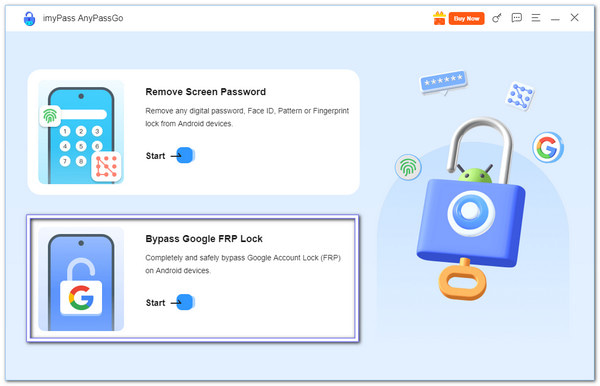
הפעל את imyPass AnyPassGo במחשב שלך
הורד, התקן והפעל את imyPass AnyPassGo. מהמסך הראשי, בחר עוקף את Google FRP Lock להתחיל.
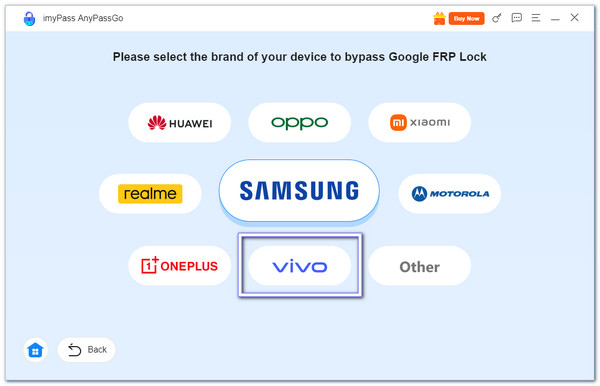
חברו את טלפון ה־Vivo שלכם למחשב
בחר את ויוו הלוגו בתוך התוכנית. לאחר מכן, חבר את מכשיר ה-Vivo שלך למחשב באמצעות כבל USB.
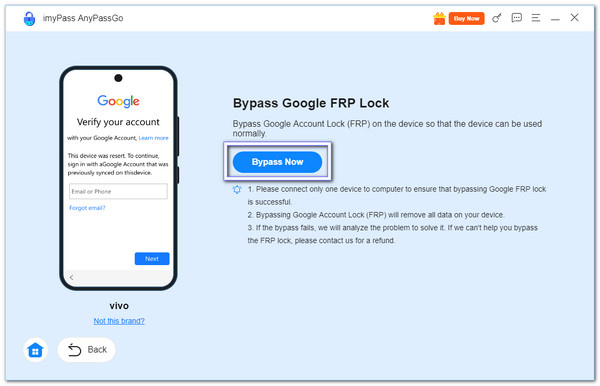
התחל את תהליך העקיפה
כדי להתחיל את תהליך עקיפת ה-FRP של Vivo, לחצו על עוקף עכשיו כפתור, ו-imyPass AnyPassGo יכין את הדרייברים ויתחיל לעקוף את נעילת גוגל. אל תנתקו את המכשיר בשלב זה; אנא המתינו עד לסיום התהליך.
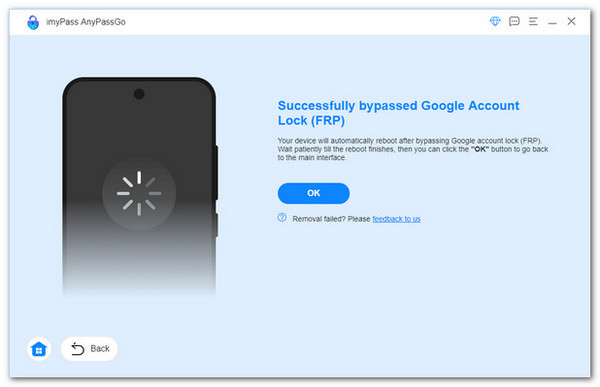
הפעל מחדש והגדר את המכשיר שלך
לאחר השלמת העקיפה, טלפון ה-Vivo שלך יופעל מחדש. כעת תוכל להגדיר אותו מההתחלה או להוסיף חשבון גוגל חדש. נעילת ה-FRP מוסרת, ויש לך גישה מלאה שוב. עד כמה התהליך פשוט ומהיר!
מלבד עקיפת FRP, imyPass AnyPassGo יכול גם לפתוח קבצים שנשכחו מסכי נעילה של אנדרואיד, כגון קוד סודי, תבניות, טביעות אצבע או זיהוי פנים. זה הופך אותו לתוכנית אמינה כשאתה נעול מחוץ למכשיר האנדרואיד שלך.
חלק 4: כיצד לעקוף נעילת FRP ב־Vivo ללא מחשב
אחת הדרכים לעקוף נעילת FRP ב־Vivo ללא מחשב היא להשתמש ב־Quick Shortcut Maker. זוהי אפליקציה חינמית שעוזרת ליצור קיצורי דרך לאפליקציות ולהגדרות מערכת, וכך מאפשרת לכם לגשת לאפשרויות מסוימות ב־Google Account Manager. לאחר מכן תוכלו להוסיף חשבון Google חדש ולהשלים את תהליך האימות.
חבר את Vivo ל-Wi-Fi
אנא הפעל את ה-Vivo 2149 או דגם אחר שברשותך וחבר אותו לרשת Wi-Fi פעילה. הקש על חץ קטן ליד שם ה-Wi-Fi. בחר נהל את הגדרות הרשתהפעל את השתמש ב-IP סטטי אפשרות ובדוק את כתובת IP שדה.
פתח חיפוש אינטרנט
לחץ והחזק בכל מקום על המסך. יופיע תפריט. בחר חיפוש באינטרנטבסרגל החיפוש, הקלד יוצר קיצורי דרך מהירים APKהורד אותו ישירות לטלפון Vivo שלך.
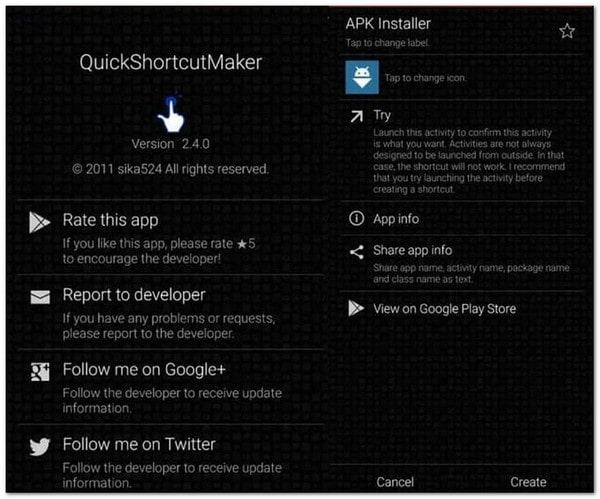
התקן את יוצר קיצורי הדרך המהירים
לאחר ההורדה, התקינו את קובץ ה-APK של Quick Shortcut Maker. פתחו את האפליקציה. במסך הבית של האפליקציה, השתמשו בסרגל החיפוש והזינו מנהל חשבון גוגל.
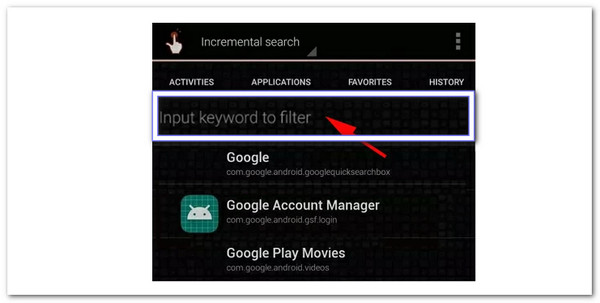
עֵצָה: אם אתם מקבלים שגיאה, חזרו לחיפוש באינטרנט. הורידו והתקינו את גרסת מנהל חשבונות Google התואמת למערכת האנדרואיד שלכם.
גישה למנהל חשבונות גוגל
הקש מנהל חשבון גוגל מהתוצאות. לחץ על לְנַסוֹת כפתור. יופיע חלון התחברות ל-Gmail. לחץ על תפריט שלוש נקודות בפינה הימנית העליונה. בחר התחברות לדפדפן > התחברות עכשיוהיכנס באמצעות חשבון גוגל אחר שעבורו אתה כבר יודע את שם המשתמש והסיסמה.
הפעלה מחדש והגדרה
הפעל מחדש את מכשיר ה-Vivo שלך. עברו על תהליך ההתקנה. לאחר שתגיעו למסך האימות של גוגל, תראו חשבון נוסףזה מראה שנעילת ה-FRP של Vivo עקופה. לאחר הכניסה לטלפון, תוכל להסיר את החשבון בכל עת על ידי מעבר אל הגדרות > חשבונות.
סיכום
זהו זה! עכשיו אתם יודעים כיצד מעקף FRP של Vivo עובד עם מחשב וללא מחשב. אם אתם מעדיפים דרך נוחה יותר להתמודד עם בעיות FRP ונעילת מסך, imyPass AnyPassGo היא הבחירה הטובה ביותר. לאחר עקיפת נעילת Google FRP, תוכלו להגדיר מחדש את טלפון ה־Vivo, להוסיף את חשבון ה־Google שלכם ולהמשיך להשתמש במכשיר.
גדעון כותב על פתיחת נעילה של מכשירי iOS, Android ו-Windows. בעבר הוא עבד כמומחה למכשירים ניידים במרכז תיקונים, שם סייע ללקוחות עם מכשירים נעולים ושחזור סיסמאות. בזמנו הפנוי הוא בודק כלים חדשים לפתיחת נעילה, מבצע התאמה אישית למכשירים חכמים והופך תהליכי פתיחת נעילה מורכבים לפשוטים ובטוחים.
פתרונות חמים
-
בטל את הנעילה של אנדרואיד
-
בטל את הנעילה של iOS
-
טיפים לסיסמאות
-
טיפים ל-iOS

