



 פִּתָרוֹן
 מרכז תמיכה
 עלינו
עלינו איש קשר
כיצד לפתוח טלפון סמסונג מרחוק באמצעות Find My Mobile
 גדעון ביירון פורסם ב אפריל 16, 2026בטל את הנעילה של אנדרואידקריאה של 4 דקות
"Find My Mobile" סיפק בעבר דרך רשמית לבטל מרחוק את נעילת הטלפון של Samsung בלי קוד גישה. עם זאת, Samsung הסירה את פונקציית "Remote Unlock" (שחרור מרחוק) דרך עדכוני מערכת החל מגרסת Android Q. כתוצאה מכך, האפשרות הזו אינה זמינה עוד במכשירי Galaxy מודרניים עם Android 10 ומעלה.
משתמשים רבים שואלים: "אני עדיין רואה את האפשרות Remote Unlock בטלפון שלי, האם היא עובדת?" "מה לעשות אם אפשרות Remote Unlock חסרה?" במדריך זה נסביר כיצד Find My Mobile נהג לשחרר את נעילת טלפון ה‑Samsung שלב אחר שלב, ונשתף גם חלופה במקרה שהפונקציה Remote Unlock אינה זמינה בטלפון שלך.

במאמר זה:
חלק 1: מהו Samsung Find My Mobile
Find My Mobile של סמסונג הוא תכונה חינמית לגישה ולניהול טלפונים וטאבלטים של סמסונג דרך חשבון סמסונג שלך. זה מאפשר לך לאתר, לעקוב, לנהל, לנעול ולבטל את הנעילה של מכשיר סמסונג מרחוק.
תכונות עיקריות של Samsung Find My Mobile
- 1.שחרור נעילת טלפון או טאבלט של Samsung בלי הסיסמה. (עבור גרסאות Android ישנות)
- 2.איתור והצגת המיקום הנוכחי של טלפון Samsung.
- 3.גיבוי נתונים מ‑Samsung אל Samsung Cloud.
- 4.החזרת טלפון Samsung להגדרות היצרן מרחוק.
- 5.שחזור שיחות טלפון והודעות מ‑Samsung.
- 6.ניהול כל מכשירי Samsung תחת החשבון שלך באופן מקוון.
Samsung Find My Mobile משתמש בשירותי מיקום ובנתוני רשת אלחוטית כדי לעזור לאתר את המכשיר אם הוא אבד, נשכח בטעות או נגנב. כיום הוא משולב ב‑SmartThings לחוויה חלקה יותר.
חלק 2: כיצד להפעיל את Find My Mobile
ברור שתכונת Samsung Find My Mobile זמינה כמעט לכל הטלפונים והטאבלטים של סמסונג כולל ספינות הדגל האחרונות. זה מחייב אותך להגדיר את חשבון Samsung שלך בטלפון שלך. יתרה מכך, עליך לאפשר ל-Google לאסוף את פרטי המיקום שלך ולהסכים לתנאים ולהגבלות 'השתמש ברשתות אלחוטיות'. חשוב מכך, עליך להפעיל את Find My Mobile בסמסונג לפני פתיחת הנעילה שלו מרחוק.
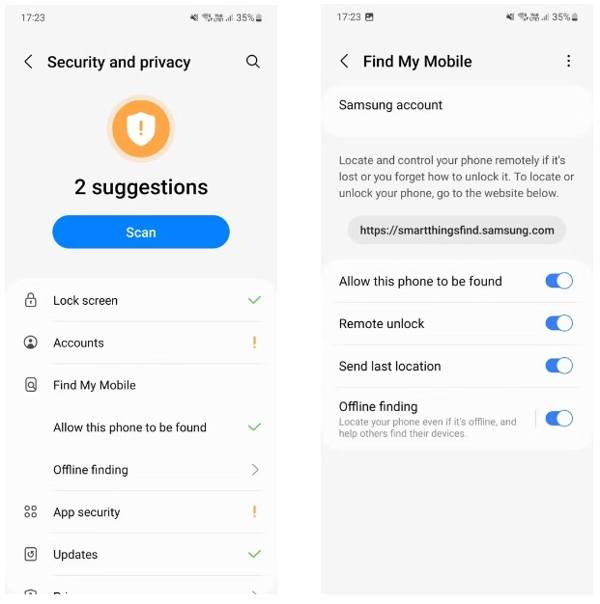
פתח את ה הגדרות אפליקציה בטלפון או בטאבלט Galaxy.
לך ל בטיחות ופרטיות אוֹ מסך נעילה ואבטחה (בהתאם לדגם המכשיר שלך), לאחר מכן הקש על מצא את הנייד שלי.
בֶּרֶז אפשר למצוא את הטלפון הזה והפעל את האפשרות.
הפעל אפשרויות נוספות כמו ביטול נעילה מרחוק, שלח את המיקום האחרון, ו חיפוש לא מקוון.
חלק 3: כיצד לשחרר נעילת Samsung באמצעות Find My Mobile
אם פונקציית Remote Unlock עדיין מופעלת בתפריט Find My Mobile שלך, תוכל לשחרר את נעילת טלפון ה‑Samsung דרך חשבון ה‑Samsung שלך כשתשכח את ה‑PIN, התבנית או סיסמת מסך הנעילה. לפני השימוש ב‑Samsung Find My Mobile כדי לשחרר את נעילת הטלפון, ודא ש‑:
- 1.הטלפון של Samsung מחובר לרשת.
- 2.החשבון והסיסמה של Samsung שימשו להגדרת הטלפון שלך.
- 3.Find My Mobile מופעל בטלפון שלך.
- 4.Remote Unlock מופעל.
אם אתה עומד בכל הדרישות המוקדמות, בצע את השלבים הבאים כדי לבטל את נעילת המכשיר שלך מרחוק.
בקר באתר smartthingsfind.samsung.com והיכנס עם חשבון ה‑Samsung שלך.

אז כל המכשירים המשויכים יופיעו בסרגל הצד השמאלי. בחר את הטלפון הסמסונג הנעול שלך כדי להציג את מיקומו על המפה. כאן תוכל לראות את המצב, רמת הסוללה, חיבור הרשת וארגז הכלים שלו.
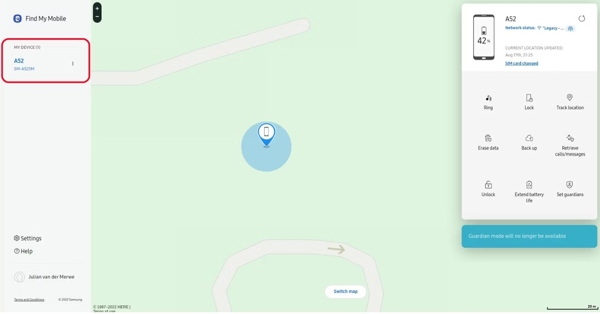
לחץ על לבטל נעילה כפתור בארגז הכלים. כאשר תתבקש, קרא בעיון את הודעת ההתראה והקש לבטל נעילה שוב. לאחר מכן הזן את הסיסמה של חשבון סמסונג שלך ואשר שאינך רובוט.
ברגע שאתה מוכן, לחץ על הַבָּא לַחְצָן. אם הטלפון של סמסונג שלך מופעל ומחובר לרשת, הוא יבוטל על ידי Samsung Find My Mobile באופן מיידי.
חלק 4: החלופה הטובה ביותר לשחרור נעילת Samsung בלי Find My Mobile
Find My Mobile זמין רק בגרסאות מוגבלות של מכשירי Samsung וחייב להיות מוגדר מראש לפני שנעילת הטלפון מופעלת. בנוסף, הפונקציה עובדת רק כשהטלפון מחובר לאינטרנט.
אם פונקציית Remote Unlock בתפריט Find My Mobile חסרה, או שהטלפון שלך לא מחובר לרשת, לא תוכל לשחרר את הנעילה באמצעות שיטה זו. במקרה כזה תזדקק לפתרון חלופי, כמו imyPass AnyPassGo, שנועד לעזור להסיר נעילות מסך ברוב מכשירי Android.

4,000,000+ הורדות
הסרת מסך נעילה באנדרואיד ללא סיסמה.
תמיכה ב-PIN, טביעת אצבע, סיסמה ועוד.
עובד עם יותר מ‑20 מותגי טלפונים עם Android.
לא יעשה רוט לסמארטפון שלך במהלך התהליך.
בואו נראה כיצד לפתוח טלפון בעזרת האלטרנטיבה ל-"מצא את הטלפון הנייד שלי".
התקן את תוכנת פתיחת הנעילה
הפעל את החלופה ל-Samsung Find My Mobile לאחר התקנתה במחשב שלך. בחר את הסרת סיסמת מסך אפשרות בממשק הבית. לאחר מכן חבר את הטלפון הנעול שלך למחשב באמצעות כבל USB.

בחר את מותג המכשיר שלך
תתבקשו לבחור את מותגי הטלפון שלכם, לאחר מכן, לחצו על הסר עכשיו כפתור ולהמשיך הלאה.

הסר את מסך הנעילה
כל עוד תסיים את השלבים שלמעלה, התוכנה תתחיל להסיר את מסך הנעילה באופן מיידי. כמה דקות לאחר מכן, תוכל לקבל שוב גישה לטלפון שלך.

הערה:
שיטה זו תמחק את הנתונים במכשיר שלך. מומלץ לגבות את הקבצים מראש כדי שתוכל לשחזר את הטלפון מהגיבויים.
שאלות נפוצות.
-
האם אוכל לבטל את נעילת הטלפון של סמסונג בעצמי?
כן, יש לך כמה דרכים לעשות זאת לפתוח את הטלפון של סמסונג בעצמך. Find My Mobile של סמסונג, למשל, מאפשר לך לפתוח מכשיר נתמך מרחוק אם הפעלת את התכונה בטלפון שלך.
-
מהי אפליקציית ביטול הנעילה של המכשיר בסמסונג?
אין אפליקציה לפתיחת מכשיר בטלפונים של סמסונג, אבל אתה יכול להשתמש ב- Find My Mobile כדי לבטל את נעילת המכשיר שלך, שהוא שירות מבוסס אינטרנט לניהול מכשירי סמסונג באינטרנט בחינם.
-
מדוע Find My Mobile לא עובד עבור הטלפון הסמסונג שלי?
בעת שימוש ב- Find My Mobile, עליך להפעיל תכונה זו בטלפון שלך. בנוסף, הטלפון שלך חייב להיות מקוון. אם תכונה זו אינה פועלת עבור הטלפון שלך, אתה יכול להשתמש בכלי ביטול נעילה של אנדרואיד של צד שלישי כמו DroidKit המומלץ לעיל.
סיכום
מדריך זה הציג כיצד לעשות זאת בטל את הנעילה של מכשירי סמסונג באמצעות Find My Mobileכדרך נוחה לעקוב אחר טלפונים וטאבלטים של סמסונג דרך חשבונות סמסונג, זה מאפשר לך לנהל את המכשירים שלך מרחוק. בנוסף, שיתפנו גם פתרון חלופי.
גדעון כותב על פתיחת נעילה של מכשירי iOS, Android ו-Windows. בעבר הוא עבד כמומחה למכשירים ניידים במרכז תיקונים, שם סייע ללקוחות עם מכשירים נעולים ושחזור סיסמאות. בזמנו הפנוי הוא בודק כלים חדשים לפתיחת נעילה, מבצע התאמה אישית למכשירים חכמים והופך תהליכי פתיחת נעילה מורכבים לפשוטים ובטוחים.
פתרונות חמים
-
בטל את הנעילה של אנדרואיד
-
בטל את הנעילה של iOS
-
טיפים לסיסמאות
-
טיפים ל-iOS

