



 פִּתָרוֹן
 מרכז תמיכה
 עלינו
עלינו איש קשר
כיצד לבטל נעילת טלפון אנדרואיד בלי קוד PIN: פתרונות אוניברסליים
 גדעון ביירון פורסם ב אוקטובר 09, 2026בטל את הנעילה של אנדרואידקריאה של 3 דקות
שכחת את קוד ה‑PIN של האנדרואיד שלך? זה קורה להרבה אנשים. רבים מאיתנו נתקעו מול מסך הנעילה אחרי יותר מדי ניסיונות שגויים. אל תיבהל. עדיין קיימות כמה דרכים ממשיות שבהן אפשר לבטל נעילת טלפון אנדרואיד כששוכחים את קוד ה‑PIN.
מדריך זה מציג את האפשרויות העיקריות מהפחות הרסנית ועד לאחרונה שיש להשתמש בה כמוצא אחרון. בחר באפשרות שמתאימה למצב שלך ופעל לפי השלבים בזהירות.

במאמר זה:
חלק 1. ביטול נעילה במכשיר סמסונג אנדרואיד באמצעות קוד ה‑PIN הקודם
סמסונג הוסיפה אפשרות שחזור שימושית במכשירים עם One UI 6.1 ומעלה. אם שינית את קוד ה‑PIN, התבנית או הסיסמה ב‑72 השעות האחרונות, לעיתים קרובות ניתן להשתמש בקוד הקודם כדי לבטל את נעילת הטלפון.
כניסה למצב "שכחת את קוד ה‑PIN"
הזן קוד שגוי חמש פעמים או יותר עד שמופיעה האפשרות "שכחת PIN/סיסמה/תבנית". הקש עליה.
הקלדת הקוד הקודם
הזן את שיטת הנעילה הקודמת, בין אם זה קוד PIN ובין אם סיסמה ביומטרית. אם היא נכונה, המכשיר ייפתח ויאפשר להגדיר מיידית שיטה חדשה.
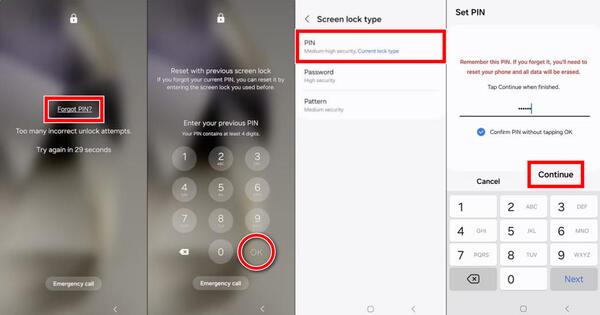
חלון הזמן הזה נמשך רק 72 שעות לאחר השינוי. לאחר מכן, או אם כבר מחקת את שיטת הנעילה הקודמת בהגדרות הנעילה המאובטחת, האפשרות נעלמת. זה פועל בדגמי Galaxy S מסדרה עדכנית, בדגמי Z Fold ו‑Flip, ובחלק מדגמי סדרת A. שמות התפריטים המדויקים יכולים להשתנות מעט לפי הדגם וגרסת התוכנה.
אם זה עובד עבורך, קבע מיד נעילה חדשה ושמור אותה במקום בטוח.
חלק 2. ביטול נעילת אנדרואיד ישן בלי PIN באמצעות חשבון Google
שיטה זו מוגבלת בעיקר למכשירים ישנים מאוד, עם Android 4.4 KitKat ומטה. בגרסאות אנדרואיד חדשות יותר נתיב שחזור זה הוסר לפני שנים מסיבות אבטחה. בטלפונים מאזור שנת 2015 והלאה, האפשרות פשוט אינה מופיעה. אם המכשיר שלך מודרני, דלג על חלק זה – הוא לא יעזור.
הפעלת מצב "שכחת את קוד ה‑PIN"
הזן קודים לא נכונים 5 פעמים עד שמסך הנעילה מציג כפתור שכחת את דפוס, שכחת PIN, או כפתור דומה. הקש על הכפתור הזה.
התחברות באמצעות Google
בחר באפשרות להתחבר באמצעות פרטי החשבון שלך בגוגל. לאחר מכן תוכל להתחבר עם חשבון Google שהיה מקושר לטלפון ולאפס את נעילת המסך.
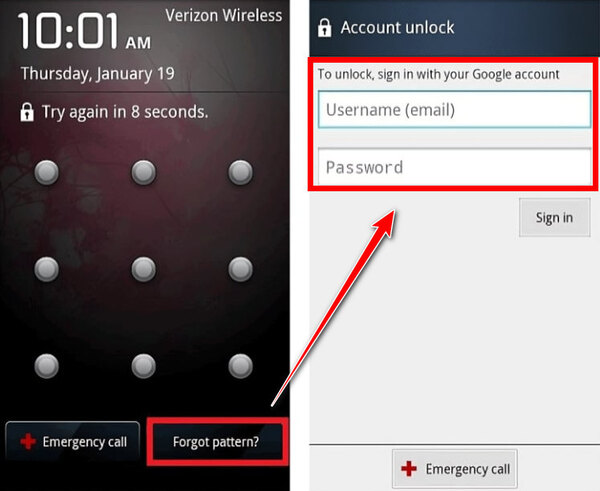
אם עדיין יש לך טלפון עתיק שמציג את אפשרות השכחה, הזן את פרטי חשבון ה‑Google שסונכרן אליו בעבר ואז הגדר נעילה חדשה. מכשירים ישנים אלה גם פגיעים יותר באופן כללי, לכן מומלץ לעדכן אותם או להחליפם כשניתן.
חלק 3. שיטה אוניברסלית: ביטול נעילת PIN לאנדרואיד באמצעות imyPass AnyPassGo
imyPass AnyPassGo יכול להסיר נעילות מסך, כולל PIN, תבנית, סיסמה וטביעת אצבע, מכל דגם שמריץ Android 5 עד Android 17. אפשר לחבר את הטלפון למחשב Windows באמצעות כבל USB ולהריץ את התוכנה, שמנקה אז את הנעילה. שים לב שהיא מסירה גם נתונים אחרים מהטלפון, למעט חלק ממכשירי סמסונג מוקדמים.

4,000,000+ הורדות
הסרה של טווח רחב של סוגי נעילה, כגון PIN, תבנית, סיסמה ונעילות ביומטריות.
ביטול נעילת המסך של סמסונג, פיקסל, שיאומי, OnePlus, סוני, מוטורולה ועוד.
פועלת במכשירי סמסונג מוקדמים ללא אובדן נתונים, כולל Note 3, Galaxy S5 ועוד.
ידידותית למשתמש עם ממשק פשוט.
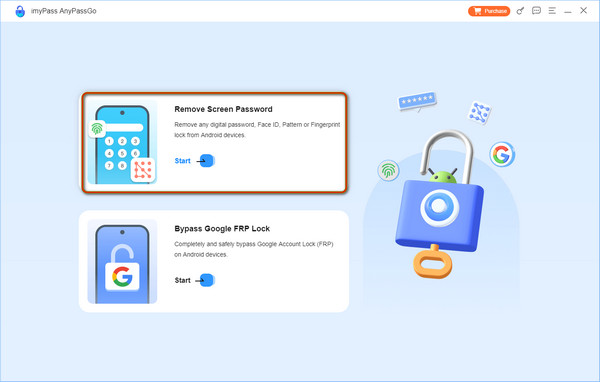
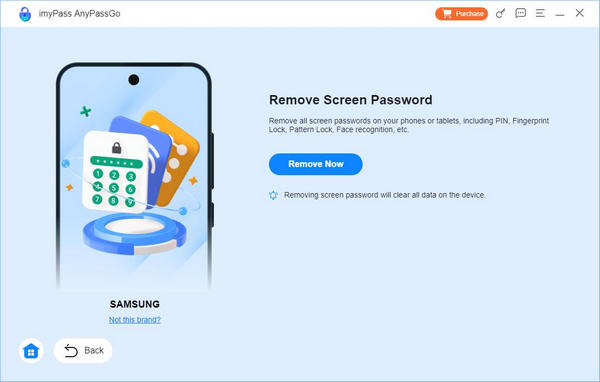
בחר הסר סיסמת מסך
לאחר התקנה והפעלה של התוכנית, בחר ב‑ הסרת סיסמת מסך האופציה ובחר את המותג כדי שהתוכנה תדע עם איזה דגם היא מתמודדת.
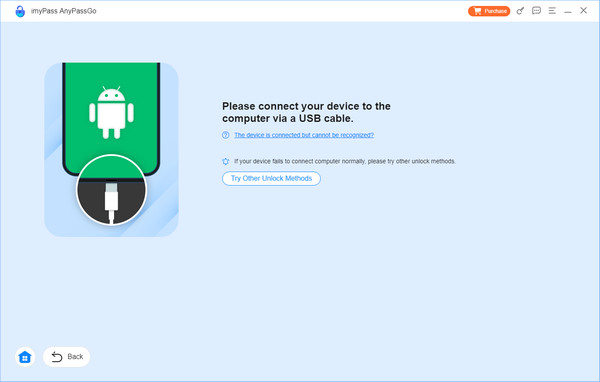
חיבור האנדרואיד למחשב
לאחר בחירת המותג, חבר אותו למחשב באמצעות כבל הטעינה שיש ברשותך כעת. אם יש לך בעיה בחיבור המכשיר, לחץ על המכשיר מחובר אך לא ניתן לזהותו.
ביטול נעילת PIN באנדרואיד
כאן, לחצו על הסר עכשיו כפתור כדי למחוק את הנעילה הפעילה בטלפון שלך. לאחר שהיא מוסרת בהצלחה, תקבל הודעה על המסך; לחץ בסדר.
חלק 4. מוצא אחרון: איפוס אנדרואיד להגדרות היצרן
כאשר שום דבר אחר לא עובד, איפוס להגדרות היצרן הוא האפשרות האחרונה. הוא מוחק את הטלפון לחלוטין: תמונות, אפליקציות, הודעות, הגדרות, וכל מה שמאוחסן באופן מקומי. המכשיר חוזר למצב כמו‑חדש, אבל כל נתון שלא גובה יאבד לצמיתות.
מצב שחזור (Recovery Mode) – פועל בכל טלפוני האנדרואיד
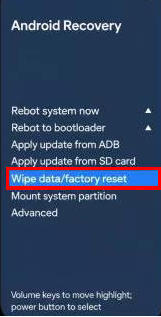
היכנס למצב שחזור
כבה את הטלפון לחלוטין. לאחר מכן החזק את צירוף הכפתורים הנכון עד שתופיע תפריט השחזור. צירופים נפוצים כוללים:
- רוב מכשירי פיקסל ואנדרואיד "נקי": כפתור ההפעלה + הנמכת עוצמת הקול. ב‑Pixel 5 ומוקדמים יותר השתמשו בהגברת עוצמת הקול.
- רוב דגמי סמסונג: כפתור ההפעלה + הגברת עוצמת הקול. דגמים חדשים יותר עשויים לדרוש חיבור למחשב באמצעות כבל USB.
אם אינך בטוח, בדוק את צירוף הכפתורים במרכז התמיכה של המותג שלך.
מחיקת האנדרואיד
השתמש במקשי הווליום כדי להדגיש אפשרויות ובכפתור ההפעלה כדי לבחור. בחר "מחיקת מידע / איפוס מכשיר" או ניסוח דומה, אשר, ואז בחר הפעלה מחדש.
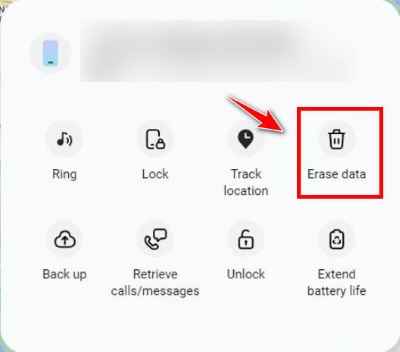
Samsung SmartThings Find
מעבר ל‑SmartThings Find
במכשיר Galaxy, פתח דפדפן במכשיר אחר ועבור לאתר SmartThings Find.
להתחבר
היכנס עם חשבון הסמסונג שהיה מקושר לטלפון הנעול.
מחיקת נתונים
בחר את המכשיר ובחר מחיקת נתונים.
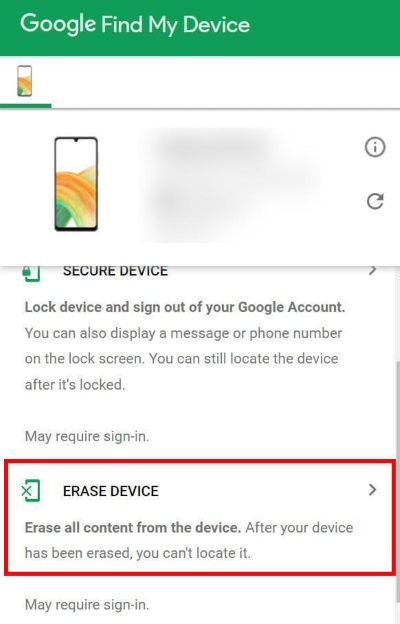
Google Find My Device
להתחבר
בקר ב‑android.com/find ממכשיר או מחשב אחר. היכנס עם חשבון Google שהיה בעבר במכשיר.
מחיקת נתונים
בחר את המכשיר הנעול ובחר מחק מכשיר.
הערה:
אחרי כל איפוס להגדרות יצרן, מנגנון ההגנה של גוגל מפני איפוס להגדרות יצרן (Factory Reset Protection, FRP) כמעט תמיד מופעל. במהלך ההגדרה הראשונית, הטלפון ידרוש את פרטי ההתחברות של חשבון הגוגל הקודם. בלעדיהם אי אפשר לסיים את ההגדרה. זו הגנת גניבה מכוונת, והיא נשארת גם אחרי האיפוס. אם שכחת את חשבון הגוגל או את הסיסמה, אפשר לשחזר אותם דרך תהליך שחזור החשבון של גוגל או עוקף FRP.
חלק 5. מניעת נעילה עתידית: גיבוי אנדרואיד
המהלך הכי נבון הוא להימנע מהמצב הזה בפעם הבאה.
1. הפעל גיבויים אוטומטיים
לך ל הגדרות > Google > גיבוי, או מערכת > גיבוי, ולהפעיל גיבוי באמצעות Google One. זה ימנע אובדן נתונים כשתבצע איפוס להגדרות יצרן לאנדרואיד.
2. אחסן את קוד ה‑PIN שלך בצורה מאובטחת
שמור רישום כתוב של קוד ה‑PIN במקום בטוח, או שמור אותו ב מנהל סיסמאות לאנדרואיד שלך. השתמש בטביעות אצבע או בזיהוי פנים כשיטת נעילה משנית, אבל תמיד שמור על קוד PIN פעיל כגיבוי.
3. הגדר אפשרויות גיבוי נוספות במידת הצורך
גיבוי מדיה: לִפְתוֹחַ Google Photos ולהדליק גיבוי וסנכרון (Backup & Sync) כדי שהתמונות והסרטונים שלך יאוחסנו בבטחה בענן.
ייעודי לסמסונג: לְהִשְׁתַמֵשׁ Smart Switch אוֹ סמסונג קלאוד כשיטת גיבוי נוספת.
4. הפעל Extend Unlock
ב הגדרות, להפעיל הארכת הנעילה (המכונה גם Smart Lock) כדי שהטלפון שלך יישאר בלתי נעול במצבים מהימנים.
סיכום
להינעל מחוץ לטלפון שלך זה מתסכל, אבל ברוב הפעמים יש דרך מעשית ל פתיחת טלפון אנדרואיד עם קוד PIN שנשכח. התחל באפשרות של סמסונג לקוד ה‑PIN הקודם או בפרטי ההתחברות של גוגל אם הם רלוונטיים עבורך. עבור אל imyPass AnyPassGo או לאיפוס להגדרות יצרן כששאר השיטות נכשלות. גבה הכול מעכשיו והלאה כדי שקוד PIN שנשכח יישאר מטרד קטן במקום משבר מלא.
גדעון כותב על פתיחת נעילה של מכשירי iOS, Android ו-Windows. בעבר הוא עבד כמומחה למכשירים ניידים במרכז תיקונים, שם סייע ללקוחות עם מכשירים נעולים ושחזור סיסמאות. בזמנו הפנוי הוא בודק כלים חדשים לפתיחת נעילה, מבצע התאמה אישית למכשירים חכמים והופך תהליכי פתיחת נעילה מורכבים לפשוטים ובטוחים.
פתרונות חמים
-
בטל את הנעילה של אנדרואיד
-
בטל את הנעילה של iOS
-
טיפים לסיסמאות
-
טיפים ל-iOS

