



 פִּתָרוֹן
 מרכז תמיכה
 עלינו
עלינו איש קשר
האם באמת אפשר לעקוף את נעילת ההפעלה של iCloud באמצעות IMEI? מדריך מלא 2026
 סמואל ספנסר פורסם ב יולי 02, 2026בטל את הנעילה של iOSקריאה של 3 דקות
מקורות רבים ברשת טוענים שניתן עקיפת נעילת ההפעלה של iCloud בחינם באמצעות מספר IMEI עם זאת, מספר IMEI לבדו אינו יכול להסיר או לעקוף את נעילת ההפעלה של iCloud. במדריך זה נחשוף את ההונאות הללו, נסביר כיצד IMEI באמת עובד, כיצד למצוא אותו במכשיר שלך, ופתרונות מעשיים הזמינים אם ה‑iPhone או ה‑iPad שלך נעולים.

במאמר זה:
- חלק 1: האם מספר IMEI יכול לשחרר את נעילת ההפעלה של iCloud?
- חלק 2: כיצד למצוא ולאמת את מספר ה‑IMEI ב‑iPhone / iPad
- חלק 3: כיצד לעקוף את נעילת ההפעלה של iCloud באמצעות מספר IMEI
- חלק 4: כיצד לעקוף את נעילת ההפעלה של iCloud ללא קוד גישה או IMEI
- חלק 5: שאלות נפוצות על עקיפת נעילת ההפעלה של iCloud באמצעות IMEI
חלק 1: האם מספר IMEI יכול לשחרר את נעילת ההפעלה של iCloud?
חשוב להבין שנעילת ההפעלה של iCloud קשורה ל‑Apple ID, ולא ל‑IMEI של המכשיר. IMEI לבדו אינו יכול להסיר או לעקוף את נעילת ההפעלה של iCloud. השיטות הלגיטימיות היחידות להסרת נעילת ההפעלה הן הזנת פרטי ה‑Apple ID הנכונים, בקשה מהבעלים הקודם להסיר את המכשיר מהחשבון שלהם, או יצירת קשר עם התמיכה של Apple עם הוכחת קנייה תקפה.
מהו IMEI?
IMEI (International Mobile Equipment Identity) הוא מספר ייחודי בן 15 ספרות המוקצה לכל מכשיר נייד. אין שני טלפונים ניידים בעלי אותו מספר IMEI. הוא משמש בעיקר על ידי מפעילי סלולר ויצרנים לזיהוי מכשירים ברשתות סלולריות. הוא יכול גם לסייע בזיהוי טלפונים גנובים ובניהול מעקב אחר טלפונים שאבדו.
חלק 2: כיצד למצוא ולאמת את מספר ה‑IMEI ב‑iPhone / iPad
מספר IMEI דומה לתעודת זהות של המכשיר. אפשר להשתמש בו כדי לפנות ל‑Apple בבקשה לפתוח מכשיר iOS שנעול ל‑iCloud. נבדוק איך למצוא את מספר ה‑IMEI ב‑iPhone או ב‑iPad.
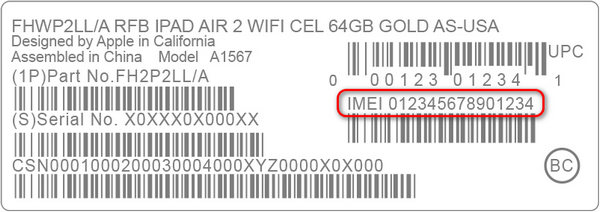
שיטה 1: בדיקת קופסת המכשיר של Apple
אם הקופסה של ה‑iPhone או ה‑iPad שלך עדיין אצלך, תוכל למצוא עליה את מספר ה‑IMEI.
- 1.אתר את גב הקופסה.
- 2.מצא מדבקת ברקוד לבנה.
- 3.בדוק את מספר ה‑IMEI של מכשיר ה‑iOS שלך.
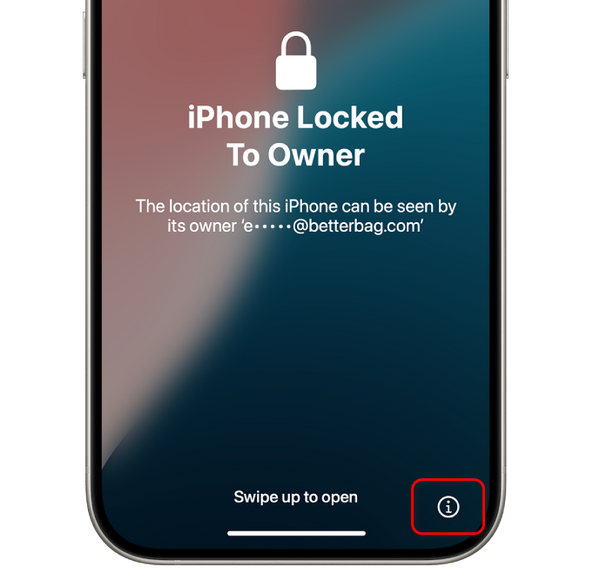
שיטה 2: מסך “iPhone נעול לבעלים”
אם ה‑iPhone או ה‑iPad שלך נעול ל‑iCloud, עדיין אפשר למצוא את מספר ה‑IMEI של המכשיר.
על אייפון נעול לבעלים על המסך, הקש על מֵידָע שיטה 3: Finder או iTunes.
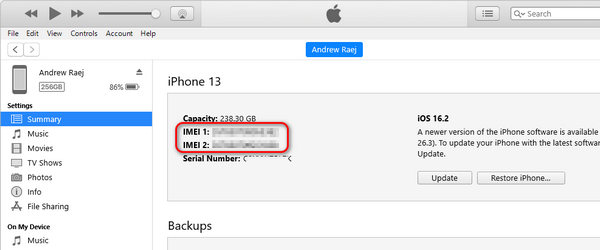
חבר את ה‑iPhone או ה‑iPad למחשב בעזרת כבל.
ב‑macOS 10.15 ומעלה, פתח את Finder. ב‑macOS Mojave ומטה, או במחשב Windows, פתח את iTunes.
בחר את המכשיר שלך, ואז עבור ללשונית.
ב‑Finder או ללשונית “Summary” כללי ב‑iTunes. לחץ על כדי להציג את ה‑IMEI. עבור iPad, לחץ על מספר טלפון כדי לראות את ה‑IMEI. מספר סידורי שים לב:.
במכשירי iOS שתומכים בשני כרטיסי SIM יהיו שני מספרי IMEI. הדרך הרשמית להסרת נעילת הפעלת iCloud ב‑iPhone/iPad.
חלק 3: כיצד לעקוף את נעילת ההפעלה של iCloud באמצעות מספר IMEI
נעילת ההפעלה של iCloud מופעלת אוטומטית כאשר השירות “מצא את ה־iPhone שלי” (Find My) מופעל במכשיר. היא נכנסת לפעולה כאשר המכשיר מאופס בלי להתנתק מ‑Apple ID. לאחר הפעלתה, לא ניתן להגדיר את המכשיר מחדש בלי להזין את פרטי הכניסה הנכונים. בהמשך נסקור את השיטות הרשמיות שבהן תוכל להשתמש כדי להסיר את נעילת ההפעלה.
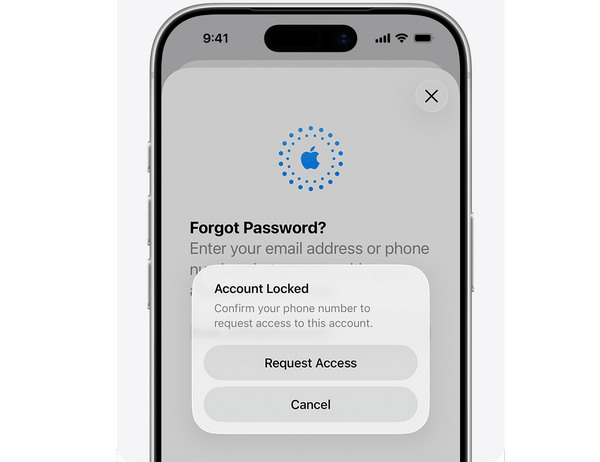
כאשר שכחת את סיסמת ה‑Apple ID והבעלים הקודם (אם מכשיר ה‑iOS שלך יד שנייה) לא יכול לעזור להסיר את נעילת iCloud, האפשרות היחידה היא ליצור קשר עם תמיכת Apple – דרך חנות פיזית, אתר האינטרנט או שיחת טלפון.
הכנה נדרשת.
הכן את מספר ה‑IMEI, המספר הסידורי והוכחת הקנייה של המכשיר הנעול ל‑iCloud.
אם ה‑iPhone או ה‑iPad שלך הוא יד שנייה, ולא קיבלת הוכחת קנייה, תמיכת Apple לא תוכל לסייע לך.
במכשירי iOS שתומכים בשני כרטיסי SIM יהיו שני מספרי IMEI. פנייה לתמיכת Apple.
גישה לא מקוונת: הגעה פיזית למרכז שירות/חנות Apple בקרבתך
אתר אינטרנט: iforgot.apple.com/unlock
שיחת טלפון: 1 (800) 275-2273 (לארה"ב וקנדה)
פתיחת נעילת iCloud באמצעות IMEI
תמיכת Apple תאמת את פרטיך ותעזור לך לשחרר את נעילת ההפעלה של iCloud. תצטרך לאפס את סיסמת ה‑Apple ID או לעבור ל‑Apple ID אחר. זו הדרך היחידה להסיר את נעילת ההפעלה של iCloud באמצעות מספר IMEI.
האם אתרי פתיחה מרחוק באמצעות IMEI אמינים?.
ייתכן שראית שירותים מקוונים שטוענים שהם יכולים לפתוח או לעקוף את נעילת ההפעלה של iCloud באמצעות מספר IMEI, כמו UnlockMaker. עם זאת, כולם הונאות ואינם מסוגלים לעזור לעקוף בכלל את נעילת iCloud. Apple משפרת כל הזמן את מנגנוני האבטחה שלה כדי למנוע שיטות פתיחה לא רשמיות ולא חוקיות.
לכן, תמיד יש לפעול רק לפי הדרך הרשמית לפתיחת נעילת iCloud באמצעות מספר IMEI בחינם. אבל אם אינך מצליח למצוא את הוכחת הקנייה של ה‑iPhone או ה‑iPad שלך, איך בכל זאת ניתן להשיב גישה? אפשר לעיין בשיטה הבאה לעקיפת נעילת ההפעלה של iCloud.
איך לפתוח iPhone שנעול ל‑iCloud עם IMEI.
חלק 4: כיצד לעקוף את נעילת ההפעלה של iCloud ללא קוד גישה או IMEI
imyPass iPassGo הוא כלי ידידותי למשתמש לשחרור נעילת iOS, שנועד לסייע למשתמשים המתמודדים עם בעיות נעילת הפעלה של iCloud ב‑iPhone או ב‑iPad שלהם. אם ננעלת מחוץ ל‑iCloud Activation ואינך יכול לגשת לפונקציות של מכשיר ה‑iOS שלך, הכלי מציע פתרון פשוט. עקוב אחר השלבים הבאים כדי להסיר במהירות את נעילת ההפעלה ולהחזיר לעצמך גישה מלאה לכל התכונות.

4,000,000+ הורדות
עקיפת נעילת ההפעלה של iCloud ללא סיסמה.
הסרת Apple ID מ‑iPhone מושבת, נעול או יד שנייה.
הסרת נעילות מסך ב‑iPhone, iPad ו‑iPod Touch.
ביטול סיסמאות Screen Time ללא מחיקת נתונים.
הפעל את התוכנה ובחר באפשרות עוקף את נעילת ההפעלה של iCloud מהממשק הראשי.

חבר את מכשיר ה‑iOS למחשב באמצעות כבל USB. הקש על אמון במכשיר ה־iOS שלך כשמתקבלת ההנחיה.

קרא בעיון את האזהרה, ואז לחץ על התחל עכשיו כדי להתחיל את עקיפת נעילת ההפעלה של iCloud.

עקוב אחר ההוראות שעל המסך כדי לבצע פריצה (jailbreak) לאייפון שלך.

אמת את פרטי המכשיר שלך ואז לחץ על התחל לעקוף את ההפעלה. המתן בסבלנות עד לסיום התהליך.

שאלות נפוצות.
-
כיצד אוכל למצוא את ה-Apple ID והסיסמה שלי מ-IMEI?
אתה לא יכול. מספר ה-IMEI מיועד רק לזיהוי המכשיר שלך, לא עבור מזהה Apple או הסיסמה שלך. אם יש לך שכחת את סיסמת Apple ID שלך, השתמש באפשרויות שחזור החשבון באתר של Apple או צור קשר עם התמיכה של Apple.
-
האם אתה יכול להיכנס ל-iCloud עם מספר ה-IMEI?
לא, אתה לא יכול. iCloud צריך את מזהה Apple והסיסמה שלך, לא את מספר ה-IMEI. השתמש במזהה Apple ובסיסמה שלך כדי לגשת לשירותי iCloud.
-
האם אוכל למצוא את האייפון שלי עם מספר ה-IMEI?
כן, אבל זה יכול להיות יותר פשוט. אתה צריך עזרה מספק השירות הסלולרי שלך או המשטרה. ייתכן שהם יוכלו לעקוב אחר האייפון שלך באמצעות מספר ה-IMEI שלו אם הוא יאבד או ייגנב. כמו כן, התכונה Find My iPhone של אפל יכולה לעזור אם היא מופעלת במכשיר שלך ומחוברת לאינטרנט. אבל עליך להזין את מספר ה-IMEI לתוך iCloud כדי לאתר את האייפון שלך ישירות.
-
האם עקיפת הפעלת iCloud באמצעות IMEI יכולה לבטל את האחריות למכשיר שלי?
כל שינוי או התערבות בלתי מורשים במכשיר שלך, כמו עקיפת הפעלת iCloud עם IMEI, עלולים לבטל את האחריות של המכשיר שלך. תנאי האחריות של אפל בדרך כלל אינם מכסים נזקים או בעיות הנובעות משינויים לא מורשים או התעסקות בתוכנה או בתכונות האבטחה של המכשיר.
-
האם ישנם סיכונים הקשורים לעקיפת הפעלת iCloud באמצעות IMEI?
כן, ישנם סיכונים הכרוכים בעקיפת הפעלת iCloud באמצעות IMEI. סיכונים אלה עשויים לכלול אובדן נתונים, חוסר יציבות המכשיר, פרצות אבטחה והשלכות משפטיות אפשריות. חשוב להמשיך בזהירות ולהבין את ההשלכות הפוטנציאליות לפני שתנסה שיטות עוקפות כלשהן.
סיכום
מאמר זה אומר לך באמצעות השיטה הרשמית. עליך גם להכין הוכחת קנייה, שהיא הגורם החשוב ביותר. שים לב שכלי הסרת נעילת iCloud המקוונים הם כולם הונאות. אל תשלם עליהם כדי לא לבזבז כסף וזמן. באמצעות השיטה הרשמית. חשוב להיזהר מ שירותי ביטול נעילה של iCloud בחינם המבטיחים שחרור נעילה מרחוק ומיידי. הם אף פעם לא בחינם ועלולים לסכן את האבטחה שלך. אל תשלם להם כדי שלא תבזבז כסף וזמן.
שמואל מתמחה באבטחת סיסמאות ובפרטיות דיגיטלית. בעבר עבד כיועץ סייבר לעסקים קטנים כדי להגן על נכסיהם הדיגיטליים. עם הסמכות בסייבר ובפריצה אתית, הוא הופך נושאי אבטחה מורכבים לעצות ברורות וקלות ליישום. הוא גם אוהב לשתף טיפים לגבי סיסמאות כדי לעזור למשתמשים להגן על החשבונות שלהם בביטחון רב יותר.
פתרונות חמים
-
בטל את הנעילה של iOS
-
טיפים ל-iOS
-
בטל את הנעילה של אנדרואיד
-
טיפים לסיסמאות


