



 פִּתָרוֹן
 מרכז תמיכה
 עלינו
עלינו איש קשר
כיצד להשבית מגבלת זמן על המסך בדקה נוספת
 סמואל ספנסר פורסם ב 3 ביולי, 2025בטל את הנעילה של iOSקריאה של 3 דקות
"הגדרתי את זמן המסך באייפון של הילד שלי, אבל הוא עדיין יכול להשתמש באפליקציות המוגבלות עם האפשרות 'עוד דקה אחת'. האם אני צריך להיות מסוגל לכבות את זה בהגדרות זמן המסך?" תכונת זמן המסך במוצרי אפל עוזרת למשתמשים לשלוט בשימוש במכשיר שלהם. יתר על כן, זוהי בקרת הורים נוחה. עם זאת, אם תגדירו אותה בצורה שגויה, עדיין תוכלו להשתמש באפליקציות גם לאחר שתגיעו למגבלת הזמן היומית. מדריך זה מסביר לכם כיצד להיפטר מה... עוד דקה אחת של תקלה בזמן מסך.

במאמר זה:
חלק 1: מהי עוד דקה אחת בזמן מסך
לאחר הגדרת תכונת זמן המסך, ניתן להוסיף מגבלה יומית לכל האפליקציות או לאפליקציות ספציפיות כדי להפחית או לווסת את כמות הזמן שאתם מבלים באפליקציות אלו. עם זאת, ייתכן שתעשו את השלבים הלא נכונים בעת הגדרת תכונה זו. כתוצאה מכך, תוכלו להתעלם מהמגבלה ולהמשיך לגשת לאפליקציות גם אם תגיעו למגבלה היומית.
במסך זמן המסך, ייתכן שתקבלו אפשרויות כמו עוד דקה, הזכר לי בעוד 15 דקות או התעלם מהמגבלה להיום. אם תבחרו באפשרות עוד דקה, לדוגמה, זה יאפשר לכם להמשיך להשתמש באפליקציה דקה נוספת לאחר שתגיעו למגבלת האפליקציה.
חלק 2: השבתת דקה נוספת בזמן מסך
למרות שהתהליך קצת מסובך, ניתן לכבות את האפשרות "עוד דקה" במסך זמן המסך של אפל. במילים אחרות, אתם או ילדכם לא תמצאו יותר את האפשרות "עוד דקה" במסך זמן המסך.
דרך 1: השבת עוד דקה על ידי כיבוי Apple Limit
ההתראה זמינה רק לאחר הפעלת הגבלת האפליקציות. אם תשבית את הגבלת האפליקציות, האפשרות עוד דקה תכבה בזמן מסך. בנוסף, לא תקבלו התראה או תזכורת בסוף השימוש באפליקציה.
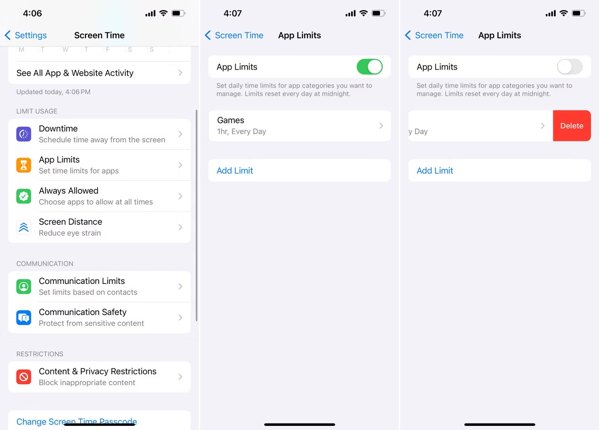
פתחו את אפליקציית ההגדרות באייפון או באייפד שלכם.
לך ל זמן מסך והזן את קוד הגישה אם הגדרת אותו.
בחר את מגבלות אפליקציה אוֹפְּצִיָה.
כבה מגבלות אפליקציה או להסיר את האפליקציות הרצויות מהרשימה..
אם תתבקש, הזן שוב את קוד הגישה של זמן המסך והקש על מגבלת מחיקה.
דרך 2: השבתת דקה נוספת באמצעות בלוק בסוף המגבלה
ה חסום בסוף הגבלה התכונה יכולה להסיר עוד דקה מזמן מסך. לחלופין, תקבלו התראה של "בקש עוד זמן". לאחר שתגדירו קוד גישה לזמן מסך, עליכם להזין אותו כדי לקבל עוד זמן.
לך ל זמן מסך אצלך הגדרות אפליקציה.
בֶּרֶז הגדרות זמן נעילת מסךאם הגדרת קוד גישה לזמן מסך, דלג לשלב 5.
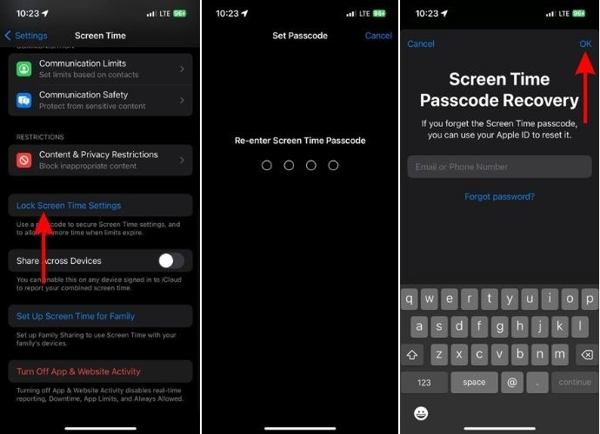
צור קוד גישה לזמן מסך והזן אותו מחדש.
הזינו את Apple ID והסיסמה שלכם, והקישו על בסדר.
חזרה למסך הגדרות זמן המסך ועבור אל מגבלות אפליקציה.
בחר את קטגוריית האפליקציה שבה הפעלת את זמן המסך.
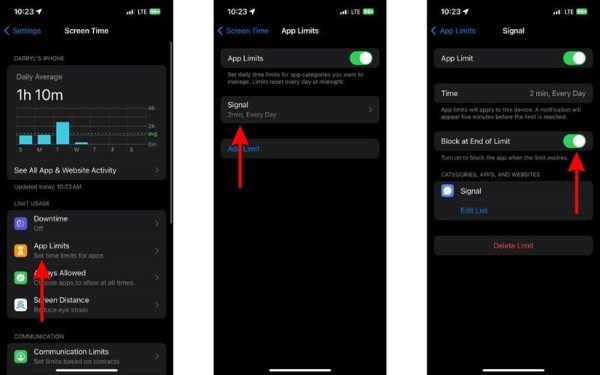
הזן את סיסמת זמן המסך שלך.
לאחר מכן, הפעל חסום בסוף הגבלה.
דרך 3: השבתת דקה נוספת לאחר שינוי גיל הילד
שיטה נוספת לכבות את "עוד דקה אחת בזמן מסך" היא שינוי גיל הילד. האפשרות "עוד דקה אחת" זמינה רק למשתמשים מגיל 13 ומעלה. ניתן להגדיר את גיל ילדכם מתחת ל-13 כדי לכבות את האפשרות.
הפעילו את אפליקציית ההגדרות במכשיר של ילדכם.
עֵצָה: אם נכנסת לחשבון, הקש על הפרופיל, גלל למטה ולחץ על התנתקהזינו את סיסמת Apple ID כדי להתנתק.
בֶּרֶז היכנס לאייפון שלך בחלק העליון.
בחר אין לך Apple ID והקש צור Apple ID.
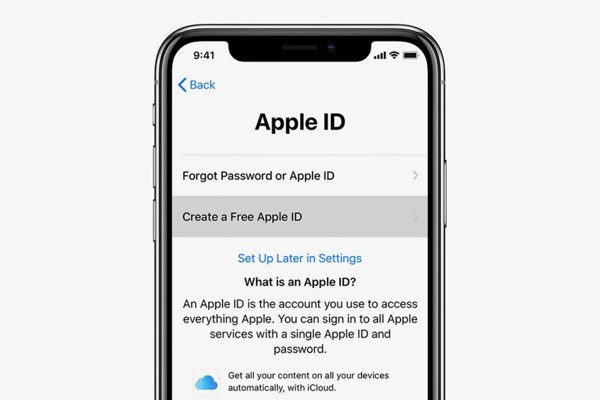
מלאו את שם ילדכם ותאריך הלידה. ודאו שהגיל מוגדר מתחת ל-13.
השאר סיסמה וקבע שאלות אבטחה.
קרא והסכים לתנאים וההגבלות.
לבסוף, אמת את כתובת הדוא"ל או מספר הטלפון שלך.
פנה אל זמן מסך אצלך הגדרות אפליקציה.
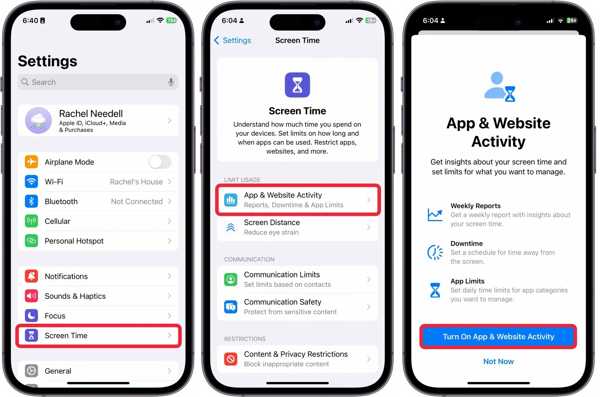
בֶּרֶז פעילות באפליקציה ובאתר ופגע הפעלת פעילות באפליקציות ובאתרים.
חלק 3: השבתת זמן מסך ללא קוד גישה
אם שכחת את קוד הגישה של זמן המסך, לא תוכל לשנות את ההגדרות או לכבות את "דקה נוספת". למרבה המזל, imyPass iPassGo ניתן להשבית את זמן המסך ללא קוד הגישה. לאחר מכן, ניתן להגדיר מחדש את זמן המסך.

4,000,000+ הורדות
השבת את זמן המסך ללא סיסמה.
שמור את הנתונים שלך במכשיר ה-iOS שלך במהלך התהליך.
הציעו תכונות בונוס, כמו עקיפת MDM.
תמכו בגרסאות האחרונות של iOS ו-iPadOS.
כיצד להשבית את זמן המסך ללא קוד גישה
חברו את האייפון והמחשב שלכם
לרוץ הכי טוב זמן מסך כלי ההסרה לאחר התקנתו במחשב. בחר במצב זמן מסך. חבר את האייפון והמחשב שלך באמצעות כבל Lightning.

השבת זמן מסך
לחץ על הַתחָלָה כדי להתחיל להסיר את קוד הגישה של זמן המסך ב-iOS 12 ואילך. ב-iOS 11 ואילך, ניתן לאחזר את קוד הגישה של ההגבלות אם גיבוי iTunes שלך מפוענח. ניתן גם להשתמש בתוכנית זו כדי פריצת זמן מסך באייפון.

סיכום
מדריך זה הסביר כיצד לעשות זאת השבת עוד דקה עבור זמן מסך של אפלניתן להסיר את האפשרות או לכבות את התזכורת במסך זמן המסך לפי המדריך שלנו. imyPass iPassGo היא הדרך הטובה ביותר לכבות את זמן המסך ללא קוד גישה.
שמואל הוא עורך בכיר ב-imyPass. הוא מומחה לפתיחת סיסמאות. יש לו ניסיון של למעלה מחמש שנים בכתיבת מדריכים בנושא פתיחת טלפונים.
פתרונות חמים
-
בטל את הנעילה של iOS
- סקירה של שירותי ביטול הנעילה החינמיים של iCloud
- עוקף את הפעלת iCloud עם IMEI
- הסר את Mosyle MDM מאייפון ואייפד
- הסר את support.apple.com/iphone/passcode
- סקירה של Checkra1n iCloud Bypass
- עוקף את קוד הסיסמה של מסך נעילת האייפון
- כיצד לשבור Jailbreak לאייפון
- בטל את נעילת האייפון ללא מחשב
- עוקף את האייפון נעול לבעלים
- איפוס למפעל iPhone ללא סיסמת Apple ID
-
טיפים ל-iOS
-
בטל את הנעילה של אנדרואיד
-
סיסמת Windows


