



 פִּתָרוֹן
 מרכז תמיכה
 עלינו
עלינו איש קשר
מה ניתן לעשות אם אינך מצליח להפעיל את האייפד
 סמואל ספנסר פורסם ב 17 ביולי, 2025בטל את הנעילה של iOSקריאה של 3 דקות
"האייפד שלי פתאום אומר שצריך להפעיל אותו, אבל אני מקבל הודעה שאומרת" לא ניתן להפעיל את האייפד הזה "כשאני מנסה להפעיל אותו. יש לך הצעות?" כשאתה מקבל אייפד חדש לגמרי או מכשיר שאיפס להגדרות היצרן, עליך לפעול לפי מדריך ההתקנה של אפל כדי להפעיל אותו. אם התהליך נעצר על ידי הודעת השגיאה, אל תיבהל. מאמר זה מסביר מדוע השגיאה מתרחשת ומה עליך לעשות כשאתה נתקל בשגיאה.

במאמר זה:
חלק 1: סיבות נפוצות לחוסר יכולת הפעלה של iPad
שגיאת ההפעלה עשויה להופיע בצורות שונות. לדוגמה, לא ניתן להפעיל את ה-iPad הזה מכיוון ששרת ההפעלה אינו זמין באופן זמני, או לא ניתן להפעיל את ה-iPad ללא חיבור לאינטרנט. ההודעה מציינת מדוע ה-iPad שלך אינו מופעל:
1. שרתי אפל מושבתים.
2. חיבור האינטרנט גרוע.
3. תקלות תוכנה.
חלק 2: כיצד לתקן את הפעלת ה-iPad
פתרון 1: בדיקת שרתי Apple
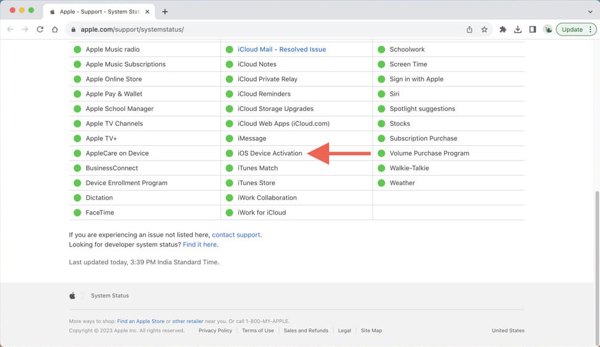
כאשר לא ניתן להפעיל את האייפד שלכם, מומלץ לבדוק את מצב שרתי ההפעלה של אפל. למרות שזה לא נפוץ, שרתים אלה עלולים להיכשל מדי פעם עקב תחזוקה או סיבות אחרות. עברו אל https://www.apple.com/support/systemstatus/ בדפדפן אינטרנט ובדקו את השרת הרלוונטי. אם הוא מסומן בכתום או באדום, עליכם להמתין עד שיפעל שוב.
פתרון 2: התחברות לרשת Wi-Fi
כפי שצוין קודם לכן, לא הצלחת להפעיל את האייפד שלך עקב חיבור אינטרנט גרוע. הפעלת האייפד דורשת רשת אינטרנט טובה. הפתרון פשוט: התחבר לרשת Wi-Fi יציבה.
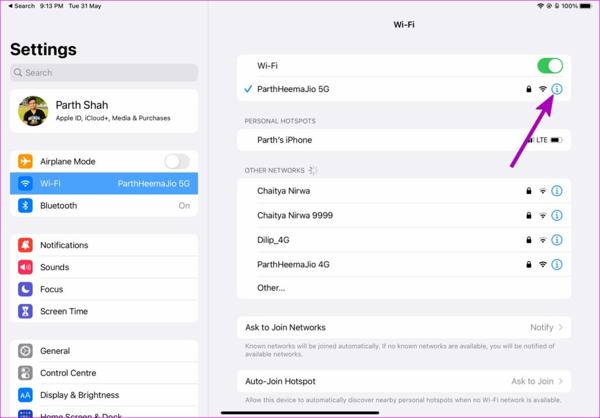
פתח את ה הגדרות אפליקציה באייפד שלך.
בחר את וויי - פיי לשונית.
החלף על וויי - פיי אוֹפְּצִיָה
התחבר לרשת Wi-Fi בעלת קליטה חזקה.
פתרון 3: הפעל מחדש את ההתקנה
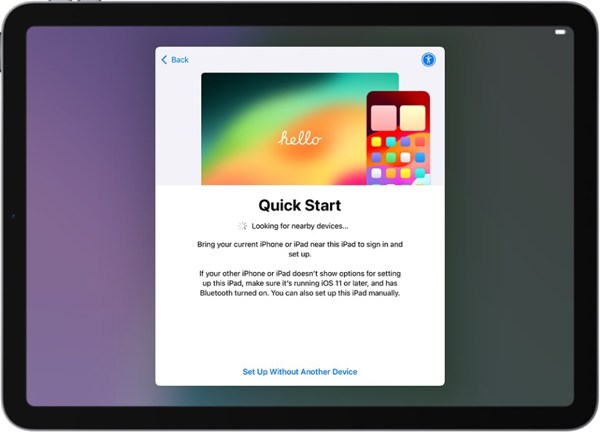
לא ניתן להפעיל את ה-iPad שלך אם מסייע ההתקנה נתקע בלולאת שגיאה זמנית. הפתרון הקל ביותר הוא להפעיל מחדש את תהליך ההתקנה מאפס. לשם כך, לחץ לחיצה ארוכה על צַד אוֹ כּוֹחַ כפתור. לאחר מכן, הקש התחל מחדש ולהגדיר מחדש את האייפד שלך.
פתרון 4: הפעלת iPad באמצעות מחשב
אם השגיאה "לא ניתן להפעיל את ה-iPad" ממשיכה להופיע, עדיף להפעיל את המכשיר באמצעות iTunes או Finder במחשב PC או Mac. פתרון זה דורש מחשב עם חיבור לאינטרנט וכבל USB.
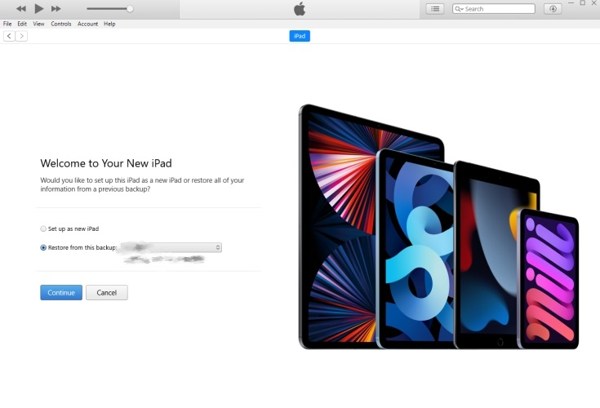
חברו את האייפד שלכם למחשב או למק באמצעות כבל USB.
פתחו את הגרסה העדכנית ביותר של iTunes ב-Windows או macOS Mojave וגירסאות קודמות.
פתחו את Finder במקום זאת ב-macOS Catalina ואילך.
לחצו על המכשיר שלכם בסרגל הצד ב-Finder או בצד ימין למעלה ב-iTunes.
iTunes/Finder יתקשרו עם שרתי Apple ויפעילו את המכשיר שלך.
עֵצָה: אם תתבקש, הזן את מזהה ה-Apple והסיסמה שלך.
לאחר מכן בחר הגדר כחדש אוֹ שחזר מגיבוי, בהתאם למצבך.
פעל לפי ההוראות שעל המסך כדי להפעיל ולהגדיר את ה-iPad שלך.
פתרון 5: שחזור iPad במצב שחזור
פתרון נוסף לאי-הפעלת האייפד הוא שחזור המכשיר מצב שחזורפעולה זו מסירה את כל ההגדרות והנתונים מהאייפד שלך. לאחר מכן, תוכל להפעיל ולהגדיר אותו כמכשיר חדש.
חברו את ה-iPad שלכם למחשב באמצעות כבל תואם.
פתחו את iTunes או את Finder, בהתאם למערכת ההפעלה שלכם.
העבירו את האייפד שלכם למצב שחזור:
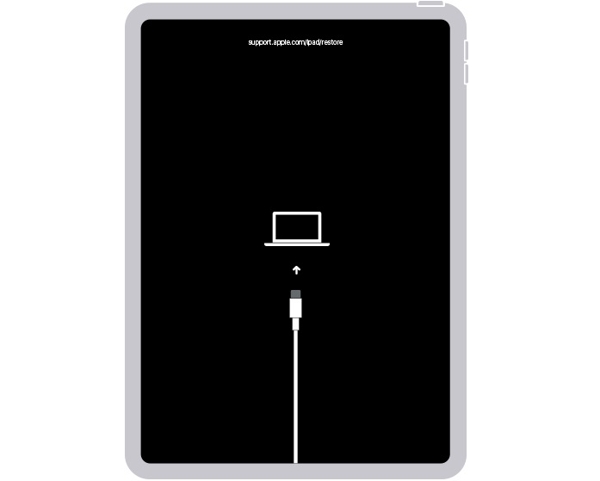
באייפד ללא כפתור בית
לחץ ושחרר במהירות את הגבר קול לַחְצָן.
תעשו את אותו הדבר עם ה- להנמיך קול לַחְצָן.
לחץ לחיצה ארוכה על לחץ על כפתור הצד עד להופעת מסך החיבור למחשב.
באייפד עם כפתור בית
החזק את בית + כּוֹחַ כפתורים יחד.
שחררו אותם עד שתראו את מסך החיבור למחשב.
4: כאשר iTunes/Finder יזהה את ה-iPad שלך במצב שחזור, תופיע חלון דו-שיח.
5: לחץ על לשחזר כדי להתחיל בשחזור המכשיר.
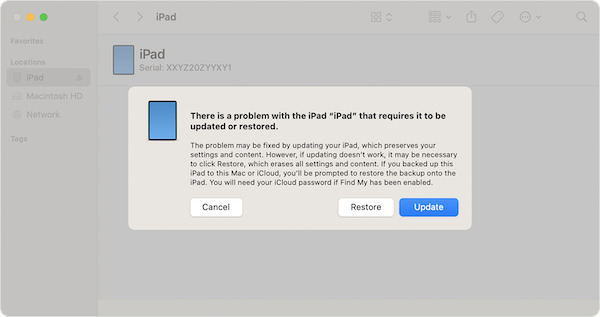
6: לאחר השלמת התהליך, האייפד שלך יופעל מחדש.
7: נתק את המכשיר והפעל את מסייע ההתקנה.
8: פעל לפי ההנחיות כדי להפעיל ולהגדיר את ה-iPad שלך.
חלק 3: כיצד להסיר את Apple ID מהאייפד ולהפעיל אותו שוב
אם נתקלת בשגיאה "לא ניתן להפעיל את ה-iPad" עקב בעיה עם Apple ID שלך, imyPass iPassGo יכול לעזור לך לפתור את הבעיה הזו. הוא מסוגל להסיר את חשבון אפל שלך ללא כל הגבלה. הממשק הידידותי למשתמש הופך אותו לאופציה מתאימה לאנשים רגילים.

4,000,000+ הורדות
מחק את Apple ID מהאייפד שלך במהירות.
אל תדרוש את קוד הגישה של ה-iPad או ה-Apple ID שלך.
זמין במצבים שונים, כולל חשבון אפל נעול.
תואם לגרסאות העדכניות ביותר של iPadOS ולדגמי iPad.
מציעים תכונות פרקטיות נוספות כמו פריצה לזמן מסך ועקיפת מסך נעילה.
כיצד להסיר את Apple ID מהאייפד שלך
התקנת כלי הסרת Apple ID
הפעל את תוכנת הסרת ה-Apple ID הטובה ביותר לאחר התקנתה במחשב שלך. חבר את ה-iPad שלך למחשב באמצעות כבל תאורה. התוכנה תזהה את המכשיר שלך באופן אוטומטי. בחר את הסר את Apple ID מצב ולחץ על הַתחָלָה לַחְצָן.

הסרת Apple ID מהאייפד שלך
מצב 1: האפשרות "מצא את ה-iPad שלי" מושבתת
התוכנה תסיר באופן מיידי את מזהה ה-Apple שלך מהמכשיר שלך.
מצב 2: האפשרות "מצא את ה-iPad שלי" מופעלת ב-iPadOS 11.3 או גרסה מוקדמת יותר
בחר כללי ב הגדרות והקש אפס את כל ההגדרות באייפד שלך. כשהוא יסיים, התוכנה תעשה את עבודתה.
מצב 3: האפשרות "מצא את ה-iPad שלי" מופעלת ב-iPadOS 11.4 ואילך
הפעל אימות דו-שלבי. הזן 0000 ואשר את הנעילה. בדוק את פרטי המכשיר שלך והתחל להסיר את Apple ID מה-iPad שלך.
כאשר זה יסתיים, האייפד שלך יאותחל מחדש, ותוכל להפעיל אותו ישירות.

סיכום
מאמר זה הסביר מה ניתן לעשות כאשר לא ניתן להפעיל את האייפד שלךבאפשרותך לעקוב אחר הפתרונות שלנו אחד אחד כדי להיפטר מהשגיאה ולהפעיל את המכשיר שלך בצורה חלקה. imyPass iPassGo יכול להסיר את חשבון Apple ID שלך מהמכשיר שלך, ותוכל להגדיר אותו מחדש.
שמואל הוא עורך בכיר ב-imyPass. הוא מומחה לפתיחת סיסמאות. יש לו ניסיון של למעלה מחמש שנים בכתיבת מדריכים בנושא פתיחת טלפונים.
פתרונות חמים
-
בטל את הנעילה של iOS
- סקירה של שירותי ביטול הנעילה החינמיים של iCloud
- עוקף את הפעלת iCloud עם IMEI
- הסר את Mosyle MDM מאייפון ואייפד
- הסר את support.apple.com/iphone/passcode
- סקירה של Checkra1n iCloud Bypass
- עוקף את קוד הסיסמה של מסך נעילת האייפון
- כיצד לשבור Jailbreak לאייפון
- בטל את נעילת האייפון ללא מחשב
- עוקף את האייפון נעול לבעלים
- איפוס למפעל iPhone ללא סיסמת Apple ID
-
טיפים ל-iOS
-
בטל את הנעילה של אנדרואיד
-
סיסמת Windows


