



 פִּתָרוֹן
 מרכז תמיכה
 עלינו
עלינו איש קשר
כיצד לשנות את קוד זמן המסך בטלפון של ילד [4 שיטות]
 פני וורן פורסם ב 17 ביוני, 2025בטל את הנעילה של iOSקריאה של 3 דקות
זה קורה לעתים קרובות יותר ממה שאתם חושבים: אתם מגדירים את זמן המסך בטלפון של ילדכם, מוסיפים את כל המגבלות הנכונות, ואז... שוכחים את קוד הגישה. פתאום, אתם לא יכולים לשנות הגבלות אפליקציות, להתאים זמן השבתה או לעדכן הגדרות תוכן. זה מרגיש כמו להיתקע מחוץ לחוקים שלכם. אם אתם תקועים במצב הזה, אתם לא לבד. הורים רבים מוצאים את עצמם מחפשים דרך... לשנות את קוד הגישה של זמן המסך בטלפון של ילדם, בתקווה לפתרון מהיר. החדשות הטובות? יש דרך להחזיר לעצמך את השליטה.

במאמר זה:
שיטה 1: איפוס באמצעות Apple ID (iOS 13+)
אם שכחתם את קוד הגישה של זמן המסך עבור ילד במכשיר עם iOS 13 ואילך, אפל מציעה לכם דרך מובנית לאפס אותה באמצעות Apple ID שלכם. עליכם להשתמש בקוד הגישה של זמן המסך ו... הגדר את Apple ID שלך כדי שזה יעבוד. במקום שלא תוכל להיכנס לחשבון שלך, תוכל להשתמש ב-Apple ID שלך כדי לבדוק מי אתה וליצור קוד גישה חדש. בדרך זו תוכל לחזור למצב בקרת הורים, והנתונים שלך לא יאבדו.
עבור אל הגדרות במכשיר של ילדכם וגללו למטה כדי לבחור זמן מסךכאן מנוהלים כל תכונות בקרת ההורים.
בֶּרֶז שנה את קוד הגישה של זמן מסך, לאחר מכן בחר את שכחת את קוד הגישהבחירה באפשרות זו תבקש ממך לשחזר את קוד הגישה באמצעות Apple ID שלך.
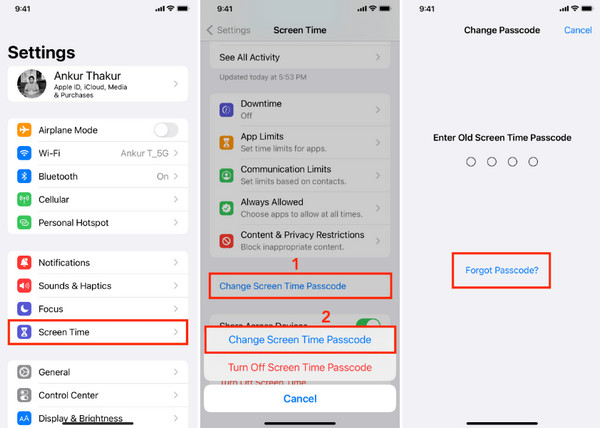
הזן מחדש את שלך שם זיהוי של אפל ו סיסמה ששימשו בעת הגדרת זמן המסך לראשונה. פעולה זו מאשרת שאתה ההורה או האפוטרופוס המורשה לבצע את השינויים.
לאחר אישור הזהות שלך, תתבקש ליצור קוד גישה חדש לזמן מסך. הפעם בחר קוד גישה מאובטח אך קל לזכור. הזן שוב את קוד הגישה החדש כדי לאשר את השינויים שלך. לאחר שתסיים, הגדרות זמן המסך ייפתחו ותהיה לך שוב שליטה מלאה.
שיטה 2: איפוס באמצעות שיתוף משפחתי (אם מופעל)
אם אתם חלק מקבוצת שיתוף משפחתי ואינכם זוכרים את קוד הגישה לזמן המסך של ילדכם, תוכלו לשנות אותו ישירות מהמכשיר שלכם. הרעיון עובד אם המכשיר של ילדכם מקושר ל-Apple ID שלכם באמצעות שיתוף משפחתי, וזמן המסך מופיע תחת הפרופיל שלו. כעת תוכלו לאפס את קוד הגישה של האייפון, גם אם אין לכם גישה פיזית לטלפון או ל-Apple ID.
באייפון או באייפד שלכם, פתחו את אפליקציית ההגדרות. שיטה זו פועלת מהמכשיר של המארגן בקבוצת שיתוף משפחתי.
הקש על שלך שם זיהוי של אפל שם למעלה, לאחר מכן בחר שיתוף משפחהכאן תראה רשימה של בני משפחה המקושרים לחשבונך.
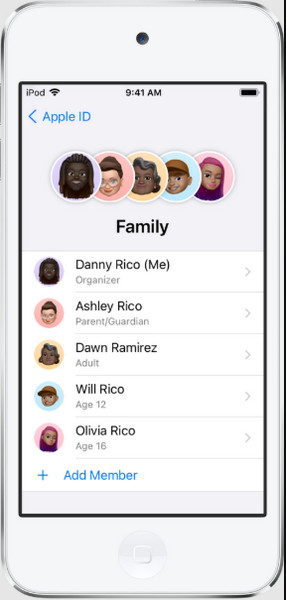
בחר את שם ילדך מהרשימה. פעולה זו תפתח את ההגדרות המשותפות שלו, כולל זמן מסך.
בֶּרֶז זמן מסך, ולאחר מכן בחר שנה את קוד הגישה של זמן מסךמכאן אמורה להיות לכם האפשרות לאפס או לשנות את קוד הגישה. בצעו את ההנחיות כדי ליצור ולאשר קוד גישה חדש לזמן מסך. לאחר שתסיימו, תהיה לכם גישה מלאה לעדכוני הגבלות, מגבלות ועוד במכשיר של ילדכם.
אפילו אם אתם משתמשים באייפון, תוכלו בקלות לשנות את בקרת ההורים באמצעות שלבים אלה.
שיטה 3: איפוס מלא דרך ההגדרות (אם יש לך גישה לטלפון)
אם כל השאר נכשל והמכשיר עדיין ברשותך, תוכל גם לבצע איפוס מלא כדי להסיר את קוד הגישה של זמן המסך. איפוס זה ימחק את כל המידע מהטלפון שלך, כולל קוד הגישה, ויאפשר לך להתחיל מחדש. זוהי בחירה טובה אם אתה מתחיל מאפס עם הטלפון שלך או אם לא אכפת לך לשחזר אותו לאחר מכן. תמיד גבה את המכשיר שלך לפני שאתה עושה כל דבר אחר; כך, לא תאבד בטעות את הנתונים שלך. זוהי גם שיטה אמינה לשנות את קוד הגישה של זמן המסך בטלפון של ילד כאשר אתה נעול לחלוטין מחוץ להגדרות בקרת הורים.
פתחו את הנעילה של האייפון או האייפד ועברו אל הגדרות אפליקציה. ודא שהמכשיר מחובר ל-Wi-Fi, ושהסוללה שלו מספיקה.
גלול מטה והקש כללילאחר מכן גללו עד שתמצאו את העבר או אפס את האייפון. בֶּרֶז למחוק את כל התוכן וההגדרותפעולה זו מתחילה את תהליך האיפוס, אשר מוחק את כל הנתונים מהמכשיר, כולל קוד הגישה של זמן המסך שלך.
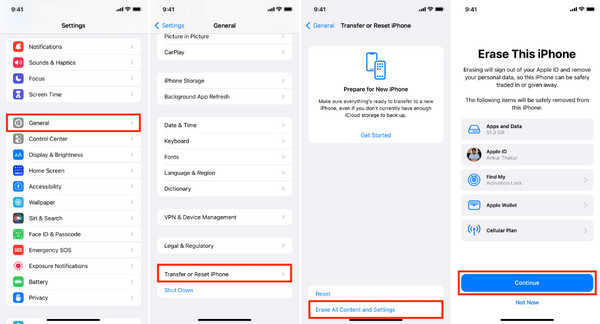
כאשר תתבקש, הזן את סיסמת פתיחת המכשיר, לא קוד הגישה של זמן המסך. ייתכן שתצטרכו גם להזין את חשבון Apple ולכבות את 'מצא את האייפון שלי' ולאשר את האיפוס. המתינו עד שהמכשיר יימחק ויופעל מחדש.
שיטה 4: הדרך האולטימטיבית לאפס את קוד הגישה של זמן המסך
אם פתרונות iOS מובנים אינם מספיקים, שקלו imyPass iPassGo כחלופה חזקה יותר. מטרת השימוש באפליקציה זו היא לעזור לכם למחוק או לשחזר את קוד הגישה של זמן המסך בכל מכשיר iOS, בין אם אינכם מצליחים לשחזר אותו. בין אם המכשיר שלכם חרג ממגבלותיו, חסרות בו בקרות הורים או ננעל, עם iPassGo, יש לכם שוב שליטה מלאה ללא Apple ID. זה נהדר להורים שאין להם זמן להתעסק בפרטים.
הורד את imyPass iPassGo למחשב Windows או Mac שלך באמצעות כפתור ההורדה המתאים למטה. לאחר הורדת הקובץ, פתח אותו ופעל לפי ההוראות שעל המסך כדי להשלים את ההתקנה.
במסך הבית, בחר את זמן מסך אפשרות. חברו את האייפון או האייפד של ילדכם למחשב שממנו תורידו את האפליקציה באמצעות כבל USB. לשם כך, כבו את "מצא את האייפון שלי" תחת הגדרות iCloud בטלפון, מכיוון שזה נדרש להסרת קוד הגישה.
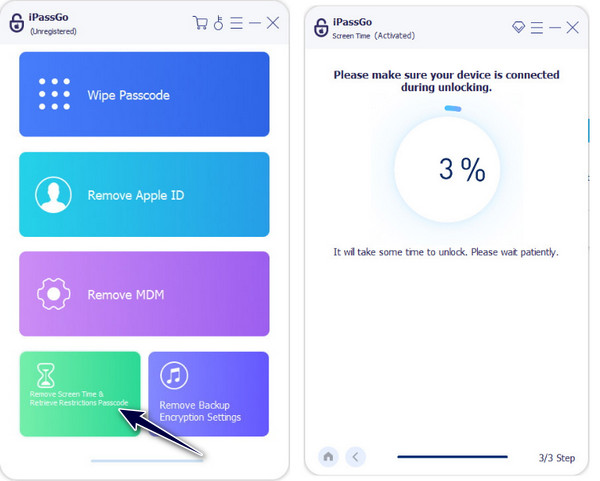
לאחר זיהוי המכשיר שלך, iPassGo יזהה אוטומטית את גרסת ה-iOS ויפעל לפיה:
עבור iOS 12 וגירסאות חדשות יותר:
iPassGo יסיר את קוד הגישה של זמן המסך, ותתבקש לאפס את המכשיר להגדרות היצרן. פעל לפי הוראות ההתקנה באייפון או באייפד שלך. כאשר תגיע ל אפליקציות ונתונים מסך במהלך ההתקנה, בחר אל תעביר אפליקציות ונתונים כדי למנוע אובדן מידע. אם תתבקשו להזין הגדרות זמן מסך, פשוט בחרו הגדר מאוחר יותר בהגדרות כדי לדלג על הסעיף הזה.
עבור גרסאות iOS מתחת ל-12:
iPassGo יכול לאחזר את קוד הגישה המקורי של ההגבלות במקום להסירו. לשם כך, הוא יסרוק את גיבוי iTunes האחרון שלך. אם הגיבוי מוצפן, תצטרך להזין את הסיסמה כדי לגשת אליו. לאחר השלמת הסריקה, התוכנה תציג את קוד הגישה הנוכחי, ותאפשר לך לבטל את נעילת ההגבלות ישירות.
סיכום
אם אתה שכחת את קוד הגישה של זמן המסך עבור ילדך, תצטרכו להבין כיצד להשתמש בפתרונות שהוזכרו כאן. עם זאת, אם הבעיה נמשכת, תוכלו להשתמש בשיטת imyPass או ליצור קשר עם תמיכת אפל בנושא.
פני היא עורכת בכירה ב-imyPass. היא התמקדה בגילוי פתרונות מיקום GPS מושלמים בכל התרחישים, ויש לה גם ניסיון בתיקון מחשבים.
פתרונות חמים
-
בטל את הנעילה של iOS
- סקירה של שירותי ביטול הנעילה החינמיים של iCloud
- עוקף את הפעלת iCloud עם IMEI
- הסר את Mosyle MDM מאייפון ואייפד
- הסר את support.apple.com/iphone/passcode
- סקירה של Checkra1n iCloud Bypass
- עוקף את קוד הסיסמה של מסך נעילת האייפון
- כיצד לשבור Jailbreak לאייפון
- בטל את נעילת האייפון ללא מחשב
- עוקף את האייפון נעול לבעלים
- איפוס למפעל iPhone ללא סיסמת Apple ID
-
טיפים ל-iOS
-
בטל את הנעילה של אנדרואיד
-
סיסמת Windows


