



 פִּתָרוֹן
 מרכז תמיכה
 עלינו
עלינו איש קשר
כיצד להשבית בקרת הורים באייפון [מדריך אחרון]
 פני וורן פורסם ב 31 בדצמבר, 2025בטל את הנעילה של iOSקריאה של 3 דקות
אפל, מובילה עולמית בתחום הסמארטפונים, מחויבת לספק שירותים יוצאי דופן למשתמשיה. תכונה בולטת באייפון ובאייפד היא היכולת לעקוב ולנהל את זמן המסך של ילדים. באמצעות תכונת בקרת ההורים, הורים יכולים להגביל את הגישה ליישומים ופונקציות מסוימות במכשיר של ילדיהם. בנוסף, על ידי הפעלת הגבלות, ניתן לשלוט בהגדרות שונות באייפון ובאייפד לצורך פיקוח נוסף.
עם זאת, ככל שילדים מתבגרים, תכונה מסוג זה אינה נחוצה עוד. עדיף אפילו לתת להם את החופש להשתמש במכשירים שלהם. הבעיה היחידה כאן היא שחלק מהמשתמשים אינם בעלי מספיק ידע על הסרה או השבתה של בקרת הורים באייפון. למרבה המזל, פוסט זה מכיל את כל הפרטים הדרושים לכם. על ידי קריאת מדריך זה, תוכלו להשיג את התוצאה הרצויה לכם. בלי שום דבר נוסף, עיינו במדריך המובן הזה וחקרו... כיצד להשבית בקרת הורים באייפון.

במאמר זה:
חלק 1. איפה בקרת ההורים באייפון שלי
אם אתם מחפשים את תכונת בקרת ההורים, ייתכן שלא תמצאו אותה באופן מיידי, שכן שמה באפליקציית ההגדרות הוא זמן מסך. כעת, לפני שנדע היכן למצוא את התכונה, הבה נציג לכם תחילה הקדמה פשוטה לתכונה זו. תכונת בקרת ההורים, המכונה גם... זמן מסך, הוא המקום הטוב ביותר לניטור ומעקב אחר השימוש במכשירים. זה מושלם להורים שרוצים לדעת כיצד ילדיהם משתמשים במכשירים שלהם. הוא גם מסוגל לחסום אפליקציות מסוימות, מה שהופך אותו לאמין יותר. אם ברצונך ללמוד עוד על היכולות שלו, תוכל לקרוא את המידע להלן.
• זה יכול להגביל את השימוש היומיומי ברשתות חברתיות, משחקים ואפליקציות אחרות.
• ניתן לסנן אפליקציות, אתרי אינטרנט ותוכן מדיה בוטה.
• התכונה יכולה לנעול את המכשיר ביעילות במהלך שעות השינה או הלימודים.
• זה יכול בקלות למנוע רכישות לא מורשות.
• התכונה מאפשרת גישה לאנשי קשר, מיקום ועוד.
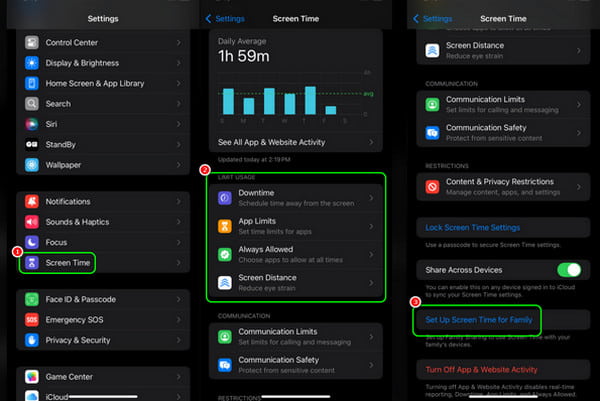
כעת, אם אתם רוצים למצוא את בקרת ההורים באייפון, כל מה שאתם צריכים לעשות הוא לנווט לאפליקציית ההגדרות. לאחר מכן, לחצו על תכונת זמן המסך. לאחר שתסיימו, תוכלו לראות את כל המידע, כגון זמן השבתה, מגבלות אפליקציה, מרחק מסך ועוד. אתם יכולים גם לגשת לאפליקציה הזו אם תרצו. להסיר את מגבלת הזמן באייפון שלך.
חלק 2. כיצד לכבות את בקרת ההורים בהגדרות
כפי שצוין לעיל, תכונת בקרת ההורים היא עזר משמעותי להורים לנטר את השימוש במכשירים של ילדיהם. עם זאת, ככל שהם מתבגרים, כיבוי התכונה הכרחי, במיוחד כדי להעניק להם פרטיות. בעזרת זה, תוכלו לעקוב אחר ההוראות המפורטות להלן כדי ללמוד כיצד להסיר את בקרת ההורים באייפון באמצעות אפליקציית ההגדרות.
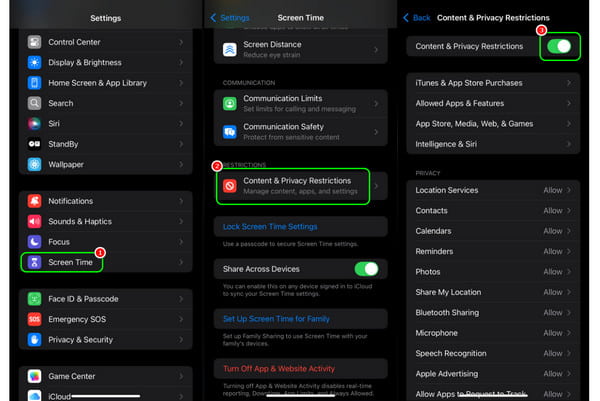
פתחו את האייפון שלכם ולחצו על הגדרות בַּקָשָׁה.
לאחר מכן, המשך אל זמן מסך תכונה. לאחר לחיצה עליו, נווט אל הגבלות תוכן ופרטיות אוֹפְּצִיָה.
כעת ניתן להפעיל את תכונת בקרת ההורים. לאחר מכן, הזינו את קוד הגישה שלכם כדי לסיים את התהליך. בעזרת תהליך זה, תוכלו כעת להשתמש באייפון שלכם ללא כל הגבלות.
חלק 3. כיצד להסיר בקרת הורים באייפון ללא סיסמה
האם אתם רוצים ללמוד כיצד לכבות את בקרת ההורים באייפון ללא סיסמה? אז, החלק הזה הוא בשבילכם. כדי להשיג את המשימה, אנו ממליצים להשתמש imyPass iPassGoזהו אחד מפתיחת המכשירים יוצאי הדופן ביותר ל-iOS שתוכלו לסמוך עליו כדי להשבית בצורה מושלמת את בקרת ההורים במכשיר ה-iOS שלכם. בעזרתו, אינכם צריכים להזין את קוד הגישה שלכם בעת הסרת זמן המסך. החלק הטוב כאן הוא שהתוכנה מספקת הליך ועיצוב פשוטים. בעזרתו, גם אם אתם מתחילים או משתמשים מנוסים, תוכלו להסיר את התכונה בקלות ובמהירות. מה שהופך את התוכנה לעוצמתית הוא שמלבד אייפון, תוכלו להפעיל את התוכנה גם במכשירי iOS שונים, כגון אייפד ואייפוד טאץ'. אבל רגע, יש עוד. התוכנה אינה רק אידיאלית לעקיפת בקרת הורים. היא גם מושלמת לפתיחת קוד הגישה של מסך האייפון וסיסמת Apple ID. אם אתם מחפשים תוכנה יוצאת דופן וחובה, שקלו להשתמש ב-imyPass iPassGo. לכן, כדי להתחיל ללמוד כיצד להסיר את בקרת ההורים באייפון ללא סיסמה, השתמשו במדריך שלהלן.
להתקין imyPass iPassGo במחשב שלך וחבר את מכשיר ה-iOS שלך באמצעות כבל. תוכל גם להשתמש בכפתורים המצורפים למטה כדי לגשת לתוכנית בקלות.
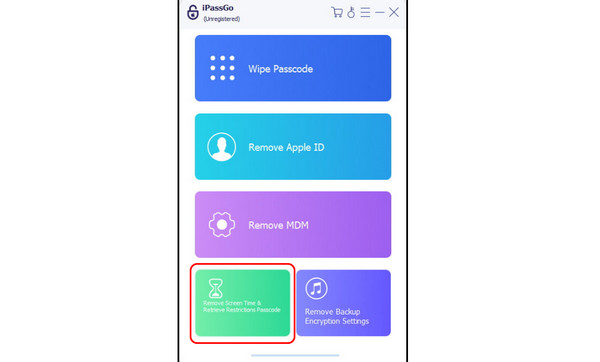
לאחר מכן, הקש על הסר זמן מסך אפשרות למטה. לאחר שתסיים, הקש על הַתחָלָה כפתור ועבור לתהליך הבא.
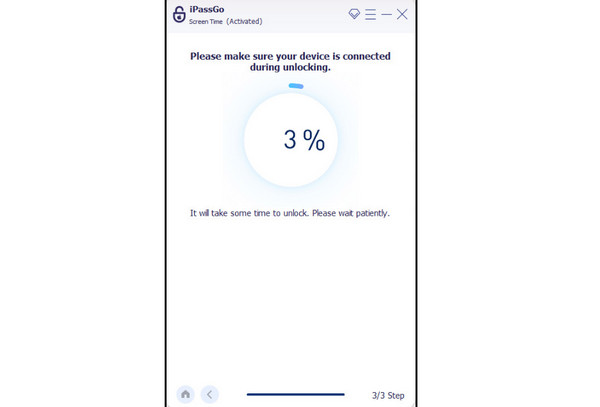
לאחר מכן, ודא שאפליקציית "מצא את..." מושבתת לתהליך חלק יותר. לאחר מכן, תוכל פשוט להמתין לתהליך הפתיחה. לאחר התהליך, תוכל לאפס את קוד הגישה להגבלה.
עם זה, אם אתם רוצים עקיפת זמן מסך, מומלץ לבצע תהליך זה בקלות.
חלק 4. המלצות לאפליקציית בקרת הורים לאייפון
אם אתם מחפשים אפליקציית בקרת הורים נוספת עבור המכשיר שלכם, תוכלו לראות את כל המידע בחלק זה.
1. קוסטודיו
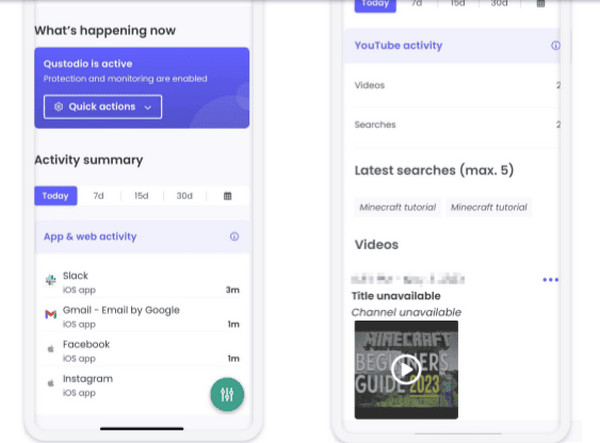
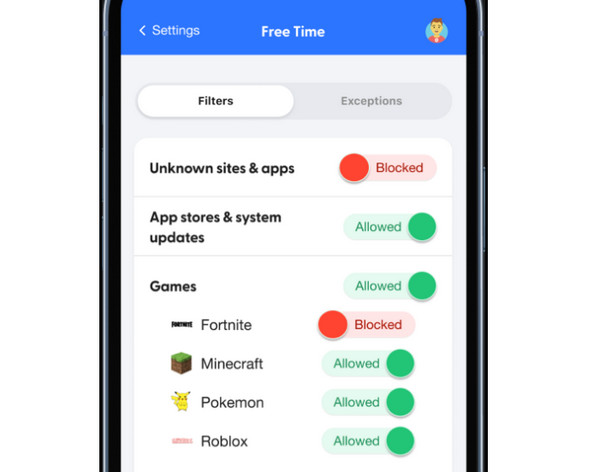
אחת מאפליקציות בקרת ההורים האמינות ביותר שתוכלו לגשת אליהן במכשיר שלכם היא קוסטודיובעזרת אפליקציה זו, תוכלו לחסום בקלות אפליקציות ואתרים שונים ב-iOS. היא גם קלה לניווט וכוללת ממשק משתמש נקי. מה שמשפר אותה הוא שמדובר באפליקציית ניטור חוצת מכשירים, המאפשרת לכם להגדיר הגבלות עבור מכשירי אנדרואיד ו-iOS כאחד.
2. קליפה
אפליקציה נוספת שתוכלו לסמוך עליה היא לִנְבּוּחַהוא מציע ניטור מקוון יעיל, המכסה מעל 15 אפליקציות iOS פופולריות כמו אינסטגרם, יוטיוב, וואטסאפ, ספוטיפיי וטאמבלר. מעבר למעקב אחר אפליקציות, הוא גם סורק תמונות, תזכירים קוליים, מיילים (שנשלחו והתקבלו), פעילות במדיה חברתית, הודעות טקסט, קבצים מצורפים, תגובות, קישורים משותפים ועוד, ומספק פיקוח מקיף להורים. החלק הכי טוב כאן הוא שאתם יכולים אפילו לנטר את החשבונות שלהם, מה שהופך אותו לאידיאלי עבור הורים.
3. מוביציפ
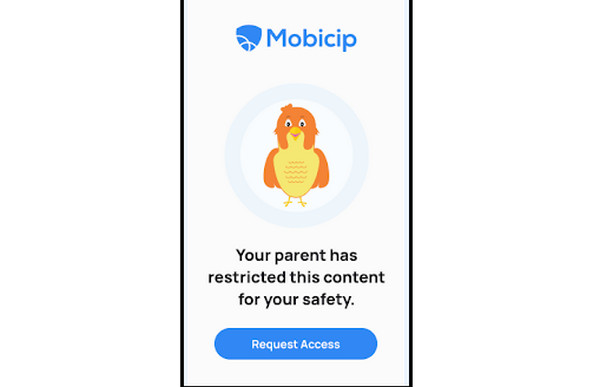
אפליקציית בקרת ההורים האחרונה ברשימה שלנו היא מוביציפהוא מציע בקרות סינון אינטרנט מדויקות עבור מכשירי iOS. הוא מאפשר לך ליצור הגבלות מותאמות אישית ללא הגבלה על אפליקציות ואתרים. ניתן להתאים את המסננים הללו במרווחים של 5 דקות ולפעמים ספציפיים, ואף לעקוף כללי תוכן כלליים בעת הצורך. מלבד זאת, תכונת מצב החופשה מאפשרת לך להשעות זמנית לוחות זמנים קבועים. האפליקציה יכולה לכלול גם אפשרות של מגבלת זמן פנוי יומית. היא מאפשרת לך לנהל את זמן המסך הכולל של ילדך במכשירי iPhone ו-iPad.
סיכום
בזכות פוסט בבלוג הזה, למדת כיצד להשבית בקרת הורים באייפוןאפילו גילית כמה אפליקציות בהן תוכל להשתמש כאפליקציית בקרת הריון. בנוסף, אם את רוצה לעקוף את התכונה בצורה מושלמת, אנו ממליצים להשתמש ב- imyPass iPassGoבעזרת פותחן iOS זה, תוכלו לעקוף את בקרת ההורים או זמן המסך במהירות, מה שהופך אותו לתוכנה אידיאלית עבור משתמשים.
פני היא עורכת בכירה ב-imyPass. היא התמקדה בגילוי פתרונות מיקום GPS מושלמים בכל התרחישים, ויש לה גם ניסיון בתיקון מחשבים.
פתרונות חמים
-
בטל את הנעילה של iOS
- סקירה של שירותי ביטול הנעילה החינמיים של iCloud
- עוקף את הפעלת iCloud עם IMEI
- הסר את Mosyle MDM מאייפון ואייפד
- הסר את support.apple.com/iphone/passcode
- סקירה של Checkra1n iCloud Bypass
- עוקף את קוד הסיסמה של מסך נעילת האייפון
- כיצד לשבור Jailbreak לאייפון
- בטל את נעילת האייפון ללא מחשב
- עוקף את האייפון נעול לבעלים
- איפוס למפעל iPhone ללא סיסמת Apple ID
-
טיפים ל-iOS
-
בטל את הנעילה של אנדרואיד
-
סיסמת Windows


