



 פִּתָרוֹן
 מרכז תמיכה
 עלינו
עלינו איש קשר
מדריך מהיר לפתיחת פתיחת אייפון לשימוש יעיל באביזרים
 סמואל ספנסר פורסם ב 12 באוגוסט, 2025בטל את הנעילה של iOSקריאה של 3 דקות
אין תגובה כשאתם מחברים כבל או אביזר לאייפון שלכם? אתם לא היחידים. כל זה בדרך כלל אומר שהמכשיר שלכם נעול, ו-iOS לא מאפשר את החיבור מסיבות אבטחה. אפל יצרה ממשק זה כדי למנוע כניסה של כלים לא ידועים לנתונים שלכם ללא הסכמתכם. זה יכול להיות מטרד, בהתחשב בכך שזה עוזר לשמור על הפרטיות שלכם, אבל בעיקר במקרה של מסך שבור או כאשר המסך שלכם לא תקין. במדריך זה תלמדו מדוע תכונה זו קיימת וכיצד לעשות זאת. פתח את נעילת האייפון כדי להשתמש באביזרים, בין אם המכשיר שלך במצב תקין או זקוק לתיקון. כל שיטה ברורה, בטוחה וקלה לביצוע.

במאמר זה:
חלק 1. מדוע האייפון שלך חוסם אביזרים כשהוא נעול
iOS 11.4.1 וגירסאות מאוחרות יותר של iOS מונעות גישה לאביזרי USB כאשר המכשיר נעול במכשירי iPhone. מצב זה מהווה חלק ממצב USB מוגבל הקיים באפל כדי להגן מפני טכנולוגיית Brute-Force, כגון GrayKey, המשתמשת ביציאת Lightning כדי לעקוף קודי גישה. לאחר שעה של נעילה, יציאת Lightning מכבה את העברת הנתונים במכשיר, אך ניתן להשתמש בה כדי להעביר חשמל.
כתוצאה מכך, משתמשים נאלצים לפתוח את נעילת האייפון כדי לגשת לאביזרים ולטעון אותו, במיוחד בעת חיבור למק, מחשב או מכשיר צד שלישי. היבט זה אומר שנתונים רגישים נשארים בטוחים מכיוון שגישה לא מורשית דרך USB נמנעת בכל פעם שהמכשיר אינו מטופל או נשלט.
חלק 2. פתרונות סטנדרטיים לאייפונים פונקציונליים
1. שחרור ואישור פשוטים
אם האייפון שלכם תקין, ביטול הנעילה שלו כדי לאפשר גישה לאביזרים הוא מהיר ופשוט. תכונת האבטחה של אפל דורשת רק אישור שאתם סומכים על המכשיר המחובר. לאחר האישור, טעינה, סנכרון או שימוש באביזרים אחרים אמורים לפעול ללא בעיה.
הער את האייפון שלך על ידי לחיצה על צַד כפתור או הקשה על המסך.
פתחו את נעילת המכשיר באמצעות Face ID, Touch ID או על ידי הזנת קוד הגישה שלכם. חברו את האביזר או כבל ה-USB ליציאת Lightning.
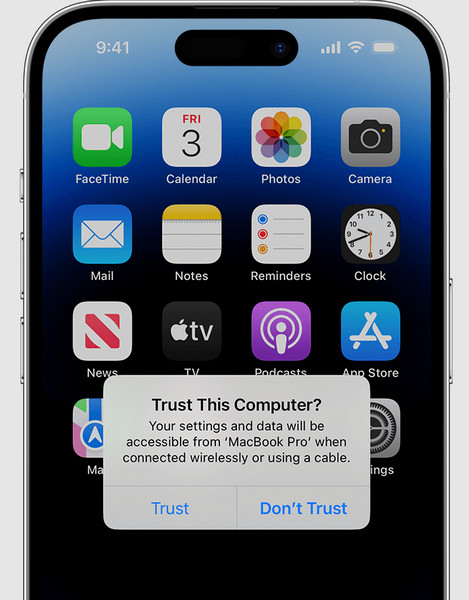
כאשר תתבקש עם ה- סמוך על המחשב הזה? הודעה, הקש אמוןהזן שוב את קוד הגישה שלך כדי לאשר ולאשר את החיבור.
2. השבתת הגבלות USB
אם ברצונך להימנע מהנחיות חוזרות ונשנות בכל פעם שאביזר מחובר, תוכל לשנות הגדרה המאפשרת לאביזרים לפעול גם כאשר האייפון נעול. זה שימושי לחיבורים קבועים עם מכשירים מהימנים.
פתח את ה הגדרות אפליקציה באייפון שלך. הקש מזהה פנים וקוד גישה אוֹ גע בזיהוי וקוד גישה על חלק מהדגמים.
הזן את סיסמת המכשיר שלך כדי להמשיך. גלול מטה אל אפשר גישה כאשר נעול סָעִיף.
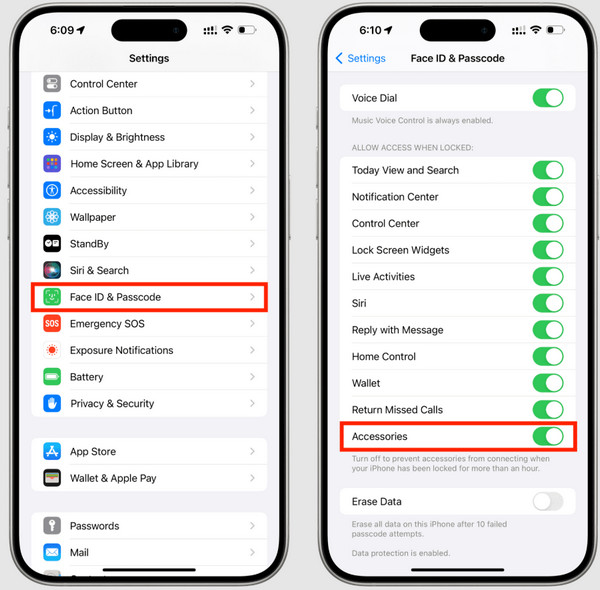
החלף אביזרי USB למצב עַל.
כאשר הגדרה זו מופעלת, לא תראו עוד את ההודעה "אביזר מחובר" פתח את הנעילה של האייפון לשימוש באביזרים בכל פעם. רק ודאו לכבות אותה שוב אם אתם זקוקים לאבטחה הדוקה יותר.
3. נסו את imyPass iPassGo
imyPass iPassGo הוא כלי ייעודי לביטול נעילה של iOS, שנועד למשתמשים שננעלים מחוץ למכשירים שלהם ואינם מסוגלים לחבר אביזרים או לבצע פונקציות בסיסיות. הוא מתמחה בהסרת קודי גישה למסך, גם כאשר Face ID או Touch ID נכשלים, ומשחזר גישה מלאה ליציאות ולהגדרות של האייפון שלכם.
אתם רוצים להיות מסוגלים לסנכרן עם מחשב, לטעון באמצעות אביזרים של צד שלישי, או להחזיר את השליטה כשאתם נתקעים בניסיונות כושלים: iPassGo הוא פתרון קושחה ישיר. הוא מהיר ומאובטח, נתמך באמצעות הגרסאות העדכניות ביותר של iOS כדי לאפס ולפתוח את המכשיר שלכם מבלי להיות מחובר ל-iTunes.
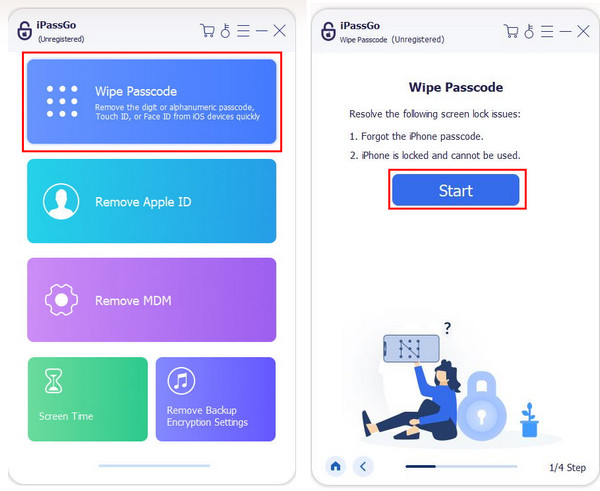
הורידו והגדירו את האפליקציה על ידי לחיצה על כפתור ההורדה שיש לנו כאן, המתאים למערכת ההפעלה של המחשב שלכם.
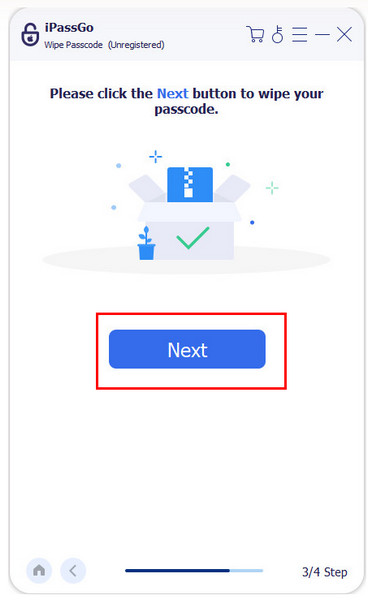
בממשק הראשי, סמנו את מחק את קוד הגישה מצב, וחבר את מכשיר ה-iOS שלך, לאחר מכן לחץ הַתחָלָה.
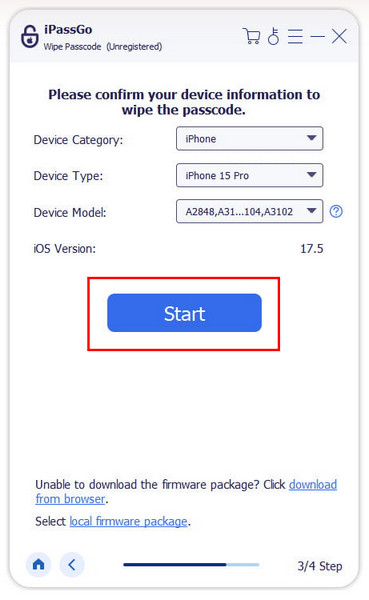
לאחר שתתחיל תהליך זה, כל הנתונים שלך יימחקו מכיוון שה-iOS יעודכן לחבילת הקושחה העדכנית ביותר. בדוק את המידע הקשור ל-iOS שלך ולחץ. הַתחָלָה להמשיך.
כעת, לאחר הורדת הקושחה, לחצו לבטל נעילההזן את 0000 כדי להסיר את קוד הגישה מהמכשיר שלך וללחוץ הַבָּא כדי למחוק את קוד הגישה.
חלק 3. פתרונות לאייפונים שבורים/פגומים
1. שימוש ב-AssistiveTouch (אם מגע עובד)
1. שימוש ב-AssistiveTouch (אם המגע עובד) נניח שהכפתורים הפיזיים של האייפון שלך פגומים, אך מסך המגע עדיין מגיב. במקרה כזה, AssistiveTouch היא תכונה מובנית שיכולה לעזור לך לפתוח את נעילת המכשיר ולאשר גישה לאביזרים מבלי להשתמש בכפתורי חומרה. היא מציבה תפריט בקרה וירטואלי על המסך שלך, ומעניקה לך גישה מהירה לפונקציות מפתח כמו בית, נעילה וסירי.
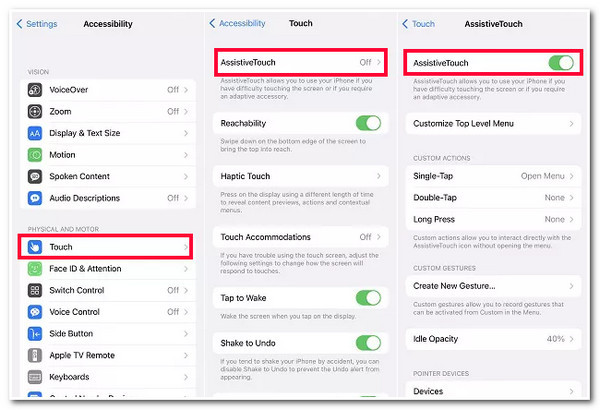
לשם כך, הקדישו זמן ל הגדרות > נְגִישׁוּת > לָגַעַת > AssistiveTouch ולהפוך אותו עַלכאשר הוא הופך לפעיל, הפעילו את האייפון שלכם באמצעות התפריט שעל המסך, הקלידו את קוד הגישה שלכם או השתמשו ב-Face ID. זה יכול להיות שימושי כאשר אינכם יכולים להשתמש בכפתור הצד או הבית, והם מתנהגים בצורה לא נכונה.
2. קריינות לנזק חלקי למסך
אם מסך האייפון שלכם שבור חלקית ואינו מגיב, השימוש באביזרים יכול להפוך לאתגר. ייתכן שתראו את ההודעה שלא ניתן להשתמש באייפון אביזר מבלי לפתוח את הנעילה שלו, אך ייתכן שהקשה על המסך אינה אפשרות. במקרה זה, VoiceOver יכול לעזור לכם לשלוט במכשיר שלכם באמצעות משוב קולי וניווט מבוסס מחוות. כדי להפעיל את VoiceOver, פשוט אמור: "היי סירי, הפעילי את VoiceOver".
לאחר הפעלתו, השתמשו באצבע אחת כדי לחקור את המסך והקישו פעמיים כדי לאשר את הבחירות. אפילו עם גישה מוגבלת לתצוגה, VoiceOver מאפשר לפתוח את הנעילה של האייפון עם מסך שבור ולאשר חיבורי אביזרים.
3. עבור מסכים שבורים לחלוטין
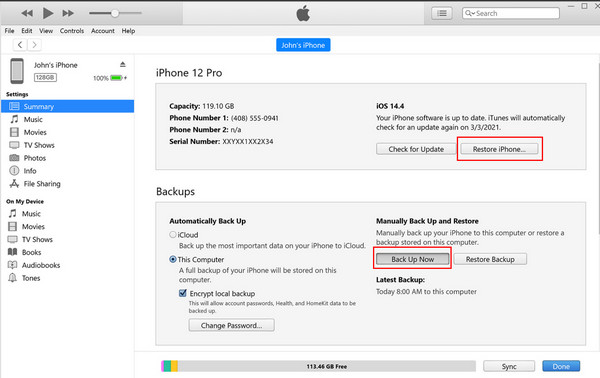
אם מסך האייפון שלך שחור לחלוטין או לא מגיב ואינך יכול להשתמש בפונקציות אייפון נלוות ישירות, עדיין יש דרך למחוק ולשחזר את המכשיר שלך, כל עוד הוא היה מחובר בעבר למחשב מהימן. מצב שחזור של אייפון, ניתן לאפס בקלות את המכשיר ולהסיר את קוד הגישה באמצעות iTunes או Finder.
השתמש בכבל USB כדי לחבר את האייפון שלך למחשב מהימן, מחשב שאליו הוא התחבר בעבר.
לְהַשִׁיק iTunes ב-Windows ובגירסאות קודמות של macOS Mojave או מוֹצֵא ב-macOS Catalina ואילך.
חכו עד שהאייפון שלכם יופיע בממשק, לאחר מכן בחרו גיבוי עכשיו כדי לשמור את הנתונים שלך. לאחר שתסיים, סמן שחזר אייפון כדי למחוק את כל המידע והנעילה שנמצאים ב-iOS שלך. כעת, לאחר שהמידע נמחק, תוכל להגדיר את האייפון כחדש או לשחזר את הגיבוי במהלך תהליך ההתקנה.
סיכום
לא משנה כמה גרוע האייפון עובד או אם נראה שיש לו מסך פגום, ישנן פעולות מסוימות שתוכלו לנקוט כדי לפתוח אותו ולחבר מחדש את האביזרים שלכם. נהלי פתיחה פשוטים ועד נהלי פתיחה מתקדמים יותר, כמו iPassGo; לא משנה מה הפתרון, הוא נועד לסייע לך להתגבר על החסימות ולחזור לתפקוד. אם אתה ממשיך לראות את ההנחיה פתח את הנעילה של האייפון כדי להשתמש בטעינת אביזרים, משמעות הדבר היא שהמכשיר שלך מגן באופן פעיל על הנתונים שלך, אך הוא לא חייב לחסום את זרימת העבודה שלך. בעזרת הצעדים הנכונים, תוכל להתחבר מחדש, לטעון ולהמשיך להשתמש באייפון שלך בבטחה ללא הפרעה.
שמואל הוא עורך בכיר ב-imyPass. הוא מומחה לפתיחת סיסמאות. יש לו ניסיון של למעלה מחמש שנים בכתיבת מדריכים בנושא פתיחת טלפונים.
פתרונות חמים
-
בטל את הנעילה של iOS
- סקירה של שירותי ביטול הנעילה החינמיים של iCloud
- עוקף את הפעלת iCloud עם IMEI
- הסר את Mosyle MDM מאייפון ואייפד
- הסר את support.apple.com/iphone/passcode
- סקירה של Checkra1n iCloud Bypass
- עוקף את קוד הסיסמה של מסך נעילת האייפון
- כיצד לשבור Jailbreak לאייפון
- בטל את נעילת האייפון ללא מחשב
- עוקף את האייפון נעול לבעלים
- איפוס למפעל iPhone ללא סיסמת Apple ID
-
טיפים ל-iOS
-
בטל את הנעילה של אנדרואיד
-
סיסמת Windows


