


 समाधान
 समर्थन केंद्र
 हमारे बारे में
 संपर्क करना
बिना PC के OPPO पर FRP लॉक कैसे बायपास करें – चरण-दर-चरण गाइड
 गिदोन बायरन पर प्रकाशित 16 नवंबर, 2026एंड्रॉयड अनलॉक करें3-मिनट पढ़ना
यदि फैक्ट्री रीसेट के बाद आपका OPPO फोन आपसे Google अकाउंट माँगता है, तो यह Google के Factory Reset Protection (FRP) से सुरक्षित है। यह सुरक्षा फीचर चोरी हुए डिवाइस पर अनधिकृत पहुँच को रोकने में मदद करता है। यदि आप अपना Google अकाउंट पासवर्ड भूल गए हों या सेकंड हैंड OPPO फोन खरीदा हो तो आपको यह समस्या आ सकती है। चिंता न करें! इस गाइड में आप सीखेंगे कि OPPO पर FRP कैसे बायपास करें फोनों पर 6 उपयोगी तरीकों के साथ।.

इस आलेख में:
भाग 1: OPPO FRP लॉक हटाने के आधिकारिक तरीके
तरीका 1. अपना Google अकाउंट रिकवर करें
यदि आप अपने OPPO फोन से जुड़े Google अकाउंट का पासवर्ड भूल गए हैं, तो Google के आधिकारिक Account Recovery पेज के ज़रिए उसे रिकवर करने की कोशिश करें। यदि अकाउंट आपका ही है लेकिन आप FRP वेरिफिकेशन स्क्रीन पार नहीं कर पा रहे हैं, तो सबसे पहले यही विकल्प आज़माएँ।.
किसी दूसरे फोन या कंप्यूटर पर Google Account Recovery खोलें।.
अपने OPPO फोन से जुड़े Gmail पता या फोन नंबर दर्ज करें।.
अपनी पहचान सत्यापित करने के लिए ऑन‑स्क्रीन सवालों का पालन करें।.
यदि Google आपके अकाउंट स्वामित्व की पुष्टि कर दे, तो अपना पासवर्ड रीसेट करें।.
अब अपने OPPO फोन पर वापस जाएँ और पहले से सिंक किए गए उसी Google अकाउंट से साइन इन करें।.
टिप्पणी:
यदि आप अपना Gmail पता भूल गए हैं, तो यूज़रनेम रिकवरी विकल्प चुनें और Google के निर्देशों का पालन करें। इसके लिए आपको अपना रिकवरी फोन नंबर या ईमेल पता और अकाउंट पर दर्ज पूरा नाम देना पड़ सकता है।.
पिछले मालिक से उनका Google अकाउंट हटाने के लिए कहें
यदि आपने सेकंड हैंड OPPO फोन खरीदा है और यह अभी भी पिछले मालिक के Google अकाउंट की माँग कर रहा है, तो विक्रेता से संपर्क करें और उन्हें फैक्ट्री रीसेट करने से पहले Settings के ज़रिए डिवाइस से अकाउंट हटाने के लिए कहें।.
पिछले मालिक से कहें कि वे फोन अनलॉक करें समायोजन और > Google पर जाएँ।. Users & accounts.
फोन से जुड़े Google अकाउंट का चयन करें।.
ऊपरी‑दाएँ कोने में दो‑डॉट या तीन‑डॉट वाले मेन्यू पर टैप करें।.
चुनना खाता हटाएं और कार्रवाई की पुष्टि करें। अकाउंट हटाने के बाद, पिछले मालिक से फोन रीसेट करने के लिए कहें।.
टिप्पणी:
ColorOS 6.1 और इससे पहले के वर्ज़न के लिए, मेन्यू पथ आम तौर पर यह होता है समायोजन > Accounts and Sync > गूगल > Remove/Delete.
भाग 2: पासवर्ड के बिना OPPO FRP कैसे बायपास करें
यदि आप अपना Google अकाउंट रिकवर नहीं कर पा रहे हैं या पिछले मालिक से संपर्क नहीं हो पा रहा, तो, imyPass एनीपासगो एक और विकल्प प्रदान करता है। OPPO Mobile FRP Lock हटाना ज़रूरी नहीं कि मुश्किल हो। यह सॉफ़्टवेयर फैक्ट्री रीसेट के बाद बिना अकाउंट पासवर्ड के Google FRP लॉक हटा सकता है। FRP हटाने के अलावा, AnyPassGo Android 5‑17 के लिए Android स्क्रीन लॉक रिमूवल भी देता है, जिसमें PIN, पासवर्ड और पैटर्न शामिल हैं। यह OPPO, Samsung, Xiaomi, Huawei और Vivo समेत कई Android ब्रांडों को सपोर्ट करता है।.
imyPass AnyPassGo को आधिकारिक वेबसाइट से डाउनलोड करें और अपने Windows कंप्यूटर पर इंस्टॉल करें। इंस्टॉलेशन के बाद प्रोग्राम लॉन्च करें।.
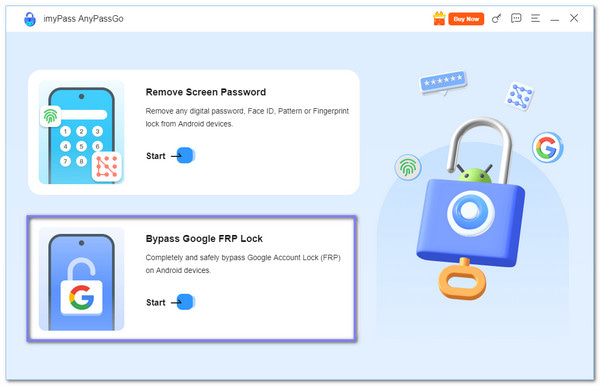
मुख्य इंटरफ़ेस पर, Google FRP लॉक को बायपास करें चुनें ताकि FRP रिमूवल फ़ीचर खुल सके।.
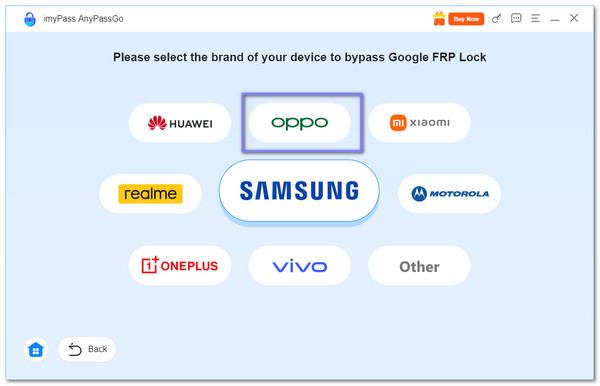
डिवाइस ब्रांड के रूप में OPPO चुनें और अपने फोन को USB केबल से कंप्यूटर से कनेक्ट करें। प्रोग्राम के डिवाइस पहचानने तक प्रतीक्षा करें।.
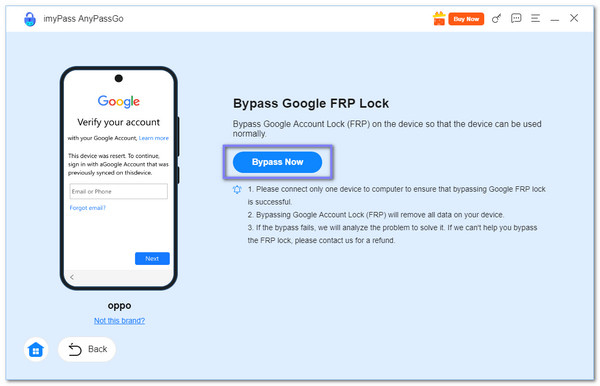
क्लिक अब बायपास करें और कुछ सेटिंग्स कॉन्फ़िगर करने के लिए ऑन‑स्क्रीन निर्देशों का पालन करें। प्रक्रिया पूरी होने तक फोन कनेक्टेड रखें। इसके बाद AnyPassGo अपने‑आप FRP लॉक हटाना शुरू कर देगा।.
imyPass AnyPassGo आपको भूला हुआ स्क्रीन लॉक पासवर्ड हटाने में भी मदद कर सकता है। यदि आपको इसकी ज़रूरत हो तो Android के लिए पिन अनलॉक करें, या यहां तक कि अपने पैटर्न, imyPass AnyPassGo आपके लिए इसे अनलॉक कर सकते हैं।
भाग 4: Emergency Dialer Code का उपयोग करके OPPO FRP कैसे बायपास करें
Emergency FRP Code OPPO FRP हटाने के लिए एक पुराना वर्कअराउंड है। Emergency डायलर में *#813# (English के लिए) या *#812# (Chinese के लिए) डायल करने पर डिवाइस तुरंत अनलॉक हो जाता था। हालांकि, इसे आधुनिक OPPO फोनों के लिए समाधान नहीं माना जाना चाहिए। ColorOS 7 या उससे नए वर्ज़न, या ऐसे फ़र्मवेयर वर्ज़न जिनमें संबंधित एंट्री पैच हो चुकी है, इस तरीके के साथ असंगत समझे जाने चाहिए।.
अपना ओप्पो फोन चालू करें, अपनी भाषा चुनें और दबाएं अगलाइसके बाद, वाई-फाई नेटवर्क से कनेक्ट करें, फिर स्वागत स्क्रीन पर वापस आएँ।
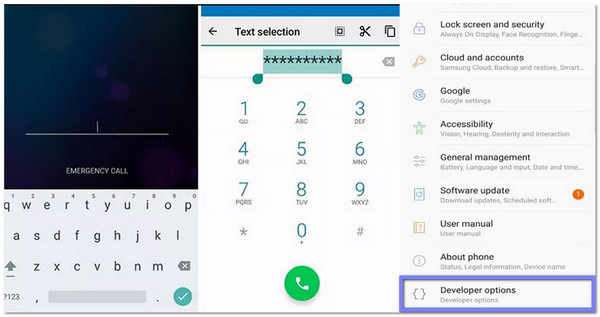
नल आपातकालीन फोन और डायल करें #813# (अंग्रेज़ी) या #812# (चीनी), फिर दबाएँ ठीक है.
कृपया डिवाइस द्वारा गूगल लॉक को छोड़कर सीधे होम स्क्रीन पर ले जाने की प्रतीक्षा करें।
के लिए जाओ समायोजन > फोन के बारे में और संस्करण संख्या को 7 से 10 बार टैप करें जब तक कि आपको संदेश दिखाई न दे अब आप एक डेवलपर हैं.
को वापस समायोजन > डेवलपर विकल्प, चालू करो OEM अनलॉकिंग तथा यूएसबी डिबगिंग, फिर जाएं अतिरिक्त सेटिंग्स > बैकअप और फ़ैक्टरी रीसेट > सभी डाटा मिटा प्रक्रिया को पूरा करने के लिए।
अनुस्मारक: इमरजेंसी FRP कोड सुरक्षित है अगर आप इसका इस्तेमाल सही कारण से करते हैं, जैसे रीसेट के बाद अपने OPPO को अनलॉक करना। हमेशा सुनिश्चित करें कि फ़ोन आपका है ताकि आप कोई नियम या कानून न तोड़ें। अगर OPPO FRP कोड काम नहीं कर रहा है, तो इसका मतलब सिर्फ़ यह है कि आपका OPPO मॉडल इसे सपोर्ट नहीं करता।
भाग 5: Wi‑Fi सेटिंग्स के माध्यम से OPPO FRP कैसे बायपास करें
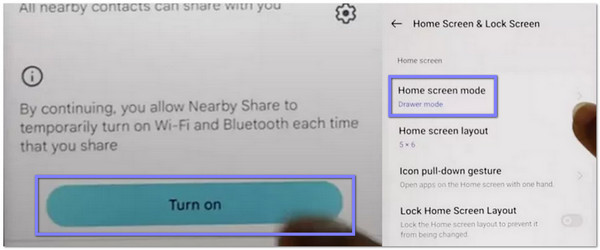
इस तरीके से आप बिना कंप्यूटर के वाई-फ़ाई सेटिंग्स के ज़रिए OPPO FRP को बायपास कर सकते हैं। यह वाई-फ़ाई मेनू में शेयर और हेल्प विकल्पों में छिपी छोटी-छोटी तरकीबों का इस्तेमाल करता है। इस तरीके का ध्यानपूर्वक पालन करके, आप YouTube और Chrome जैसे ऐप्स खोल सकते हैं, जो बाद में फ़ोन की सेटिंग्स तक पहुँच प्रदान करते हैं। शुरुआत में यह थोड़ा मुश्किल लग सकता है, लेकिन अगर सही तरीके से किया जाए, तो यह कारगर साबित होता है।
इसे आज़माने से पहले सुनिश्चित करें कि आपका OPPO फोन Wi‑Fi से कनेक्ट हो सकता है, जुड़े हुए नेटवर्क के विवरण खोल सकता है और Share विकल्प दिखा सकता है। Nearby Share या Quick Share इंटरफ़ेस में भी वह मेन्यू उपलब्ध होना चाहिए जिसका उपयोग ट्यूटोरियल में किया गया है।.
अपने ओप्पो फ़ोन को चालू करें और उसे वाई-फ़ाई से कनेक्ट करें। वाई-फ़ाई सेटिंग्स में, कनेक्टेड नेटवर्क के आगे i बटन दबाएँ, फिर शेयर करना बटन।
चुनना आस-पास > चालू करो, फिर टैप करें साझा करने में सहायता चाहिए सहायता स्क्रीन लाने के लिए.
सहायता मेनू में, टैप करें अधिक > लेख साझा करें, उसके बाद चुनो संदेशोंकिसी भी नंबर पर www.youtube.com भेजें और लिंक खोलने के लिए उसे दबाएँ यूट्यूब.
यूट्यूब से, यहां जाएं समायोजन > इतिहास और गोपनीयता > सेवा की शर्तें. इससे क्रोम खुल जाएगा, जहाँ आपको bksmartphone.com पर जाना होगा। होमपेज पर, यहाँ जाएँ समायोजन > होम स्क्रीन सेटिंग्स > होम स्क्रीन लेआउट.
होम स्क्रीन पर पहुंचने के बाद, खोलें मेरा फ़ोन क्लोन करेंडेटा स्थानांतरित किए बिना प्रक्रिया जारी रखें, और एफआरपी लॉक हटा दिया जाएगा।
भाग 6: TalkBack का उपयोग करके OPPO FRP कैसे बायपास करें
TalkBack Android का इन‑बिल्ट स्क्रीन रीडर है – एक एक्सेसिबिलिटी सर्विस जो इंटरफ़ेस को ज़ोर से पढ़ती है और सामान्य टच की जगह जेस्चर का उपयोग करती है। कुछ पुराने OPPO फोनों पर यूज़र ने TalkBack का इस्तेमाल FRP वेरिफिकेशन के दौरान सेटअप विकल्पों तक पहुँचने के लिए करने की कोशिश की है। हालांकि, यह तरीका Android वर्ज़न, ColorOS वर्ज़न और फ़र्मवेयर बिल्ड पर बहुत निर्भर है। फ़र्मवेयर अपडेट सेटअप‑स्क्रीन के उन एंट्री पॉइंट्स को हटा या सीमित कर सकते हैं। Android 12 और उसके बाद के वर्ज़न, और ColorOS 12 और उसके बाद के वर्ज़न पर विज़ार्ड के एक्सेसिबिलिटी पेज अब किसी उपयोगी जगह तक नहीं ले जाते।.
अपने फ़ोन को चालू करें और दबाएँ आवाज बढ़ाएं तथा नीचे बटनों को एक साथ सक्षम करने के लिए जबान चलाना। फिर प्रेस चालू करो ताकि आप किसी भी समय शॉर्टकट का उपयोग कर सकें।
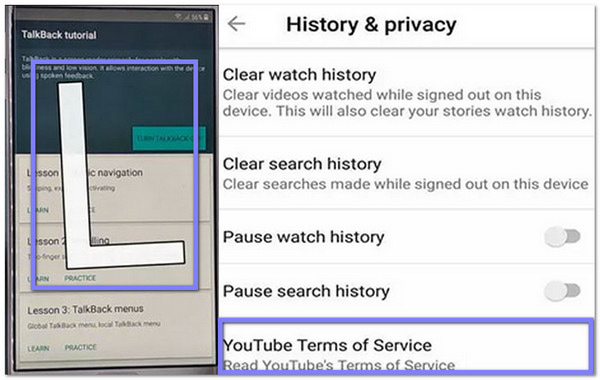
बंद करें बटन पर डबल-टैप करें, फिर एक रेखा खींचें एल स्वागत स्क्रीन पर। दिखाई देने वाले मेनू से, डबल-टैप करें टॉकबैक सेटिंग्स.
दो उंगलियों से नीचे स्वाइप करें, चुनें ब्रेल कीबोर्ड, फिर खोलें कीबोर्ड सेटिंग्सनेटवर्क जोड़ें स्क्रीन पर वापस जाएं और वॉल्यूम कुंजियों का उपयोग करके टॉकबैक को बंद करें।
थपथपाएं कीबोर्ड बटन पर क्लिक करें, एक्सेसिबिलिटी सक्षम करें, फिर चुनने के लिए दाईं ओर स्वाइप करें सामान्य। जाओ सहायता और प्रतिक्रिया, नल स्विच एक्सेस से अपने Android डिवाइस को नियंत्रित करें, वीडियो चलाएं, और खोलें तीन बिंदु मेनू.
चुनना शेयर करना, दबाओ तीन बिंदु ट्विटर विकल्प के पास, और पहुँच समायोजन के माध्यम से प्रोफ़ाइल बटन पर क्लिक करें. वहां से, YouTube की शर्तें और सेवाएँ, स्वीकार करें, टैप करें अगला, और तब जी नहीं, धन्यवाद साइन-इन छोड़ने और FRP लॉक हटाने के लिए।
टिप्पणी:
सही सेटिंग्स तक पहुँचने के लिए आपको हर जेस्चर और मेनू का ध्यानपूर्वक पालन करना होगा। यह तरीका बाईपास करने के लिए कारगर है गूगल लॉक, लेकिन अगर आप एंड्रॉइड शॉर्टकट के लिए नए हैं तो यह मुश्किल लग सकता है। इसलिए, जल्दबाजी न करें। शांत रहें, और आप अंततः होम स्क्रीन पर पहुँच ही जाएँगे।
निष्कर्ष
इससे कोई फर्क नहीं पड़ता कि आप एक शुरुआती हैं या कोई ऐसा व्यक्ति जो फोन को अच्छी तरह से जानता है, ऊपर दिए गए तरीके आपको स्पष्ट विकल्प देते हैं ओप्पो एफआरपी को कैसे बायपास करें। उनमें से, imyPass एनीपासगो यह इसलिए ख़ास है क्योंकि इसका इस्तेमाल आसान है और गूगल लॉक अनलॉक करने में इसकी सफलता दर सबसे ज़्यादा है। बस याद रखें कि पहले अपनी ज़रूरी फ़ाइलों का बैकअप ले लें और डेटा खोने से बचने के लिए हर चरण का ध्यानपूर्वक पालन करें।
गिडियन iOS, Android और Windows डिवाइसों को अनलॉक करने के बारे में लिखते हैं। इससे पहले वे एक रिपेयर सेंटर में मोबाइल डिवाइस विशेषज्ञ के रूप में काम करते थे, जहाँ वे ग्राहकों की लॉक्ड डिवाइसों और पासवर्ड रिकवरी में मदद करते थे। खाली समय में वे नए अनलॉक टूल्स का परीक्षण करते हैं, स्मार्ट डिवाइसों को कस्टमाइज़ करते हैं और जटिल अनलॉक प्रक्रियाओं को सरल और सुरक्षित बनाते हैं।.
गरम समाधान
-
एंड्रॉयड अनलॉक करें
- AddROM FRP बायपास टूल समीक्षा
- vnROM से FRP कैसे बायपास करें
- ZTE पर आसानी से FRP कैसे बायपास करें
- FRP हाइजैकर की विस्तृत समीक्षा
- Revvl 5G FRP को कैसे बायपास करें
- Samsung पर बिना पीसी के FRP को कैसे बायपास करें
- Galaxy A7 Lite पर बिना पीसी के FRP को कैसे बायपास करें
- Easy Flashing FRP Bypass 8.0 APK की समीक्षा
-
आईओएस अनलॉक करें
-
पासवर्ड युक्तियाँ
-
आईओएस टिप्स

