



 समाधान
 समर्थन केंद्र
 हमारे बारे में
 संपर्क करना
स्क्रीन लॉक हटाने के लिए लॉक किए गए एंड्रॉइड को फ़ैक्टरी रीसेट कैसे करें
 गिदोन बायरन पर प्रकाशित 30 जनवरी, 2026एंड्रॉयड अनलॉक करें3-मिनट पढ़ना
एंड्रॉइड फोन जैसे मोबाइल फोन, स्क्रीन लॉक फीचर की वजह से सुरक्षित होते हैं। जब आप अपना एंड्रॉइड फोन बिना किसी की निगरानी के छोड़ देते हैं, तो आपको अपने डेटा और जानकारी के बारे में चिंता करने की ज़रूरत नहीं है। अगर किसी को आपका लॉक स्क्रीन पासवर्ड नहीं पता है, तो वह आपके एंड्रॉइड फोन तक नहीं पहुंच सकता।
लेकिन, अगर आपको अपने एंड्रॉइड फोन का लॉक स्क्रीन पासवर्ड याद नहीं है तो क्या होगा? यह समस्या बहुत तनावपूर्ण हो सकती है क्योंकि आप डिवाइस को अनलॉक नहीं कर पाएंगे। इसलिए, आप इस पूरे लेख को पढ़कर मदद ले सकते हैं। लॉक किए गए एंड्रॉइड को फ़ैक्टरी रीसेट करें फ़ोन। इसमें उल्लिखित प्रक्रिया के लिए छह त्वरित तरीके बताए गए हैं। पूरी जानकारी के लिए ब्राउज़ करना जारी रखें।

इस आलेख में:
- भाग 1. बटनों का उपयोग करके लॉक किए गए एंड्रॉइड फोन को रीसेट करें
- भाग 2. Google Find My के माध्यम से ऑनलाइन लॉक किए गए Android फ़ोन को रीसेट करें
- भाग 3. प्रो टूल का उपयोग करके लॉक किए गए एंड्रॉइड फोन को रीसेट करें
- भाग 4. सुरक्षित मोड का उपयोग करके लॉक किए गए एंड्रॉइड फोन को रीसेट करें
- भाग 5. ADB कमांड के माध्यम से लॉक किए गए एंड्रॉइड फोन को रीसेट करें
भाग 1. बटनों का उपयोग करके लॉक किए गए एंड्रॉइड फोन को रीसेट करें
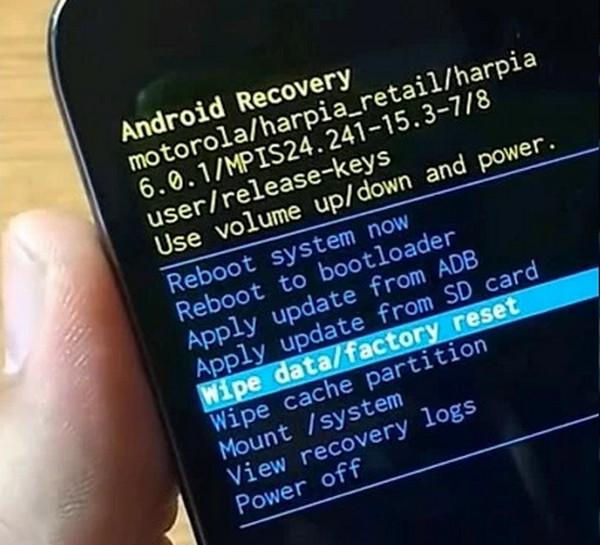
एंड्रॉइड फोन के रिकवरी मोड को उसके फिजिकल बटनों से एक्सेस किया जा सकता है। इस मोड में कई कमांड हैं जिनका उपयोग आपके एंड्रॉइड फोन के लिए किया जा सकता है। इनमें रीबूट करना, कैश पार्टीशन को वाइप करना, फ़ैक्टरी रीसेट करना आदि शामिल हैं। इसकी सबसे अच्छी बात यह है कि इसे एंड्रॉइड फोन लॉक होने पर भी एक्सेस किया जा सकता है। हालांकि, यह हमेशा काम नहीं करता। गूगल लॉक को बायपास करेंफ़ैक्टरी रीसेट के बाद आपको अपना Google खाता दर्ज करना होगा। नीचे दिए गए चरणों में बताया गया है कि बटनों का उपयोग करके लॉक किए गए Android फ़ोन को कैसे रीसेट किया जाए।
दबाकर पकड़े रहो शक्ति तथा नीची मात्रा इन्हें एक साथ दबाए रखें। जब आपका एंड्रॉइड फोन बंद हो जाए तो इन्हें छोड़ दें। एंड्रॉइड फोन बंद होने के बाद, इन्हें दबाकर रखें। शक्ति तथा नीची मात्रारिकवरी स्क्रीन दिखाई देने पर बटन छोड़ दें।
उपयोग आयतन चयन के लिए भौतिक बटन नए यंत्र जैसी सेटिंग या डेटा हटाना / फ़ैक्टरी रीसेट बटन दबाएं। प्रक्रिया की पुष्टि करने के बाद, एंड्रॉइड फोन को रीबूट करके बंद कर दें। इस तरह, रिकवरी मोड स्क्रीन बंद हो जाएगी।
भाग 2. Google Find My के माध्यम से ऑनलाइन लॉक किए गए Android फ़ोन को रीसेट करें
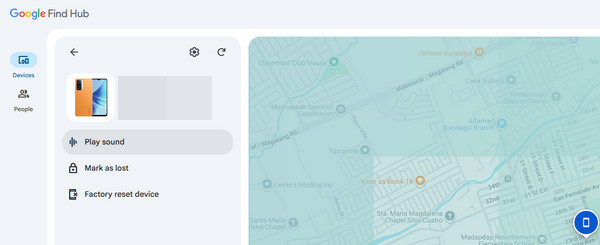
Google Find My Device या Find Hub, Google द्वारा दी जाने वाली एक निःशुल्क सेवा है। यह आपको अपने GPS लोकेशन का उपयोग करके अपनी वास्तविक समय की लोकेशन ट्रैक करने की सुविधा देती है। इस निःशुल्क सेवा का उपयोग आपके Android फ़ोन को फ़ैक्टरी रीसेट करने के लिए भी किया जा सकता है। हालांकि, पिछले तरीके की तरह, यह आपके Android फ़ोन पर Google FRP को बायपास नहीं करता है। इस प्रक्रिया के लिए एक मजबूत इंटरनेट कनेक्शन की आवश्यकता होती है। कृपया नीचे दिए गए चरणों का पालन करें।
की आधिकारिक वेबसाइट खोजें हब खोजें या मेरा डिवाइस ढूंढेंइसके बाद, अपने एंड्रॉइड फोन पर संबंधित Google खाते में साइन इन करें। डिजिटल मानचित्र स्क्रीन दिखाई देगी। कृपया चुनें ऊपर बाईं ओर डिवाइस बटन।
स्क्रीन से एंड्रॉइड फोन का नाम चुनें। बाद में, चुनें फ़ैक्टरी रीसेट डिवाइस सुविधाओं की सूची से बटन चुनें। कार्रवाई की पुष्टि करने के लिए चुनें। मिटाएं दिखाई देने वाली छोटी विंडो से बटन दबाएं।
भाग 3. प्रो टूल का उपयोग करके लॉक किए गए एंड्रॉइड फोन को रीसेट करें
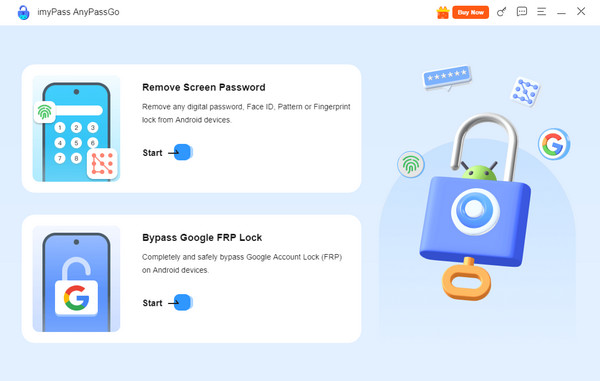
आप लॉक किए गए एंड्रॉइड फोन को फ़ैक्टरी रीसेट करने के लिए एक पेशेवर टूल का भी उपयोग कर सकते हैं। imyPass एनीपासगो यह टूल सभी प्रकार के एंड्रॉइड स्क्रीन लॉक को अनलॉक कर सकता है। इसमें फिंगरप्रिंट, पिन, पैटर्न, फेस रिकग्निशन, पासवर्ड आदि शामिल हैं। अनलॉक करने की प्रक्रिया के बाद यह आपके एंड्रॉइड फोन से पासवर्ड हटाए बिना सारा डेटा मिटा देगा। सैमसंग के पुराने मॉडलों में, आपके पास डेटा मिटाने या न मिटाने का विकल्प होता है। इस टूल का उपयोग आपके एंड्रॉइड फोन पर Google FRP लॉक को बायपास करने के लिए भी किया जा सकता है। Xiaomi, Huawei, Samsung और अन्य एंड्रॉइड फोन ब्रांड समर्थित हैं। नीचे दिए गए चरणों से आप इस टूल का उपयोग आसानी से कर सकते हैं।
यहां अवश्य पधारें imyPass एनीपासगो वेबसाइट पर जाएं। फिर, अपने कंप्यूटर पर टूल डाउनलोड करें और उसे सेट अप करें। बाद में, सॉफ़्टवेयर को इंस्टॉल करें और लॉन्च करें ताकि आप इसे तुरंत अपने कंप्यूटर पर उपयोग करना शुरू कर सकें।
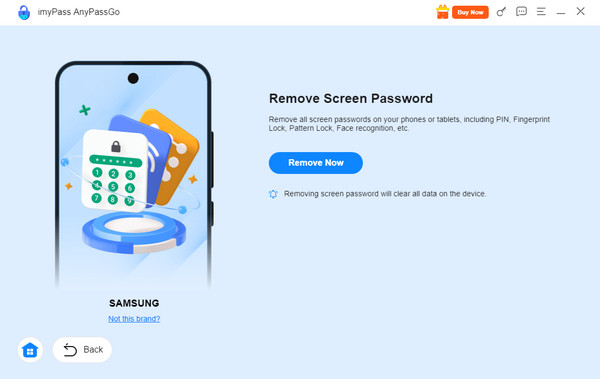
दबाएं शुरू के तहत बटन स्क्रीन पासवर्ड हटाएँ ऊपर बाईं ओर स्थित बटन पर क्लिक करें। इसके बाद, आपको टूल द्वारा समर्थित एंड्रॉइड फोन ब्रांडों की सूची दिखाई देगी। आगे बढ़ने के लिए कृपया अपने एंड्रॉइड फोन का ब्रांड चुनें।
आपको अपने एंड्रॉइड फोन को अपने मौजूदा कंप्यूटर से कनेक्ट करना होगा। यूएसबी तार. क्लिक करें अभी हटाएँ विवरण के नीचे दिए गए बटन पर क्लिक करें। ऐसा करने से अनलॉक करने की प्रक्रिया शुरू हो जाएगी।
भाग 4. सुरक्षित मोड का उपयोग करके लॉक किए गए एंड्रॉइड फोन को रीसेट करें
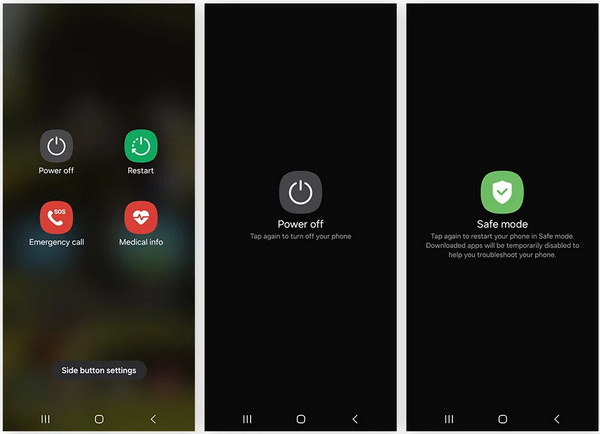
सेफ मोड एंड्रॉइड फोन का एक फीचर है जो आपको थर्ड-पार्टी ऐप्स को बायपास करने की अनुमति देता है। ये ऐप्स आपकी लॉक स्क्रीन में गड़बड़ी कर सकते हैं। इस मोड को बूटिंग के दौरान आपके एंड्रॉइड फोन के फिजिकल बटनों से एक्सेस किया जा सकता है। फेस आईडी बायपास करें या फिर चेहरे की पहचान, पैटर्न, पिन, पासवर्ड और अन्य प्रकार के स्क्रीन लॉक।
हालांकि, सेफ मोड स्थायी नहीं है। आपके एंड्रॉइड फोन को बंद करने के बाद यह फीचर निष्क्रिय हो जाएगा। यदि ऐसा होता है, तो आपको अपने एंड्रॉइड फोन को फिर से सेफ मोड में डालना होगा। अपने एंड्रॉइड फोन को सेफ मोड में डालने के लिए यहां दिए गए चरणों का पालन करें।
दबाकर रखें शक्ति भौतिक बटन और नीची मात्रा अपने एंड्रॉइड फोन के बटन दबाएं। जब स्क्रीन पर विकल्प दिखाई दें तो बटन छोड़ दें। कृपया टैप करें। बिजली बंद बटन दबाएं, और यह केंद्र में प्रदर्शित होगा।
लंबे समय तक दबाकर रखें बिजली बंद केंद्र में स्थित बटन। फिर, बटन बदल जाएगा। सुरक्षित मोडअपने एंड्रॉइड फोन को सेफ मोड में डालने के लिए बताए गए बटन पर टैप करें।
भाग 5. ADB कमांड के माध्यम से लॉक किए गए एंड्रॉइड फोन को रीसेट करें
एंड्रॉइड डीबग ब्रिज, या एडीबी, एक जाना-पहचाना कमांड है जो आपके एंड्रॉइड फोन को आपके कंप्यूटर से संवाद करने की अनुमति देता है। यह कमांड-लाइन निर्देश आपके एंड्रॉइड फोन पर विभिन्न कार्यों को सक्षम बनाता है। इसकी मदद से आप एप्लिकेशन इंस्टॉल कर सकते हैं, डीबगिंग सक्षम कर सकते हैं, ऐप्स डिलीट कर सकते हैं, फाइलें ट्रांसफर कर सकते हैं, और भी बहुत कुछ। यह अपने कार्यों के लिए एंड्रॉइड एसडीके प्लेटफॉर्म टूल्स का उपयोग करता है।
इस कमांड से लॉक किए गए एंड्रॉयड फोन को रीसेट भी किया जा सकता है। हालांकि, इस प्रक्रिया के लिए पेशेवर कौशल की आवश्यकता होती है। नीचे दिए गए चरण इस प्रक्रिया में आपकी सहायता के लिए विस्तृत हैं।
अपनी यूएसबी केबल लें और उसका उपयोग करके अपने एंड्रॉइड फोन को कंप्यूटर से कनेक्ट करें। उसके बाद, खोलें सही कमाण्ड या टर्मिनल अपने कंप्यूटर पर टूल खोलें। टाइप करें एडीबी डिवाइस अपने कीबोर्ड का उपयोग करके कोड टाइप करें। इसे एन्कोड करने के लिए एंटर कुंजी दबाएं।
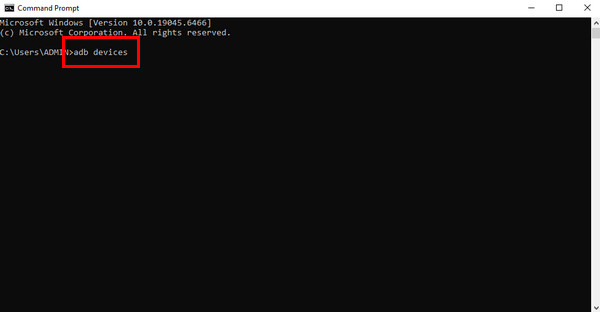
चलाएँ एडीबी शेल rm /data/system/gesture.key कोड। वैकल्पिक रूप से, आप दर्ज कर सकते हैं adb shell rm /data/system/password.key कोड। आपके एंड्रॉइड फोन पर उनका संचालन समान होता है।
आपकी स्क्रीन पर और विकल्प दिखाई देंगे। कृपया टाइप करें एडीबी रिबूट कोड दर्ज करें और स्क्रीन पर दिए गए निर्देशों का पालन करते हुए अपने कंप्यूटर पर ADB कमांड का उपयोग करके एंड्रॉइड फोन को फ़ैक्टरी रीसेट करें।
निष्कर्ष
कुल मिलाकर, यह पोस्ट आपको सिखाती है लॉक हुए एंड्रॉइड फोन को रीसेट कैसे करेंयह आपके लॉक किए गए एंड्रॉइड फोन को फ़ैक्टरी रीसेट करने के छह अचूक तरीके बताता है। इस सूची में से imyPass AnyPassGo सबसे अच्छा टूल है। यह आपके एंड्रॉइड फोन पर लगे विभिन्न प्रकार के लॉक, जैसे कि पिन, पासवर्ड, पैटर्न आदि को हटा सकता है। तो देर किस बात की? अभी डाउनलोड करें!
गिदोन imyPass के एक वरिष्ठ संपादक हैं। वे फ़ोन और कंप्यूटर अनलॉक करने में माहिर हैं और उन्होंने imyPass में तीन साल तक पासवर्ड ट्यूटोरियल लिखे हैं।
गरम समाधान
-
एंड्रॉयड अनलॉक करें
-
आईओएस अनलॉक करें
-
पासवर्ड युक्तियाँ
-
आईओएस टिप्स

