



 समाधान
 समर्थन केंद्र
 हमारे बारे में
 संपर्क करना
स्क्रीन लॉक हटाने के लिए लॉक किए गए एंड्रॉइड को फ़ैक्टरी रीसेट कैसे करें
 गिदोन बायरन पर प्रकाशित 15 अक्टूबर, 2026एंड्रॉयड अनलॉक करें3-मिनट पढ़ना
क्या आप अपना Android फ़ोन लॉक स्क्रीन पासवर्ड भूल गए हैं और अपने डिवाइस तक पहुँच नहीं पा रहे हैं? आप लॉक किए गए एंड्रॉयड फोन को रीसेट करें पासवर्ड डाले बिना भी फ़ोन को रीसेट कर सकते हैं, लेकिन ध्यान रखें कि ज़्यादातर रीसेट तरीकों से आपके डिवाइस का सारा डेटा मिट जाएगा। इस गाइड में हम आपको 4 व्यावहारिक तरीकों से लॉक हुए Android फ़ोन को रीसेट करना सिखाएँगे। आगे पढ़ते रहें और देखें कि हर तरीका कैसे काम करता है।.

इस आलेख में:
- भाग 1. लॉक हुए Android फ़ोन को रीसेट करने के 5 तरीकों की तुलना
- भाग 2. Recovery Mode के ज़रिए लॉक हुआ Android फ़ोन कैसे रीसेट करें
- भाग 3. Google Find My के ज़रिए लॉक हुआ Android फ़ोन कैसे रीसेट करें
- भाग 4. Android Unlocker से Android स्क्रीन लॉक कैसे हटाएँ
- भाग 5. ADB Commands से लॉक हुआ Android फ़ोन कैसे रीसेट करें
भाग 1. लॉक हुए Android फ़ोन को रीसेट करने के 5 तरीकों की तुलना
आप Recovery Mode, Google Find My, किसी Android unlocker या ADB commands की मदद से अपना Android फ़ोन रीसेट कर सकते हैं। यहाँ लॉक हुए Android फ़ोन को रीसेट करने के इन चार तरीकों की एक त्वरित तुलना दी गई है:
| तरीका | क्या कंप्यूटर की ज़रूरत है? | डेटा हानि | कठिनाई | के लिए सबसे अच्छा |
| वसूली मोड | नहीं | हाँ | मध्यम | ज़्यादातर Android फ़ोन |
| Google Find My | नहीं | हाँ | आसान | रिमोट रीसेट |
| Android Unlocker | हाँ | हाँ | आसान | Android स्क्रीन लॉक हटाएँ और FRP को बायपास करें |
| ADB Commands | हाँ | निर्भर करता है | विकसित | अनुभवी उपयोगकर्ता |
भाग 2. Recovery Mode के ज़रिए लॉक हुआ Android फ़ोन कैसे रीसेट करें
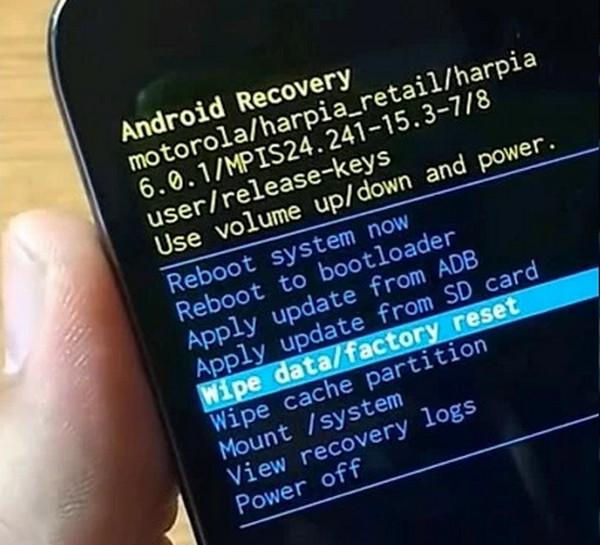
Android Recovery Mode लॉक हुए Android फ़ोन को फ़ैक्टरी रीसेट करने के सबसे आम तरीकों में से एक है। आप फ़िज़िकल बटन का इस्तेमाल करके Recovery Mode में जा सकते हैं और फ़ोन को रीस्टार्ट करने, डेटा साफ़ करने या फ़ैक्टरी रीसेट जैसे विकल्प चुन सकते हैं। हालाँकि, यह गूगल लॉक को बायपास करेंफ़ैक्टरी रीसेट के बाद आपको अपना Google खाता दर्ज करना होगा। नीचे दिए गए चरणों में बताया गया है कि बटनों का उपयोग करके लॉक किए गए Android फ़ोन को कैसे रीसेट किया जाए।
दबाकर पकड़े रहो शक्ति तथा नीची मात्रा इन्हें एक साथ दबाए रखें। जब आपका एंड्रॉइड फोन बंद हो जाए तो इन्हें छोड़ दें। एंड्रॉइड फोन बंद होने के बाद, इन्हें दबाकर रखें। शक्ति तथा नीची मात्रारिकवरी स्क्रीन दिखाई देने पर बटन छोड़ दें।
उपयोग आयतन चयन के लिए भौतिक बटन नए यंत्र जैसी सेटिंग या डेटा हटाना / फ़ैक्टरी रीसेट बटन दबाएं। प्रक्रिया की पुष्टि करने के बाद, एंड्रॉइड फोन को रीबूट करके बंद कर दें। इस तरह, रिकवरी मोड स्क्रीन बंद हो जाएगी।
भाग 3. Google Find My के ज़रिए लॉक हुआ Android फ़ोन कैसे रीसेट करें
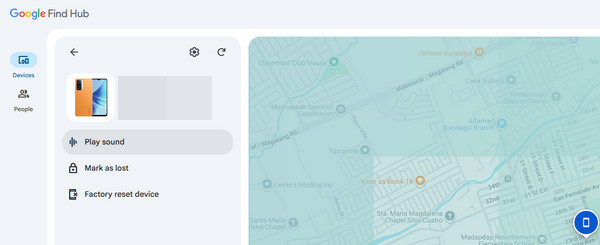
Google Find Hub (जिसे पहले Find My Device के नाम से जाना जाता था) Google की एक इन-बिल्ट सेवा है, जो Android डिवाइस को दूर से खोजने, सुरक्षित करने और प्रबंधित करने के लिए बनाई गई है। यह आपको आपके GPS लोकेशन के साथ रियल-टाइम लोकेशन ट्रैक करने की अनुमति देती है। यह मुफ़्त सेवा आपके Android फ़ोन को फ़ैक्टरी रीसेट करने के लिए भी इस्तेमाल की जा सकती है। लेकिन, पहले वाले तरीके की तरह ही, यह आपके Android फ़ोन पर Google FRP को बायपास नहीं करती। इस प्रक्रिया के लिए मज़बूत इंटरनेट कनेक्शन की ज़रूरत होती है। कृपया नीचे दिए गए चरणों का पालन करें।.
की आधिकारिक वेबसाइट खोजें हब खोजें या मेरा डिवाइस ढूंढें. फिर अपने Android फ़ोन पर संबंधित Google खाते से साइन इन करें। जब आपका डिवाइस मानचित्र पर दिखाई दे, तो डिवाइस सूची से अपना फ़ोन चुनें।.
चुनना फ़ैक्टरी रीसेट डिवाइस विकल्प चुनें और कार्रवाई की पुष्टि करें। आपका Android फ़ोन दूर से रीसेट हो जाएगा और डिवाइस में संग्रहीत सारा डेटा हटा दिया जाएगा।.
भाग 4. Android Unlocker से Android स्क्रीन लॉक कैसे हटाएँ
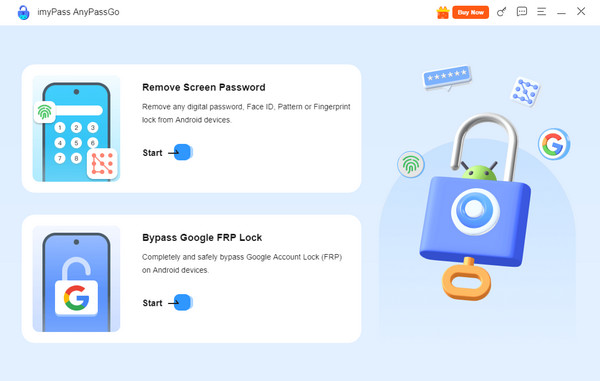
अगर इन-बिल्ट Android तरीके काम न करें, तो आप स्क्रीन लॉक हटाने के लिए किसी Android unlocker को आज़मा सकते हैं।. imyPass एनीपासगो सभी प्रकार के Android स्क्रीन लॉक, जैसे फ़िंगरप्रिंट, PIN, पैटर्न, फेस रिकॉग्निशन और पासवर्ड को अनलॉक कर सकता है। यह टूल आपके Android फ़ोन पर Google FRP लॉक को बायपास करने के लिए भी इस्तेमाल किया जा सकता है। यह Samsung, Xiaomi, Huawei और अन्य कई Android फ़ोन ब्रांड को सपोर्ट करता है। नीचे दिए गए चरण आपको लॉक हुए Android फ़ोन को जल्दी से रीसेट करने में मदद करेंगे।.
यहां अवश्य पधारें imyPass एनीपासगो वेबसाइट पर जाएं। फिर, अपने कंप्यूटर पर टूल डाउनलोड करें और उसे सेट अप करें। बाद में, सॉफ़्टवेयर को इंस्टॉल करें और लॉन्च करें ताकि आप इसे तुरंत अपने कंप्यूटर पर उपयोग करना शुरू कर सकें।
दबाएं शुरू के तहत बटन स्क्रीन पासवर्ड हटाएँ ऊपर बाईं ओर स्थित बटन पर क्लिक करें। इसके बाद, आपको टूल द्वारा समर्थित एंड्रॉइड फोन ब्रांडों की सूची दिखाई देगी। आगे बढ़ने के लिए कृपया अपने एंड्रॉइड फोन का ब्रांड चुनें।
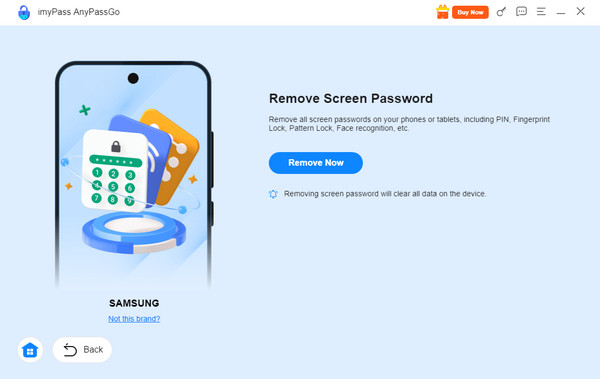
आपको अपने एंड्रॉइड फोन को अपने मौजूदा कंप्यूटर से कनेक्ट करना होगा। यूएसबी तार. क्लिक करें अभी हटाएँ विवरण के नीचे दिए गए बटन पर क्लिक करें। ऐसा करने से अनलॉक करने की प्रक्रिया शुरू हो जाएगी।
भाग 5. ADB Commands से लॉक हुआ Android फ़ोन कैसे रीसेट करें
एंड्रॉइड डीबग ब्रिज, या एडीबी, एक जाना-पहचाना कमांड है जो आपके एंड्रॉइड फोन को आपके कंप्यूटर से संवाद करने की अनुमति देता है। यह कमांड-लाइन निर्देश आपके एंड्रॉइड फोन पर विभिन्न कार्यों को सक्षम बनाता है। इसकी मदद से आप एप्लिकेशन इंस्टॉल कर सकते हैं, डीबगिंग सक्षम कर सकते हैं, ऐप्स डिलीट कर सकते हैं, फाइलें ट्रांसफर कर सकते हैं, और भी बहुत कुछ। यह अपने कार्यों के लिए एंड्रॉइड एसडीके प्लेटफॉर्म टूल्स का उपयोग करता है।
यह कमांड भी लॉक हुआ Android फ़ोन रीसेट कर सकती है। हालाँकि, इस तरीके के लिए पेशेवर कौशल की ज़रूरत होती है और यह नए Android वर्ज़न पर काम न भी कर सके। नीचे दिए गए चरण इस प्रक्रिया में आपकी मदद के लिए विस्तार से समझाए गए हैं।.
अपनी यूएसबी केबल लें और उसका उपयोग करके अपने एंड्रॉइड फोन को कंप्यूटर से कनेक्ट करें। उसके बाद, खोलें सही कमाण्ड या टर्मिनल अपने कंप्यूटर पर टूल खोलें। टाइप करें एडीबी डिवाइस अपने कीबोर्ड का उपयोग करके कोड टाइप करें। इसे एन्कोड करने के लिए एंटर कुंजी दबाएं।
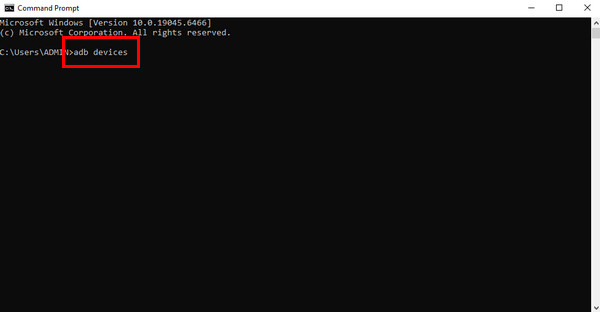
चलाएँ एडीबी शेल rm /data/system/gesture.key कोड। वैकल्पिक रूप से, आप दर्ज कर सकते हैं adb shell rm /data/system/password.key कोड। आपके एंड्रॉइड फोन पर उनका संचालन समान होता है।
आपकी स्क्रीन पर और विकल्प दिखाई देंगे। कृपया टाइप करें एडीबी रिबूट कोड दर्ज करें और स्क्रीन पर दिए गए निर्देशों का पालन करते हुए अपने कंप्यूटर पर ADB कमांड का उपयोग करके एंड्रॉइड फोन को फ़ैक्टरी रीसेट करें।
निष्कर्ष
कुल मिलाकर, यह पोस्ट आपको सिखाती है लॉक हुए एंड्रॉइड फोन को रीसेट कैसे करें. यह 4 सिद्ध तरीकों का सुझाव देता है, जो आपको लॉक हुआ Android फ़ोन फ़ैक्टरी रीसेट करने में मदद करेंगे। अगर आप अपना PIN, पासवर्ड या पैटर्न लॉक भूल गए हैं, तो आप अलग-अलग तरह के Android फ़ोन स्क्रीन लॉक हटाने के लिए imyPass AnyPassGo का इस्तेमाल कर सकते हैं। अपने Android फ़ोन को आसानी से अनलॉक करें और तुरंत फिर से एक्सेस पाएँ!
गिडियन iOS, Android और Windows डिवाइसों को अनलॉक करने के बारे में लिखते हैं। इससे पहले वे एक रिपेयर सेंटर में मोबाइल डिवाइस विशेषज्ञ के रूप में काम करते थे, जहाँ वे ग्राहकों की लॉक्ड डिवाइसों और पासवर्ड रिकवरी में मदद करते थे। खाली समय में वे नए अनलॉक टूल्स का परीक्षण करते हैं, स्मार्ट डिवाइसों को कस्टमाइज़ करते हैं और जटिल अनलॉक प्रक्रियाओं को सरल और सुरक्षित बनाते हैं।.
गरम समाधान
-
एंड्रॉयड अनलॉक करें
- AddROM FRP बायपास टूल समीक्षा
- vnROM से FRP कैसे बायपास करें
- ZTE पर आसानी से FRP कैसे बायपास करें
- FRP हाइजैकर की विस्तृत समीक्षा
- Revvl 5G FRP को कैसे बायपास करें
- Samsung पर बिना पीसी के FRP को कैसे बायपास करें
- Galaxy A7 Lite पर बिना पीसी के FRP को कैसे बायपास करें
- Easy Flashing FRP Bypass 8.0 APK की समीक्षा
-
आईओएस अनलॉक करें
-
पासवर्ड युक्तियाँ
-
आईओएस टिप्स

