



 समाधान
 समर्थन केंद्र
 हमारे बारे में
 संपर्क करना
जब आप अपना पासवर्ड भूल गए हों तो टैबलेट को अनलॉक कैसे करें
 पेनी वॉरेन पर प्रकाशित जून 01, 2026एंड्रॉयड अनलॉक करें3-मिनट पढ़ना
Android टैबलेट अपने बड़े स्क्रीन के कारण लोकप्रिय स्मार्ट डिवाइस हैं। एंड्रॉइड फ़ोन की तरह ही, ये उपयोगकर्ता डेटा की सुरक्षा और अनधिकृत पहुंच को रोकने के लिए स्क्रीन लॉक का उपयोग करते हैं। लेकिन अगर आप अपना पासवर्ड भूल जाते हैं, तो आप अपने डिवाइस से बाहर लॉक हो सकते हैं। इस गाइड में, हम पाँच आसान तरीकों की चर्चा करेंगे, जिनसे आप टैबलेट अनलॉक करें अलग‑अलग परिस्थितियों में टैबलेट अनलॉक कर सकें, ताकि अगर आप अपना PIN, पैटर्न या पासवर्ड भूल भी जाएँ, तब भी दोबारा एक्सेस पा सकें।.

इस आलेख में:
भाग 1: बिना रीसेट किए टैबलेट को कैसे अनलॉक करें
तरीका 1: Google अकाउंट से अपना टैबलेट अनलॉक करें
आवश्यकताएं: Android 4.4 या उससे पहले; Google अकाउंट लिंक किया हुआ हो।.
इसके लिए सर्वोत्तम: वे उपयोगकर्ता जिनके पास पुराना टैबलेट है और जिन्हें अपना Google लॉगिन अब भी याद है।.
Android 4.4 और उससे पहले के वर्शन पर, अगर आप पिन लॉक भूल गए हैं, तो आप Android टैबलेट को अनलॉक कर सकते हैं। इस तरीके के लिए आपको संबंधित Google खाते के अलावा किसी और चीज़ की ज़रूरत नहीं है। काम पूरा करने के लिए ये चरण दिए गए हैं।

जब तक आपका टैबलेट अक्षम न हो जाए, तब तक बार-बार गलत पिन या पैटर्न दर्ज करना।
थपथपाएं पैटर्न भूल गए या पिन भूल गए तल पर।
फिर अपने टैबलेट को तुरंत अनलॉक करने के लिए संबंधित Google खाता और पासवर्ड टाइप करें।
तरीका 2: ADB के माध्यम से अपना टैबलेट अनलॉक करें
आवश्यकताएं: USB डिबगिंग सक्षम हो; ADB इंस्टॉल किया हुआ PC।.
इसके लिए सर्वोत्तम: वे उन्नत उपयोगकर्ता जो कमांड प्रॉम्प्ट से परिचित हैं।.
कमांड-लाइन टूल के रूप में, ADB आपको कंप्यूटर से Android टैबलेट पर सिस्टम सुविधाओं तक पहुंचने देता है। इस तरीके के लिए ADB इंस्टॉल किए गए PC और USB केबल की आवश्यकता होती है। साथ ही, यह तरीका शुरुआती लोगों के लिए उपयुक्त नहीं है।

अपने पीसी पर ADB डाउनलोड करें, संग्रह को अनज़िप करें, और फ़ोल्डर में कमांड प्रॉम्प्ट विंडो खोलें।
अपने टैबलेट को USB केबल से अपने PC से कनेक्ट करें।
फिर नीचे दिए गए आदेशों का पालन करें:
एडीबी डिवाइस
एडीबी शेल
सीडी /डेटा/सिस्टम
र
आरएम *.कुंजी
एडीबी रिबूट
भाग 2: रीसेट करके टैबलेट को कैसे अनलॉक करें
अधिकांश रीसेट आधारित तरीकों से आपके टैबलेट का सारा डेटा मिट जाएगा। आगे बढ़ने से पहले ज़रूरी फ़ाइलों का बैकअप ज़रूर लें।.
तरीका 1: Find My Device से अपने टैबलेट को मिटाएँ
आवश्यकताएं: टैबलेट इंटरनेट से जुड़ा हो और Find My सक्रिय हो।.
इसके लिए सर्वोत्तम: जब आप टैबलेट तक शारीरिक रूप से नहीं पहुँच सकते, तब रिमोट अनलॉकिंग।.
Find My Device, Google द्वारा प्रदान की गई एक Android डिवाइस ट्रैकिंग सेवा है। यह आपको आपका टैबलेट दूर से ही मुफ़्त में मिटाने की सुविधा देती है। शर्त यह है कि आपके डिवाइस पर Find My Device फीचर पहले से सक्रिय हो।.
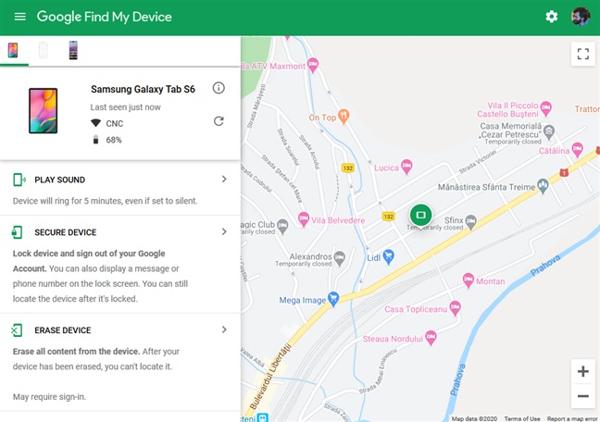
ब्राउज़र में Find My Device की वेबसाइट पर जाएँ और अपने Google खाते में लॉग इन करें। या किसी अन्य Android डिवाइस पर Find My Device ऐप खोलें।
डिवाइस सूची से अपना टैबलेट चुनें.
क्लिक डिवाइस मिटाएँ या टैप करें मिटा बटन दबाएँ। संकेत मिलने पर, कार्रवाई की पुष्टि करें।
तरीका 2: रिकवरी मोड में अपना टैबलेट रीसेट करें
आवश्यकताएं: टैबलेट रिकवरी मोड में जा सके।.
इसके लिए सर्वोत्तम: जब बाकी सभी तरीके काम न करें और टैबलेट पूरी तरह लॉक हो गया हो।.
अगर आपके पास कंप्यूटर नहीं है, तो आप रिकवरी मोड में फ़ैक्टरी रीसेट करके अपने Android टैबलेट को अनलॉक कर सकते हैं। इस तरीके के लिए अतिरिक्त सॉफ़्टवेयर या हार्डवेयर की ज़रूरत नहीं होती। प्रक्रिया से पहले अपने टैबलेट का बैकअप ज़रूर लें।

अपने टैबलेट को रिकवरी मोड में रखने के लिए बटन को दबाए रखें। नीची मात्रा + शक्ति बटन। बटन संयोजन डिवाइस से डिवाइस में भिन्न हो सकता है।
उपयोग आयतन वाइप बटन को हाइलाइट करने के लिए डेटा/फ़ैक्टरी रीसेट, और दबाएँ शक्ति इसे चुनने के लिए बटन दबाएँ। संकेत मिलने पर, हाइलाइट करें और चुनें हाँ.
जब यह हो जाए, तो हाइलाइट करें और चुनें सिस्टम को अभी रिबूट करें.
तरीका 3: थर्ड‑पार्टी सॉफ़्टवेयर से टैबलेट अनलॉक करें
आवश्यकताएं: एक कंप्यूटर और USB केबल।.
इसके लिए सर्वोत्तम: वे गैर‑तकनीकी उपयोगकर्ता जो तेज़ और सरल अनलॉक समाधान चाहते हैं।.
एंड्रॉइड टैबलेट को अनलॉक करने का एक और तरीका थर्ड-पार्टी अनलॉक सॉफ़्टवेयर है, जैसे imyPass एनीपासगोयह आपको बिना पासवर्ड के कई तरह के स्क्रीन लॉक हटाने की सुविधा देता है। इसके अलावा, सॉफ्टवेयर का इस्तेमाल करना भी आसान है।

4,000,000+ डाउनलोड
एंड्रॉइड टैबलेट पर स्क्रीन लॉक आसानी से हटाएं।
लगभग सभी स्क्रीन लॉक के लिए उपलब्ध है।
तकनीकी कौशल की आवश्यकता नहीं है.
टैबलेट मॉडल की एक विस्तृत श्रृंखला का समर्थन करें।
पासवर्ड के बिना अपने एंड्रॉयड टैबलेट को अनलॉक करने की प्रक्रिया यहां दी गई है:
अपने पीसी पर टैबलेट अनलॉक सॉफ़्टवेयर इंस्टॉल करें और इसे लॉन्च करें। स्क्रीन पासवर्ड हटाएँ.

अपने डिवाइस का ब्रांड चुनें और अपने टैबलेट को USB केबल से अपने पीसी से कनेक्ट करें।

अंत में, क्लिक करें अभी हटाएँ, और अपने 5G टैबलेट को अनलॉक करने के लिए ऑन-स्क्रीन निर्देशों का पालन करें।

अक्सर पूछे जाने वाले प्रश्न.
-
क्या सैमसंग टैबलेट सेलुलर को अनलॉक करना संभव है?
हां। अगर आप डिवाइस अनलॉक नीति को पूरा करते हैं तो आप अनुरोध सबमिट करके अपने सेलुलर टैबलेट को अनलॉक कर सकते हैं। अगर नहीं, तो आपको थर्ड-पार्टी अनलॉक सेवा का उपयोग करना होगा।
-
यदि मैं अपने टैबलेट पर पैटर्न लॉक भूल गया तो क्या होगा?
अगर आप अपने टैबलेट का पैटर्न लॉक भूल गए, तो आप अपने डिवाइस से बाहर रहेंगे। जब तक आप पैटर्न लॉक नहीं खोलेंगे, तब तक आपका सारा डेटा और फ़ाइलें एक्सेस नहीं की जा सकेंगी।
-
क्या टैबलेट को अनलॉक करने से डिवाइस का डेटा हट जाता है?
इसका उत्तर अनलॉक करने के तरीके से निर्धारित होता है। यदि आप फ़ैक्टरी रीसेट किए बिना अपने टैबलेट को अनलॉक करते हैं, तो आपका डेटा मिटाया नहीं जाएगा।
निष्कर्ष
इस गाइड में अलग‑अलग परिस्थितियों में टैबलेट अनलॉक करने के पाँच प्रभावी तरीकों का परिचय दिया गया है। यदि आप रिमोट एक्सेस चाहते हैं, तो Google अकाउंट या Find My Device का उपयोग कर सकते हैं। यदि आप सिस्टम रीसेट करना चाहते हैं, तो बिना अतिरिक्त सॉफ़्टवेयर इंस्टॉल किए रिकवरी मोड उपलब्ध है। ADB उन्नत उपयोगकर्ताओं के लिए सबसे अच्छा है, जबकि अधिकांश उपयोगकर्ताओं के लिए थर्ड‑पार्टी अनलॉक सॉफ़्टवेयर सबसे आसान विकल्प है। एंड्रॉयड टैबलेट अनलॉक करें in different situations. If you want remote access, you can use a Google Account or Find My Device. If you want a system reset, Recovery Mode is available without installing extra software. ADB is best for advanced users, while third-party unlock software is the easiest option for most users.
पेनी जीपीएस ट्रबलशूटिंग और विंडोज़ ऑप्टिमाइज़ेशन पर ध्यान केंद्रित करती हैं। इससे पहले वह एक तकनीकी सहायता इंजीनियर के रूप में काम करती थीं, जहाँ वह ग्राहकों को लोकेशन-आधारित और सिस्टम संबंधी समस्याओं को कुशलतापूर्वक हल करने में मदद करती थीं। आईटी सपोर्ट अनुभव के बल पर वह व्यावहारिक समाधान प्रदान करती हैं जो सचमुच कारगर साबित होते हैं। खाली समय में उन्हें हाइकिंग और जियोकैशिंग पसंद है, जहाँ वह वास्तविक दुनिया में जीपीएस तकनीक की जाँच करती हैं।.
गरम समाधान
-
एंड्रॉयड अनलॉक करें
- AddROM FRP बायपास टूल समीक्षा
- vnROM से FRP कैसे बायपास करें
- ZTE पर आसानी से FRP कैसे बायपास करें
- FRP हाइजैकर की विस्तृत समीक्षा
- Revvl 5G FRP को कैसे बायपास करें
- Samsung पर बिना पीसी के FRP को कैसे बायपास करें
- Galaxy A7 Lite पर बिना पीसी के FRP को कैसे बायपास करें
- Easy Flashing FRP Bypass 8.0 APK की समीक्षा
-
आईओएस अनलॉक करें
-
पासवर्ड युक्तियाँ
-
आईओएस टिप्स

