



 समाधान
 समर्थन केंद्र
 हमारे बारे में
 संपर्क करना
अनलॉक करने के लिए होम बटन दबाएँ बंद करें: दबाना बंद करें और टैप करना शुरू करें
 सैमुअल स्पेंसर पर प्रकाशित 26 अगस्त, 2025आईओएस अनलॉक करें3-मिनट पढ़ना
आप अपने iPhone को पूरे हाथों से पकड़े हुए हैं, शायद एक हाथ में बैग और दूसरे में कॉफ़ी। आप बस एक मैसेज देखना चाहते हैं। लेकिन आपका फ़ोन कहता है, "अनलॉक करने के लिए होम बटन दबाएँ।" अब, आपको एक बटन दबाने के लिए चीज़ों को इधर-उधर करना पड़ता है। यह छोटा सा कदम समय के साथ बहुत परेशान करने वाला हो सकता है, खासकर जब आपका होम बटन धीमा लगने लगे या ठीक से काम करना बंद कर दे।
होम बटन दबाकर अनलॉक करने का यही नुकसान है। यह सुनने में आसान लगता है, लेकिन कई लोगों के लिए यह बस एक बाधा बन जाता है। अगर आप सोच रहे हैं, "क्या मैं इसे बंद कर सकता हूँ?" तो हाँ, आप कर सकते हैं! और अच्छी खबर यह है कि यह पोस्ट आपको ऐसा करने में मदद करेगी। हम आपको दिखाएंगे कि कैसे। होम बटन बंद करें बस एक हल्के स्पर्श से अपने डिवाइस को अनलॉक करें। यह तेज़, सहज और कहीं ज़्यादा सुविधाजनक है। चलिए इसे अभी ठीक करते हैं!

इस आलेख में:
भाग 1: अनलॉक करने के लिए होम दबाएं क्या है
iOS 10 के आने के बाद, Apple ने iPhone अनलॉक करने का तरीका बदल दिया। तभी से "प्रेस होम टू अनलॉक" फ़ीचर शुरू हुआ। पुराने स्वाइप टू अनलॉक जेस्चर के बजाय, अब आपको अपने iPhone या iPad को चालू और अनलॉक करने के लिए बस एक बार होम बटन दबाना होगा।
यह iPhone 6s, iPhone 7, iPhone 8, iPhone SE जैसे डिवाइस और ज़्यादातर iPads पर काम करता है जिनमें असली होम बटन होता है। इसे दबाते ही स्क्रीन चालू हो जाती है। फिर आप अपने पासकोड या टच आईडी का इस्तेमाल करके इसमें प्रवेश कर सकते हैं।
यह अनलॉकिंग को तेज़ और आसान बनाता है। यह आपके फ़ोन को गलती से जेब में रखे होने पर भी अनलॉक होने से रोकता है। लेकिन कुछ यूज़र्स के लिए, यह बटन दबाने से भी धीमा लग सकता है। इसलिए कई लोग इसे बंद करने या तेज़ करने के तरीके खोजते हैं। अगर आप इसे कभी बदलना चाहें, तो यह सेटिंग आपको एक्सेसिबिलिटी में मिलेगी।
तो, यदि आप होम बटन दबाए बिना आईपैड को अनलॉक करना चाहते हैं, साथ ही आईफोन को भी, तो निम्नलिखित भागों को देखें!
भाग 2: अक्षम करें अनलॉक करने के लिए होम दबाएँ
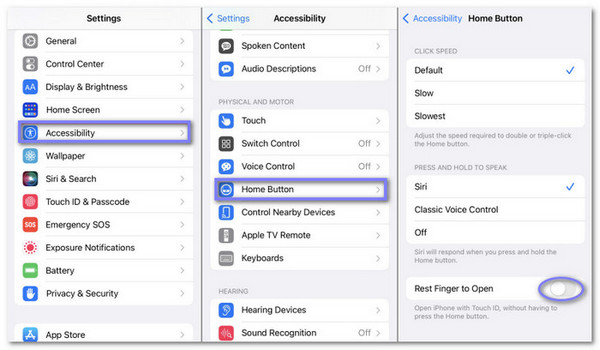
अगर आप हर बार अपने iPhone को अनलॉक करते समय होम बटन दबाने से थक गए हैं, तो आप इसे बदल सकते हैं। कुछ iPhones में बस उंगली रखकर स्क्रीन अनलॉक की जा सकती है। यह सेटिंग अनलॉकिंग को तेज़ और आसान बनाने में मदद करती है। यह एक्सेसिबिलिटी विकल्पों का हिस्सा है। इसे चालू करने के बाद, आपको इसे दबाने की ज़रूरत नहीं है। बस होम बटन को हल्के से दबाएँ, और आपका फ़ोन खुल जाएगा। यह मददगार है, खासकर अगर बटन दबाना मुश्किल हो रहा हो।
अनलॉक करने के लिए होम दबाएं को बंद करने का तरीका जानने के लिए नीचे दिए गए चरणों का पालन करें:
खोजें समायोजन अपने iPhone पर ऐप खोलें और उसे खोलें।
नीचे स्क्रॉल करें और टैप करें सामान्ययह वह जगह है जहां आप अपने फोन की अधिकांश सिस्टम सेटिंग्स बदल सकते हैं।
अंदर सामान्य, दबाएँ सरल उपयोग, और फिर दोबारा स्क्रॉल करें और टैप करें होम बटन.
अब, एक सेटिंग देखें जिसे कहा जाता है खोलने के लिए उंगली को आराम दें और इसे चालू करने के लिए इसके बगल में स्थित स्विच को टैप करें।
एक बार यह चालू हो जाने पर, आपको अपने डिवाइस को अनलॉक करने के लिए होम बटन दबाने की ज़रूरत नहीं है। बस अपनी उंगली उस पर रखें।
भाग 3: अनलॉक करने के लिए टच आईडी बंद करें
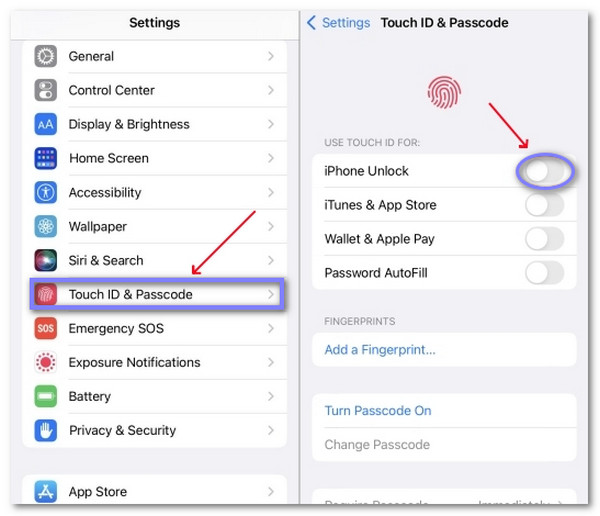
टच आईडी आपके फिंगरप्रिंट का इस्तेमाल करके आपके आईफोन को अनलॉक करने में मदद करती है। लेकिन हर कोई इसका इस्तेमाल नहीं करना चाहता, खासकर अगर टच आईडी काम नहीं कर रही हैहो सकता है कि यह आपकी उंगली को ठीक से न पढ़ पाए, या आपको बस पासकोड का इस्तेमाल करना पसंद हो। आप टच आईडी को सिर्फ़ अनलॉक करने के लिए बंद कर सकते हैं, और ऐप स्टोर या ऐप्पल पे जैसी दूसरी चीज़ों के लिए भी इसे चालू रख सकते हैं। जब यह बंद होगा, तो आपका iPhone आपसे पासकोड मांगेगा। अगर आप अपना फ़ोन शेयर करते हैं या ज़्यादा नियंत्रण चाहते हैं, तो यह उपयोगी है।
खोजें समायोजन अपने iPhone पर ऐप खोलें. इसे खोलने के लिए टैप करें.
थोड़ा नीचे स्क्रॉल करें और टैप करें सामान्य.
इसके बाद, फिर से स्क्रॉल करें और टैप करें आईडी और पासकोड स्पर्श करेंआपसे अपना पासकोड डालने के लिए कहा जाएगा। आगे बढ़ने के लिए अपना 4 या 6 अंकों का पासकोड टाइप करें।
अब, उस अनुभाग के नीचे देखें जिसमें लिखा है टच आईडी का उपयोग करेंआपको इसके आगे एक स्विच दिखाई देगा आईफोन अनलॉकबस स्विच पर टैप करके इसे बंद कर दें। बस। अब आपका iPhone Touch ID से अनलॉक नहीं होगा।
टच आईडी बंद करने का मतलब है कि अब से आपको अपना फ़ोन अनलॉक करने के लिए पासकोड का इस्तेमाल करना होगा। अगर आपका मन बदले तो आप इसे कभी भी वापस चालू कर सकते हैं।
भाग 4: टूटे हुए होम बटन से iPhone कैसे अनलॉक करें
अगर आपके iPhone का होम बटन टूट गया है, तो आप शायद अटके हुए महसूस करेंगे। आप अपना पासकोड नहीं डाल पा रहे हैं। आप स्वाइप नहीं कर पा रहे हैं। आप अंदर नहीं जा पा रहे हैं। तो, होम बटन दबाए बिना iPhone अनलॉक करने के लिए क्या करें? एक आसान उपाय है, और वो है imyPass iPassGo.
यह टूल iPhones को अनलॉक करने के लिए बनाया गया है, तब भी जब होम बटन काम न कर रहा हो। इसके लिए आपको अपने फ़ोन पर कुछ भी टैप या प्रेस करने की ज़रूरत नहीं है। बस अपने कंप्यूटर का इस्तेमाल करें, अपने डिवाइस को कनेक्ट करें, कुछ बटन क्लिक करें, और imyPass iPassGo आपके लिए पासकोड हटा देगा।
आपको तकनीकी कौशल की ज़रूरत नहीं है। बस स्क्रीन पर दिए गए चरणों का पालन करें। यह सभी iPhone मॉडल पर काम करता है। यह सुरक्षित और विश्वसनीय भी है।
सबसे पहले, क्लिक करें मुफ्त डाउनलोड इंस्टॉलर प्राप्त करने के लिए नीचे दिए गए बटन पर क्लिक करें। फ़ाइल सेव हो जाने के बाद, उसे चलाएँ। जब तक टूल आपके कंप्यूटर पर पूरी तरह से इंस्टॉल न हो जाए, तब तक सरल सेटअप विंडो का पालन करें।
टूल खुलने के बाद, मुख्य स्क्रीन देखें और क्लिक करें पासकोड वाइप करेंयह मोड आपके iPhone को अनलॉक करने में आपकी मदद करने के लिए बनाया गया है, भले ही होम बटन काम नहीं कर रहा हो।
अपने iPhone को कंप्यूटर से कनेक्ट करने के लिए लाइटनिंग केबल का इस्तेमाल करें। कृपया थोड़ी देर प्रतीक्षा करें। टूल आपके डिवाइस को स्कैन और जाँच करेगा। तैयार होने पर, क्लिक करें शुरू अगले भाग पर जाने के लिए.
अपनी स्क्रीन पर जानकारी देखें; इसमें आपका iPhone मॉडल और iOS वर्ज़न दिख रहा है। अगर यह सही है, तो क्लिक करें शुरू फ़र्मवेयर डाउनलोड करने के लिए। टूल इसे ऑनलाइन प्राप्त करेगा और सत्यापित करेगा। इस भाग में केवल कुछ मिनट लगते हैं।
अब, क्लिक करके पासकोड हटाने का समय आ गया है अनलॉक बटन दबाएं, और एक डिस्प्ले पॉप अप होगा, और आपको टाइप करने के लिए कहा जाएगा 0000इसका मतलब है कि आप अपने डिवाइस को अनलॉक करने के लिए सहमत हैं। इसे दर्ज करें और थोड़ी देर प्रतीक्षा करें, बाकी काम imyPass iPassGo कर देगा। जल्द ही, आपका iPhone अनलॉक हो जाएगा।
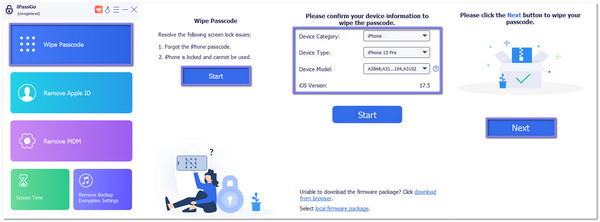
बस इतना ही; imyPass iPassGo आपके iPhone को अनलॉक करना आसान बनाता है, भले ही आपका होम बटन टूटा हुआ हो। आप इसका इस्तेमाल इसके लिए भी कर सकते हैं टूटी स्क्रीन वाले iPhone को अनलॉक करें चूंकि जब आपकी स्क्रीन टूटी हुई, जमी हुई हो, या आपको स्वाइप या टैप करने की अनुमति नहीं देती हो, तो आप अपना पासकोड दर्ज नहीं कर सकते।
निष्कर्ष
लीजिए, आपने सीख लिया कि कैसे अनलॉक करने के लिए होम बटन बंद करें आपके iPhone पर। इससे काम तेज़ और आसान हो जाता है। अब आप बिना ज़ोर लगाए अपनी उंगली आराम से रख सकते हैं। अगर आपका होम बटन कमज़ोर है या ठीक से काम नहीं कर रहा है, तो भी यह मददगार है।
यदि आपका iPhone लॉक हो गया है या बटन टूट गया है, तो आप इसका उपयोग कर सकते हैं imyPass iPassGoयह एक आसान अनलॉक टूल है जो बिना कुछ दबाए काम करता है। यह आपको तेज़ी से और सुरक्षित रूप से अपने डिवाइस में वापस आने में मदद करता है।
अब आप तैयार हैं। आपका iPhone इस्तेमाल करने में ज़्यादा आसान लगता है, और आपको पता है कि अगली बार क्या करना है।
सैमुअल imyPass के वरिष्ठ संपादक हैं। वे पासवर्ड अनलॉकिंग के विशेषज्ञ हैं। उन्हें फ़ोन अनलॉकिंग पर ट्यूटोरियल लिखने का पाँच साल से ज़्यादा का अनुभव है।
गरम समाधान
-
आईओएस अनलॉक करें
- निःशुल्क iCloud अनलॉक सेवाओं की समीक्षा
- IMEI के साथ iCloud सक्रियण को बायपास करें
- iPhone और iPad से Mosyle MDM हटाएँ
- support.apple.com/iphone/passcode हटाएँ
- Checkra1n iCloud बाईपास की समीक्षा
- iPhone लॉक स्क्रीन पासकोड को बायपास करें
- आईफोन को जेलब्रेक कैसे करें?
- बिना कंप्यूटर के iPhone अनलॉक करें
- बायपास iPhone मालिक के लिए लॉक किया गया
- Apple ID पासवर्ड के बिना iPhone को फ़ैक्टरी रीसेट करें
-
आईओएस टिप्स
-
एंड्रॉयड अनलॉक करें
-
विंडोज पासवर्ड


