



 समाधान
 समर्थन केंद्र
 हमारे बारे में
 संपर्क करना
Windows 7 का पासवर्ड बायपास करके जल्दी से दोबारा एक्सेस कैसे पाएं [स्टेप-बाय-स्टेप]
 पेनी वॉरेन पर प्रकाशित जुलाई 08, 2026विंडोज पासवर्ड3-मिनट पढ़ना
मुख्य बातें:
- अगर आपने पहले से ही पासवर्ड रीसेट डिस्क तैयार कर रखी है, तो बहुत बढ़िया: आपको बस उसे लगाना है।.
- अपना पासवर्ड रीसेट करें, उपयोग करके imyPass विंडोज पासवर्ड रीसेट – आसान और तेज़।.
- अगर आपको थोड़ा‑बहुत कोड लिखने से आपत्ति नहीं है तो अपना पासवर्ड बदलने के लिए कमांड प्रॉम्प्ट में जाएं।.
- बिना पासवर्ड के पीसी तक पहुंचने के लिए एक नया एडमिन अकाउंट बनाएं: यह काम करता है, लेकिन थोड़ा झंझट भरा है।.
समय तेज़ी से बीत जाता है। Windows 7 के सपोर्ट खत्म हुए 6 साल हो गए हैं। हो सकता है आप किसी नए OS पर जा चुके हों, लेकिन जब आप अपना पुराना पीसी देखते हैं तो एक भूला‑बिसरा पासवर्ड आपको लॉगिन नहीं करने देता। या फिर आप अब भी Windows 7 ही इस्तेमाल कर रहे हैं, लेकिन लॉगआउट करने के बाद आपको पासवर्ड याद नहीं आ रहा कि वापस कैसे लॉगिन करें। कोई बात नहीं, ऐसा हो जाता है। आपके पास अब भी अपने कंप्यूटर में घुसने का मौका है। Windows 7 का पासवर्ड बायपास करने के 4 तरीके हैं, और मैं उन्हें 'चार साल के बच्चे के लिए भी आसान" से लेकर "ठीक है, लेकिन यह टेक्निकल है" के क्रम में समझाऊंगा। विंडोज 7 पासवर्ड को बायपास करें, तरीका 1. पासवर्ड रीसेट डिस्क का उपयोग करें (अगर आपके पास है).

इस आलेख में:
- तरीका 2. imyPass Windows Password Reset (आसान)
- तरीका 3. सेफ मोड विद कमांड प्रॉम्प्ट (मध्यम स्तर)
- तरीका 4. स्टिकी कीज़ के साथ नया एडमिन बनाएं (कठिन तरीका)
- फिर से ऐसा होने से बचें: पहले से रीसेट डिस्क तैयार रखें
- Windows 7 पासवर्ड बायपास करने से जुड़े अक्सर पूछे जाने वाले सवाल (FAQs)
- क्या आपके पास पहले से पासवर्ड रीसेट डिस्क है? बढ़िया! इससे लॉक किए गए पीसी तक दोबारा पहुंचना आपके लिए बहुत आसान हो जाएगा।
तरीका 2. imyPass Windows Password Reset (आसान)
जब आप लॉगिन स्क्रीन पर हों, तो रीसेट डिस्क को कंप्यूटर में लगाएं।.
कोई भी गलत पासवर्ड टाइप करें और.
दबाएं। Windows आपको बताएगा कि पासवर्ड गलत है। अब प्रवेश करना. पर क्लिक करें। पासवर्ड रीसेट पासवर्ड बॉक्स के नीचे.
पासवर्ड रीसेट विज़ार्ड शुरू होगा। सूची में से अपनी रीसेट डिस्क चुनें, और अगला.
पर क्लिक करें। अगला.
क्लिक खत्म करना, अब आप नया, मज़बूत पासवर्ड टाइप कर सकते हैं, उसे कन्फर्म कर सकते हैं, और एक पासवर्ड हिंट बना सकते हैं। जब आप तैयार हों, तो.
पर क्लिक करें, और लॉगिन स्क्रीन पर वापस जाकर अपने नए पासवर्ड से साइन‑इन करें।.
तरीका 3. सेफ मोड विद कमांड प्रॉम्प्ट (मध्यम स्तर)
उपयोग में आसान, शुरुआती लोगों के लिए एकदम सही, और तेजी से काम करता है: यही तो है imyPass विंडोज पासवर्ड रीसेट आसान है, है ना? और अगर आपने पहले से रीसेट डिस्क नहीं बनाई थी, तो भी ठीक है। बाकी तरीकों के लिए पहले से बनी डिस्क की ज़रूरत नहीं होती। चलिए आगे देखते हैं।.
imyPass करता है। यह प्रोग्राम आपको आपका कोई भी डेटा गंवाए बिना Windows 7 पासवर्ड के इर्द‑गिर्द से निकलने में मदद करने के लिए बनाया गया है। यह Dell, HP, IBM, Sony, Samsung, Gateway, Lenovo, ASUS, Acer और Toshiba सहित तरह‑तरह के डेस्कटॉप और लैपटॉप को सपोर्ट करता है। किसी भी लॉक‑आउट यूज़र के लिए यह एक भरोसेमंद विकल्प है।.
imyPass इस्तेमाल करने के लिए आपको एक USB फ्लैश ड्राइव और एक ऐसा कंप्यूटर चाहिए जो अभी एक्सेस‑योग्य हो, ताकि आप इस प्रोग्राम को चला सकें। यह कुछ ही समय में आपकी ड्राइव को पासवर्ड रीसेट डिस्क में बदल देगा।.
किसी एक्सेस‑योग्य कंप्यूटर पर imyPass डाउनलोड और इंस्टॉल करें। सॉफ़्टवेयर लॉन्च करें। यूएसबी जलाएं. अपनी ड्राइव को कंप्यूटर में लगाएं, फिर सूची में से उस ड्राइव को चुनें, और.

पर क्लिक करें। इसके पूरा होने तक इंतज़ार करें, फिर मीडिया को सुरक्षित तरीके से रिमूव कर दें। अब आपके पास एक पासवर्ड रीसेट डिस्क तैयार है। F12 या ESC खोलने के लिए गाड़ी की डिक्की इस नई बनी रीसेट डिस्क को अपने लॉक किए गए कंप्यूटर में लगाएं। कंप्यूटर को रीस्टार्ट करें, और प्रवेश करना.

मेन्यू में जाने के लिए दबाएं। सही बूटेबल मीडिया टाइप चुनें और, विंडोज 7, दबाएं।.

मार पासवर्ड रीसेट प्रोग्राम की विंडो दिखाई देगी। अब अपना ऑपरेटिंग सिस्टम चुनें, हाँ. पर क्लिक करें, और उस यूज़र अकाउंट को चुनें जिसका पासवर्ड आप भूल गए हैं। ठीक है और.

पर क्लिक करके कन्फर्म करें। इसके बाद आप नया पासवर्ड दर्ज कर सकते हैं, दोबारा टाइप करके कन्फर्म कर सकते हैं, और.
तरीका 4. स्टिकी कीज़ के साथ नया एडमिन बनाएं (कठिन तरीका)
पर क्लिक करके पूरा प्रोसेस खत्म कर सकते हैं। प्रोग्राम तुरंत नए पासवर्ड को लागू कर देगा।.
प्रोग्राम बंद करें, USB ड्राइव निकालें, और पीसी को रीस्टार्ट करें। अब आप अपने नए पासवर्ड के साथ सुरक्षित रूप से साइन‑इन कर सकते हैं। F8 को खोलने के लिए उन्नत बूट विकल्प.
इस तरीके में आपको किसी फिजिकल अनलॉकर की भी ज़रूरत नहीं – बस आपका लॉक किया हुआ Windows 7 ही काफी है। लेकिन आपको कुछ कमांड लाइनों के साथ काम करना होगा। यह उतना मुश्किल नहीं है जितना आप सोच सकते हैं। मैं इसे आपके लिए आसान हिस्सों में बांट देता हूं।.
अपने लॉक किए हुए पीसी को पूरी तरह रीस्टार्ट करें। जैसे ही यह शुरू हो (BIOS स्क्रीन या निर्माता का लोगो आते ही), कमांड प्रॉम्प्ट के साथ सुरक्षित मोड, और दबाएं प्रवेश करना. को दबाते रहें।.
F8 दबाने से काम नहीं बना? इसके दो मुख्य कारण हो सकते हैं। एक, Windows ने की‑प्रेस को डिटेक्ट ही नहीं किया – Advanced Boot Options आने तक F8 को बार‑बार दबाकर देखें। या दो, आपके डिवाइस मॉडल में शॉर्टकट F8 नहीं है – इस स्थिति में F12, F5 या ESC ट्राई करें, ये आमतौर पर इस्तेमाल होने वाली कीज़ हैं जब F8 काम नहीं करती।
शुद्ध उपयोगकर्ता
फिर प्रेस प्रवेश करना. Advanced Boot Options में.
. चुनें। फिर इसके पूरी तरह लोड होने का इंतज़ार करें।
Command Prompt पर यह कमांड टाइप करें:
. यह कमांड आपके लिए मौजूदा अकाउंट्स दिखाती है।"नाम"अब इस तरह की कमांड टाइप करें: net user administrator 123456 यहां " प्रवेश करना.
" वाला हिस्सा आपका अकाउंट नाम है, और
shutdown -r
और दबाएं प्रवेश करना, ताकि आप कंप्यूटर को रीस्टार्ट कर सकें। अब आप उस नए पासवर्ड से लॉग इन कर सकते हैं, जो आपने अभी सेट किया है।.

तरीका 4. स्टिकी कीज़ के साथ नया एडमिन बनाएं (उन्नत उपयोगकर्ताओं के लिए)
यह तरीका आपको पुराने यूज़र को बदले बिना पूरा नियंत्रण देता है। यह एन्क्रिप्टेड फाइलों को सुरक्षित रखता है और जोखिम भरे बदलावों से बचाता है। यह थोड़ा तकनीकी होगा – ध्यान से साथ बने रहें!
एक Windows 7 इंस्टॉल USB लगाएँ, कंप्यूटर रीस्टार्ट करें और उसी मीडिया से बूट करें; सेटअप स्क्रीन पर यह विकल्प चुनें अपने कंप्यूटर की मरम्मत करें (या दबाएँ Shift + F10) फिर खोलें सही कमाण्ड.
Command Prompt में सिस्टम फ़ोल्डर पर जाएँ (उदाहरण के लिए: C: फिर cd windowssystem32 टाइप करें), ताकि आप सिस्टम फाइलों के साथ काम कर सकें।.
स्टिकी कीज़ की मूल फाइल का बैकअप लें, और उसे अध्यक्ष एवं प्रबंध निदेशक से बदल दें ताकि आप लॉगिन स्क्रीन से Command Prompt खोल सकें। उदाहरण के लिए, इसका नाम बदलें सेठसी.exe प्रति sethc.exe.bak और प्रतिलिपि cmd.exe प्रति सेठसी.exe.
टाइप बाहर निकलना और सामान्य रूप से रीबूट करके लॉगिन स्क्रीन पर जाएँ। दबाएँ बदलाव कमांड प्रॉम्प्ट खोलने के लिए पांच बार दबाएं, फिर चलाएं net user NewUserName /add तथा नेट लोकलग्रुप एडमिनिस्ट्रेटर नया उपयोगकर्ता नाम / जोड़ें नया एडमिन बनाने के लिए।.
नए एडमिन अकाउंट से साइन इन करें। आप पुराने अकाउंट का पासवर्ड रीसेट या हटा सकते हैं या ज़रूरत के अनुसार सेटिंग्स ठीक कर सकते हैं। काम पूरा होने पर, मूल अकाउंट को रीस्टोर करें। सेठसी.exe बैकअप से.

Windows 7 पासवर्ड बायपास करने से जुड़े अक्सर पूछे जाने वाले सवाल (FAQs)
पहले से एक रीसेट डिस्क तैयार कर लेने से, Windows 7 पासवर्ड खो जाने की स्थिति में आपको बहुत परेशानी से बचाया जा सकता है। इसके लिए हमें एक USB फ्लैश ड्राइव की ज़रूरत होगी। आइए इसे शुरू करते हैं।.
अपनी USB ड्राइव लगाएँ।.
क्लिक शुरू, फिर टाइप करें पासवर्ड रीसेट डिस्क बनाएँ खोज पट्टी में।
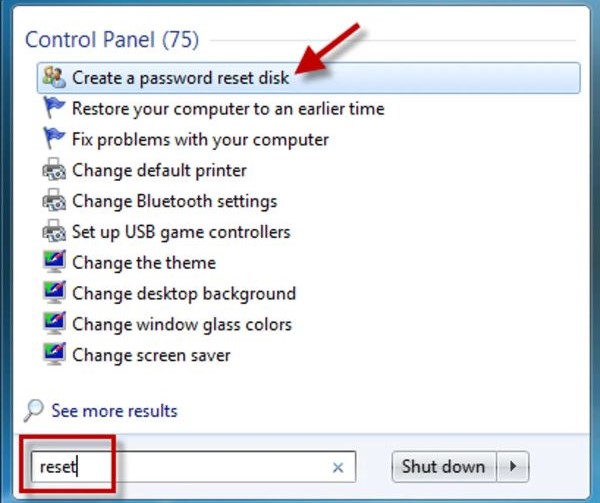
पर क्लिक करें पासवर्ड रीसेट डिस्क बनाएं बाएँ हाथ वाले मेन्यू से। जब पासवर्ड भूल गए जादूगर दिखाई दे, तो क्लिक करें अगला.
आपने जो USB ड्राइव लगाई है उसे चुनें, फिर क्लिक करें अगला.
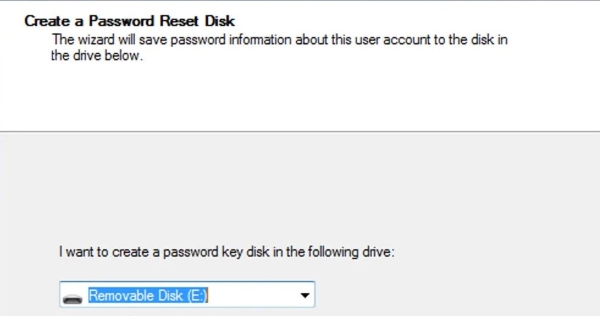
दिए गए स्थान पर अपने Windows 7 स्थानीय यूज़र अकाउंट का मौजूदा पासवर्ड टाइप करें। क्लिक करें अगला.
प्रोग्रेस बार के 100% तक पहुँचने का इंतज़ार करें, फिर क्लिक करें अगला, और तब खत्म करना. अब रीसेट डिस्क सफलतापूर्वक बना ली गई है। अपनी USB ड्राइव को सुरक्षित रूप से निकालें और किसी सुरक्षित जगह पर रख दें।.
अक्सर पूछे जाने वाले प्रश्न.
-
क्या Windows 7 का पासवर्ड बाईपास करना कानूनी है?
हाँ, अगर आप अपने ही कंप्यूटर या किसी ऐसे डिवाइस का पासवर्ड रीसेट कर रहे हैं, जिस तक आपको पहुँच की अनुमति है, तो यह कानूनी है। लेकिन किसी और के डिवाइस पर बिना अनुमति के इन तरीकों का इस्तेमाल करना गैरकानूनी है।.
-
Windows 7 Professional का पासवर्ड कैसे रीसेट करें?
ऊपर बताए गए तरीके Windows 7 के सभी एडिशन पर काम करते हैं, Professional सहित। अगर आप आसान और तेज़ रीसेट चाहते हैं, तो imyPass आपके लिए सबसे बेहतर है। वैसे, Windows 8 और उससे आगे के वर्ज़न पर पासकोड बायपास करना थोड़ा अलग है: imyPass वहाँ भी अच्छी तरह काम करता है, लेकिन बाकी तरीकों में बदलाव करना पड़ता है।.
-
क्या मेरा डेटा खो जाएगा?
ज़्यादातर मामलों में, नहीं. जिन तरीकों का मैंने ज़िक्र किया है, वे फाइलें डिलीट किए बिना पासवर्ड रीसेट करते हैं। फिर भी, अगर संभव हो तो महत्वपूर्ण डेटा का बैकअप लेना बहुत ज़्यादा सलाह दी जाती है, ताकि किसी भी तरह के आकस्मिक डेटा लॉस से बचा जा सके।.
-
क्या मैं इन तरीकों का उपयोग करके अपना Microsoft पासवर्ड रीसेट कर सकता/सकती हूँ?
नहीं, यह एक जैसी चीज़ नहीं है। ये तरीके स्थानीय यूज़र अकाउंट्स के लिए काम करते हैं, न कि Microsoft अकाउंट रीसेट करने.
निष्कर्ष
हमने आपको कंप्यूटर में दोबारा लॉगिन करने में मदद के लिए 4 तरीके बताए हैं। इनमें से imyPass Windows Password Reset सबसे अलग नज़र आता है। इसे इस्तेमाल करना बेहद आसान है, यहाँ तक कि शुरुआती लोगों के लिए भी। आप स्टेप्स का पालन करके 100% अपना लक्ष्य हासिल कर सकते हैं। कोई जटिल तरकीब नहीं, बस आसान कदम ताकि आप विंडोज 7 पर पासवर्ड बायपास करें और अपने कंप्यूटर तक पुनः पहुंच प्राप्त करें।
पेनी जीपीएस ट्रबलशूटिंग और विंडोज़ ऑप्टिमाइज़ेशन पर ध्यान केंद्रित करती हैं। इससे पहले वह एक तकनीकी सहायता इंजीनियर के रूप में काम करती थीं, जहाँ वह ग्राहकों को लोकेशन-आधारित और सिस्टम संबंधी समस्याओं को कुशलतापूर्वक हल करने में मदद करती थीं। आईटी सपोर्ट अनुभव के बल पर वह व्यावहारिक समाधान प्रदान करती हैं जो सचमुच कारगर साबित होते हैं। खाली समय में उन्हें हाइकिंग और जियोकैशिंग पसंद है, जहाँ वह वास्तविक दुनिया में जीपीएस तकनीक की जाँच करती हैं।.
गरम समाधान
-
विंडोज पासवर्ड
-
विंडोज टिप्स
-
विंडोज़ को ठीक करें
-
पासवर्ड युक्तियाँ


