



 समाधान
 समर्थन केंद्र
 हमारे बारे में
 संपर्क करना
विंडोज़ सर्वर का पासवर्ड मिनटों में कैसे बदलें [तेज़]
 पेनी वॉरेन पर प्रकाशित जून 04, 2025विंडोज पासवर्ड3-मिनट पढ़ना
क्या आप कभी किसी सर्वर से लॉक हो गए हैं क्योंकि आप अपना पासवर्ड भूल गए हैं, या इससे भी बदतर, यह महसूस किया है कि क्रेडेंशियल अपडेट करने का समय आ गया है लेकिन सुनिश्चित नहीं हैं कि कहां से शुरू करें? यदि आप Windows सर्वर का प्रबंधन या समर्थन करते हैं, तो पासवर्ड परिवर्तन को संभालना काम का हिस्सा है, लेकिन यह आश्चर्यजनक रूप से मुश्किल हो सकता है यदि आप सही कदम नहीं जानते हैं। चाहे सुरक्षा को मजबूत करना हो या किसी टीम के सदस्य को फिर से एक्सेस प्राप्त करने में मदद करना हो, यह जानना कि कैसे प्रदर्शन करना है विंडोज सर्वर पासवर्ड बदलें सही तरीके से काम करने से आपका समय, तनाव और यहां तक कि डाउनटाइम भी बच सकता है। यह गाइड आपको इस प्रक्रिया को स्पष्ट और सरल तरीके से समझाएगी।

इस आलेख में:
विधि 1. रीसेट करके विंडोज सर्वर का पासवर्ड बदलें
यदि आप अपने विंडोज सर्वर से बाहर हो गए हैं या आपको पासवर्ड रीसेट करने की आवश्यकता है, imyPass विंडोज पासवर्ड रीसेट यह एक सुरक्षित और आसान समाधान है। आपको तकनीकी विशेषज्ञ होने की आवश्यकता नहीं है - बस सरल चरणों का पालन करें, और आप कुछ ही समय में नियंत्रण में वापस आ जाएंगे। यह टूल आपको सीडी, डीवीडी या यूएसबी फ्लैश ड्राइव पर काम करने वाली रीसेट डिस्क बनाने देता है ताकि आप अपने सेटअप के लिए सबसे अच्छा काम करने वाले को चुन सकें। इसमें उपयोग में आसान इंटरफ़ेस भी है जो आपको प्रक्रिया के प्रत्येक भाग से परिचित कराता है।
imyPass विंडोज के सभी संस्करणों का समर्थन करता है, जिसमें विंडोज सर्वर 2008, 2012, 2016 और नए संस्करण शामिल हैं। सबसे अच्छी बात यह है कि रीसेट प्रक्रिया सुरक्षित है, इसलिए आपकी फ़ाइलें और सिस्टम सुरक्षित रहते हैं। यदि आप विंडोज सर्वर 2012 पर एडमिनिस्ट्रेटर पासवर्ड बदलने का एक त्वरित और विश्वसनीय तरीका खोज रहे हैं, तो नीचे दिया गया imyPass ट्यूटोरियल निश्चित रूप से आपको सफलता की ओर ले जाएगा।
imyPass विंडोज पासवर्ड रीसेट टूल का नवीनतम संस्करण डाउनलोड करने के लिए बटन पर टिक करें। डाउनलोड हो जाने के बाद, इसे अपने कंप्यूटर पर इंस्टॉल करने के लिए कॉन्फ़िगरेशन निर्देशों का पालन करें।
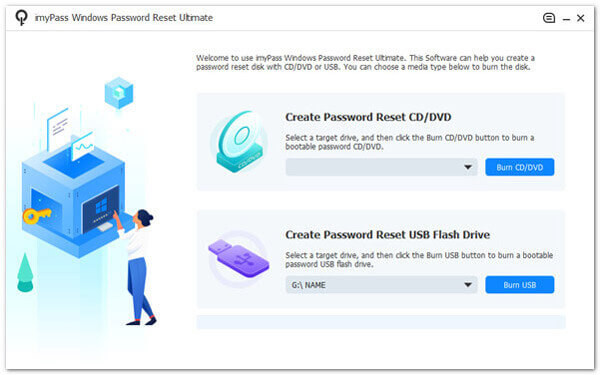
वह विकल्प चुनें जो आपके लिए सबसे अच्छा काम करता है। यह टूल आपको पासवर्ड रीसेट डिस्क बनाने की सुविधा देता है सीडी/डीवीडी जलाएं या एक यूएसबी जलाएं फ्लैश ड्राइव। इसे अपने कंप्यूटर में डालने से पहले खाली सीडी, डीवीडी या यूएसबी ड्राइव का उपयोग करें - या तो डिस्क ट्रे या यूएसबी पोर्ट में। जब बर्निंग प्रक्रिया पूरी हो जाए, तो डिस्कनेक्ट करें और हिट करें ठीक है जारी रखने के लिए।
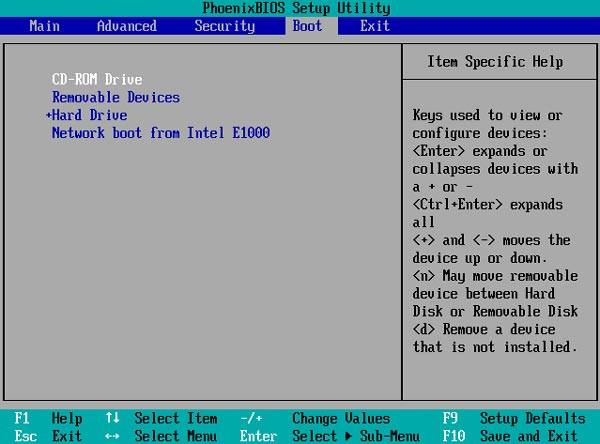
नई बनाई गई रीसेट डिस्क को लॉक किए गए कंप्यूटर में डालें। डिवाइस को रीस्टार्ट करें और दबाएँ F12 या ESC बूट मेनू खोलने के लिए। यदि आप किसी अन्य विंडोज मॉडल का उपयोग कर रहे हैं, तो आप बूट मेनू तक पहुँचने के लिए दबाने वाले बटन की खोज कर सकते हैं। बूट मेन्यू, पर जाएँ गाड़ी की डिक्की टैब, चुनें डाली गई डिस्क या गाड़ी चलाना, दबाएँ प्रवेश करना, फिर मारा F10 परिवर्तनों को सहेजने और बाहर निकलने के लिए.
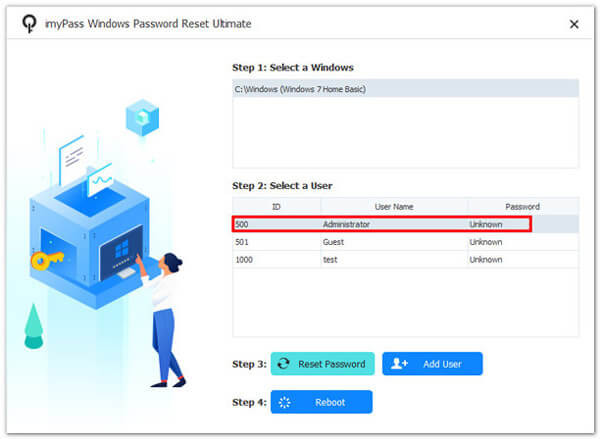
वह Windows संस्करण चुनें जिसे आप अनलॉक करना चाहते हैं। खाता चुनें, क्लिक करें पासवर्ड रीसेट अगली स्क्रीन पर, फिर हिट करें ठीक है पुष्टि करने के लिए।
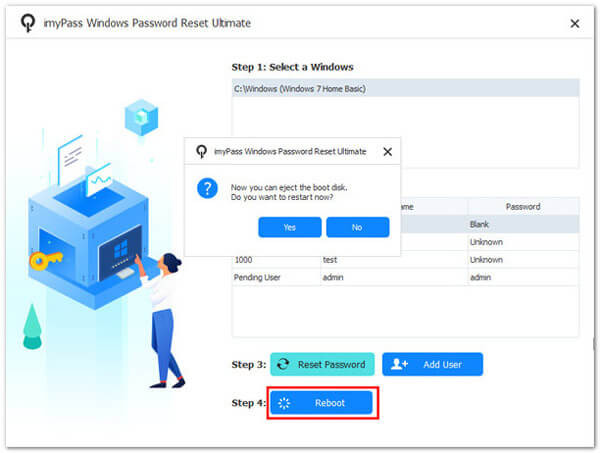
रीसेट पूरा हो जाने पर, आप डिस्क या ड्राइव को हटा सकते हैं। क्लिक करें रीबूट अपने कंप्यूटर को पुनः आरंभ करने के लिए। वहां से, आप लॉग इन कर सकते हैं या कोई अन्य सेटिंग समायोजित कर सकते हैं।
यह ऐप आपको अपना विंडोज पासवर्ड रीसेट करते समय पूर्ण नियंत्रण देता है, जो अन्य ऐप्स की तुलना में अधिक सहज, तेज और उपयोगकर्ता-अनुकूल अनुभव प्रदान करता है। पासफैब 4विनकी और बाजार में कई अन्य विकल्प भी हैं। इसकी उच्च सफलता दर, आसान चरणों और विभिन्न विंडोज संस्करणों में विश्वसनीय प्रदर्शन के साथ, यह शुरुआती और उन्नत उपयोगकर्ताओं के लिए एक शीर्ष विकल्प के रूप में सामने आता है जिन्हें त्वरित समाधान की आवश्यकता होती है।
विधि 2. शॉर्टकट कुंजी का उपयोग करके विंडोज सर्वर पासवर्ड बदलें
यदि आप Windows Server 2019 में लॉग इन हैं और आपको अपना एडमिनिस्ट्रेटर पासवर्ड अपडेट करने की आवश्यकता है, तो शॉर्टकट कुंजी संयोजन का उपयोग करना एक त्वरित और सीधा तरीका है। यह तरीका खास तौर पर तब उपयोगी होता है जब आपके पास सर्वर तक सीधी पहुँच हो। शॉर्टकट कुंजी किसी विशिष्ट कार्य को अधिक कुशलता से करने के लिए एक साथ दबाए गए कुंजियों को संयोजित करता है। इस मामले में, हम पासवर्ड परिवर्तन स्क्रीन तक पहुँचने के लिए शॉर्टकट का उपयोग करेंगे।
Windows Server 2019 पर व्यवस्थापक पासवर्ड बदलने के लिए इन चरणों का पालन करें:
प्रेस Ctrl + Alt + मिटाना अपने कीबोर्ड पर एक साथ क्लिक करें। इससे कई विकल्पों वाली एक स्क्रीन सामने आएगी। विकल्पों की सूची में से, पर क्लिक करें पासवर्ड बदलें.
एक नई विंडो दिखाई देगी। फ़ील्ड में अपना वर्तमान पासवर्ड दर्ज करें, फिर इसे पुष्टि करने के लिए अगले दो फ़ील्ड में अपना नया पासवर्ड टाइप करें।
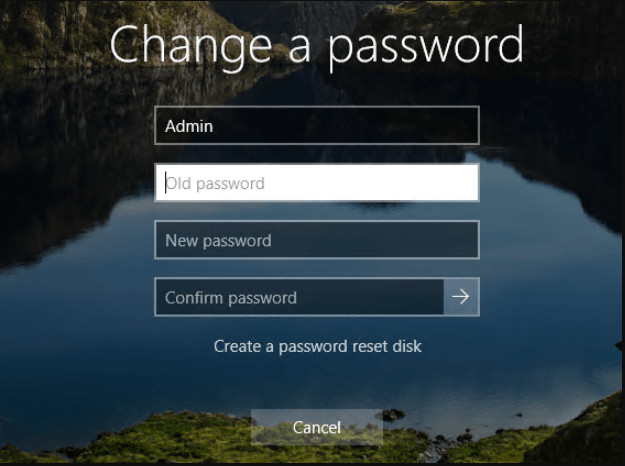
नया पासवर्ड लागू करने के लिए, टिक करें तीर बटन या प्रेस प्रवेश करनापासवर्ड सफलतापूर्वक बदल जाने पर, एक सत्यापन संदेश दिखाई देगा।
पासवर्ड बदलने के बाद, आप पिछली स्क्रीन पर वापस आ जाएँगे। अब आप आगामी लॉगिन के लिए अपने नए पासवर्ड का उपयोग कर सकते हैं।
नोट: यदि आप रिमोट डेस्कटॉप प्रोटोकॉल या RDP के माध्यम से सर्वर से जुड़े हैं, तो मानक Ctrl + Alt + मिटाना शॉर्टकट उम्मीद के मुताबिक काम नहीं कर सकता। ऐसे मामलों में, उपयोग करें Ctrl + Alt + अंत इसके बजाय उसी मेनू तक पहुंचने के लिए जो आपको बदलने या विंडोज 7 पर पासवर्ड रीसेट करें.
विधि 3. नोटपैड का उपयोग करके विंडोज सर्वर पासवर्ड बदलें
नोटपैड एक प्राथमिक टेक्स्ट एडिटर है जो विंडोज के हर संस्करण के साथ बिल्ट-इन आता है। जबकि इसका उपयोग आमतौर पर सादा टेक्स्ट लिखने या संपादित करने के लिए किया जाता है, आप सरल स्क्रिप्ट भी चला सकते हैं। यह विधि आपको दिखाएगी कि नोटपैड का उपयोग करके एक त्वरित स्क्रिप्ट कैसे बनाई जाए जो आपके विंडोज सर्वर पर पासवर्ड रीसेट करने या बदलने में मदद करती है। यह एक उपयोगी विकल्प है यदि आप विंडोज सर्वर 2012 पर किसी ऐसे खाते से डोमेन पासवर्ड बदलना चाहते हैं जिसके पास अभी भी एडमिन एक्सेस है।
अपने विंडोज सर्वर पर नोटपैड खोलें। आप इसे स्टार्ट मेन्यू पर क्लिक करके, नोटपैड टाइप करके और एंटर दबाकर देख सकते हैं। नोटपैड विंडो में, निम्न कमांड टाइप करें और नया पासवर्ड उस पासवर्ड से बदलें जिसे आप सेट करना चाहते हैं।
नेट यूजर एडमिनिस्ट्रेटर नयापासवर्ड
क्लिक फ़ाइल > के रूप रक्षित करें, फ़ाइल को .bat एक्सटेंशन के साथ सेव करें, और बदलना सुनिश्चित करें टाइप के रुप में सहेजें का विकल्प सभी फाइलें क्लिक करने से पहले बचाना.. उदाहरण के लिए: resetpassword.bat
आपके द्वारा अभी बनाई गई .bat फ़ाइल पर राइट-क्लिक करें, फिर चुनें व्यवस्थापक के रूप में चलाओयह कमांड निष्पादित करेगा और एडमिनिस्ट्रेटर पासवर्ड रीसेट करेगा।
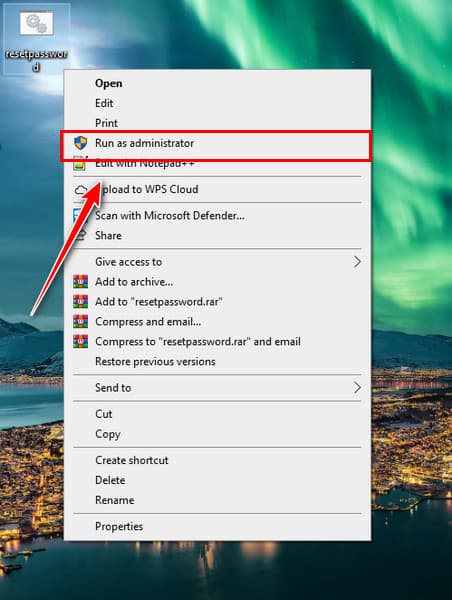
एक बार पूरा हो जाने पर, आप नए पासवर्ड का उपयोग करके लॉग इन कर सकते हैं या किसी अन्य उपयोगकर्ता को उनके डोमेन खाते तक पहुंचने में मदद कर सकते हैं, जो कि विंडोज सर्वर 2012 के लिए पासवर्ड बदलते समय विशेष रूप से उपयोगी है।
टिप्पणी: यह विधि केवल तभी काम करती है जब आप व्यवस्थापक अधिकारों के साथ लॉग इन हों। यदि आप सर्वर से लॉक आउट हैं, तो इसके बजाय विधि 1 का उपयोग करें।
निष्कर्ष
आपके सिस्टम की सुरक्षा बनाए रखने के लिए सर्वर तक पहुँच अत्यंत महत्वपूर्ण है। आप अपने विंडोज सर्वर पर नियंत्रण बनाए रखने के लिए किसी टूल, शॉर्टकट कुंजी या सरल स्क्रिप्ट के साथ अपना पासवर्ड हमेशा रीसेट कर सकते हैं।
यदि आपको कभी जरूरत पड़े Windows Server 2019 पर व्यवस्थापक पासवर्ड बदलें, ये समाधान इसे करने का एक त्वरित और सुरक्षित तरीका प्रदान करते हैं, चाहे आपका अनुभव स्तर कुछ भी हो। बस कुछ कदम उठाएँ, और आपको कुछ ही मिनटों में वापस पहुँच मिल जाएगी। अपने पासवर्ड और उपकरणों की तत्परता को अपडेट करें, और सर्वर को सुरक्षित रखें।
पेनी imyPass की एक वरिष्ठ संपादक हैं। उन्होंने सभी परिस्थितियों में सटीक GPS लोकेशन समाधान खोजने पर ध्यान केंद्रित किया है, और उन्हें कंप्यूटर ठीक करने का भी अनुभव है।
गरम समाधान
-
विंडोज पासवर्ड
-
विंडोज टिप्स
-
विंडोज़ को ठीक करें
-
पासवर्ड युक्तियाँ


