



 समाधान
 समर्थन केंद्र
 हमारे बारे में
 संपर्क करना
Windows पर IT एडमिनिस्ट्रेटर की Limited Access समस्या को ठीक करने की गाइड
 पेनी वॉरेन पर प्रकाशित 15 अप्रैल, 2026विंडोज पासवर्ड3-मिनट पढ़ना
यह संदेश दिखना कि आपके IT एडमिनिस्ट्रेटर की पहुँच सीमित कर दी गई है काफी उलझन भरा लग सकता है, खासकर किसी निजी कंप्यूटर पर। यह चेतावनी आमतौर पर सिस्टम नीतियों, यूज़र अकाउंट सेटिंग्स या Windows द्वारा लागू की गई सुरक्षा पाबंदियों से जुड़ी होती है। कई एक्सेस कंट्रोल समस्याओं को संभालने के बाद, मेरा अनुभव है कि कारण आम तौर पर सरल ही होता है, बस उसे पहचानना ज़रूरी है। इस गाइड में आप जानेंगे कि यह नोटिफिकेशन क्या मतलब रखता है और इसे कैसे ठीक किया जाए।.

इस आलेख में:
भाग 1. संदेश को समझना (क्या आपका PC सच में किसी के द्वारा मैनेज हो रहा है?)
सिर्फ इसलिए कि आपको Windows सुरक्षा में IT एडमिनिस्ट्रेटर की Limited Access का संदेश दिख रहा है, इसका यह मतलब नहीं कि आपका PC ज़रूर किसी और के द्वारा मैनेज किया जा रहा है। अक्सर यह Windows सिस्टम में शामिल सुरक्षा उपायों, Group Policy या यूज़र अकाउंट परमिशन सेटिंग्स के कारण होता है। यह ज़रूरी नहीं कि सिस्टम किसी बाहरी व्यक्ति द्वारा मैनेज हो रहा हो। बल्कि यह सिस्टम के अंदर ही मौजूद कुछ सीमाओं को दर्शाता है। यह समझ आपको आगे किए जाने वाले उपायों को सही तरह से समझने में मदद करती है, ताकि आप जान सकें कि आप वास्तव में किसी बाहरी सिस्टम मैनेजमेंट समस्या को सुलझा रहे हैं या सिर्फ सिस्टम की स्वाभाविक सीमाओं को समायोजित कर रहे हैं।.
भाग 2. तेज़ और आसान समाधान (इन्हें सबसे पहले आज़माएँ)
अगर आपको यह संदेश दिखे कि आपके IT एडमिनिस्ट्रेटर की पहुँच सीमित कर दी गई है, तो ज़्यादातर समस्याएँ बिना जटिल टूल्स के ही तेज़ी से हल हो सकती हैं। Windows Defender (Windows 11) में यह ब्लॉक आमतौर पर सुरक्षा सेटिंग्स या नीतियों से आता है जो बदलावों को सीमित करते हैं। नीचे दो भरोसेमंद समाधान दिए गए हैं जिन्हें सबसे पहले आज़माना चाहिए।.
समाधान 1: Registry में "PUA" सेटिंग बदलें (सबसे आम समाधान)
आपके IT एडमिनिस्ट्रेटर की Limited Access समस्या के सबसे आम कारणों में से एक है Windows Defender (Windows 11) की Potentially Unwanted Application (PUA) सुरक्षा। यह फ़ीचर कुछ ऐप्स को ब्लॉक करता है, लेकिन कई बार यह वैध कार्रवाइयों को भी रोक सकता है।.
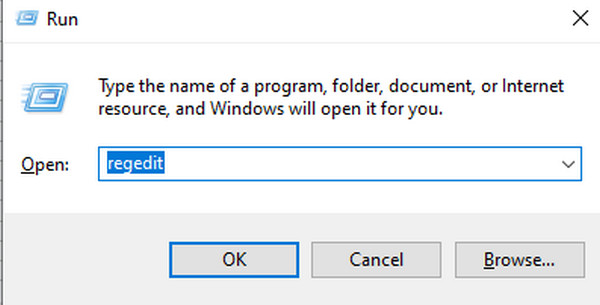
मार विन + आर, प्रकार regedit Registry Editor खोलने के लिए।.
इस स्थान पर जाएँ: HKEY_LOCAL_MACHINESOFTWAREPoliciesMicrosoftWindows DefenderWindows Defender Exploit GuardPUA.
यहाँ PUAProtection. नाम की वैल्यू खोजें। अगर यह मौजूद हो, तो उस पर डबल-क्लिक करें और इसकी वैल्यू 1 (enabled) से बदलकर 0 (disabled) कर दें।.
Registry Editor से बाहर निकलें और कंप्यूटर को रीस्टार्ट करें।.
यह बदलाव अक्सर "it has limited access" संदेश को हटा देता है, क्योंकि इससे Windows Defender बिना अनावश्यक पाबंदियों के काम कर पाता है। कोई भी बदलाव करने से पहले हमेशा Registry का बैकअप ज़रूर लें।.
समाधान 2: Local Group Policy से Windows Security रीसेट करें
अगर Registry वाला उपाय काम न करे, तो कुछ पाबंदियाँ Group Policy सेटिंग्स से आ सकती हैं, खासकर Windows Defender on Windows 11. में। इसकी मदद से आप Windows के sleep से जागने के बाद पासवर्ड माँगने वाले विकल्प को बंद कर सकते हैं, इसलिए Windows पर इसे जानना काफ़ी उपयोगी है। इन नीतियों को रीसेट करने से डिफ़ॉल्ट परमिशन वापस आ जाती हैं और ब्लॉक हट जाते हैं।.
प्रेस विन + आर, प्रकार gpedit.msc Local Group Policy Editor खोलने के लिए।.
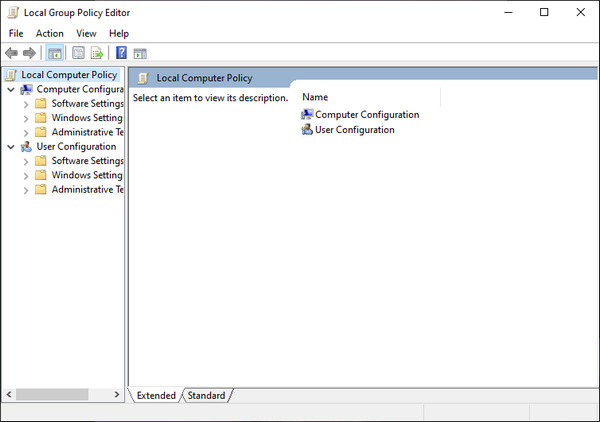
मारो कंप्यूटर विन्यास > एडमिनिस्ट्रेटिव टेम्पलेट > Windows Components > Microsoft Defender Antivirus.
कोई भी नीति जो Enabled हो और PUA सुरक्षा, स्कैनिंग या अन्य सुरक्षा पाबंदियों से जुड़ी हो, उसे पहचानें। प्रत्येक पर राइट‑क्लिक करें और Not Configured चुनें।.
इसी प्रक्रिया को Windows Components > विंडोज़ सुरक्षा. के अंतर्गत भी दोहराएँ। Group Policy Editor बंद करें और अपने PC को रीस्टार्ट करें।.
इन नीतियों को रीसेट करने से Windows Defender on Windows 11 अपनी डिफ़ॉल्ट कार्यप्रणाली पर लौट आता है और Limited Access की चेतावनी सुरक्षित रूप से हट जाती है, बिना सिस्टम की सुरक्षा को नुक़सान पहुँचाए।.
भाग 3. लगातार बनी रहने वाली समस्याओं के लिए उन्नत समाधान
अगर ऊपर दिए गए त्वरित समाधान समस्या दूर न कर पाएँ, तो हो सकता है गहरे सिस्टम संबंधी कारण आपके IT एडमिनिस्ट्रेटर की Limited Access संदेश को ट्रिगर कर रहे हों। Command Prompt और सिस्टम फ़ाइल मरम्मत जैसे उन्नत टूल्स उन आंतरिक परमिशन या करप्शन को ठीक करने में मदद कर सकते हैं जो Windows Defender Windows 11 पर Windows Security के सही ढंग से काम करने में बाधा बन रहे हैं।.
समाधान 3: Command Prompt को Administrator के रूप में चलाएँ
इन कमांड्स को Administrator के तौर पर चलाने से परमिशन बहाल होती हैं और महत्वपूर्ण कॉन्फ़िगरेशन रीसेट हो जाते हैं, जो एक्सेस को ब्लॉक कर रहे हो सकते हैं। यह तरीका खासकर ज़िद्दी पाबंदियों के लिए उपयोगी है और "IT Administrator has limited access" समस्या को व्यावहारिक रूप से हल करने में मदद करता है।.
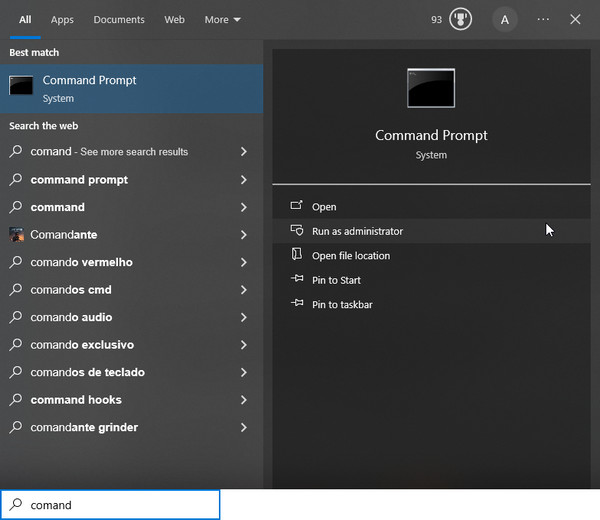
प्रेस Win + S और टाइप करें सही कमाण्ड.
पर राइट‑क्लिक करें सही कमाण्ड और चुनें व्यवस्थापक के रूप में चलाएं.
Windows की परमिशन और नीतियों को रीसेट करने के लिए ये कमांड्स दर्ज करें:
• नेट उपयोगकर्ता व्यवस्थापक /सक्रिय:हाँ बिल्ट‑इन Administrator अकाउंट को सक्रिय करने के लिए।.
• icacls C:WindowsSystem32 /reset /t /c /q मुख्य सिस्टम फ़ोल्डरों पर परमिशन रीसेट करने के लिए।.
• powershell -Command "Get-AppxPackage -AllUsers| Foreach {Add-AppxPackage -DisableDevelopmentMode -Register '$($_.InstallLocation)AppXManifest.xml'}" सभी Windows ऐप्स को दोबारा रजिस्टर करने के लिए।.
Command Prompt से बाहर निकलें और सिस्टम को रीस्टार्ट करें।.
समाधान 4: करप्ट सिस्टम फ़ाइलों की जाँच करें
करप्ट या गुम सिस्टम फ़ाइलें Windows सुरक्षा पाबंदियों को ट्रिगर कर सकती हैं और "आपके IT एडमिनिस्ट्रेटर की पहुँच सीमित है" जैसा नोटिफिकेशन दिखा सकती हैं। DISM और SFC का इस्तेमाल यह सुनिश्चित करता है कि सभी ज़रूरी फ़ाइलें बहाल हो जाएँ, जिससे Windows Defender स्थिर होता है और एक्सेस संबंधी समस्याएँ सुरक्षित रूप से हल हो जाती हैं।.
प्रेस Win + S और Command Prompt टाइप करें।.
पर राइट‑क्लिक करें सही कमाण्ड तथा व्यवस्थापक के रूप में चलाएं.
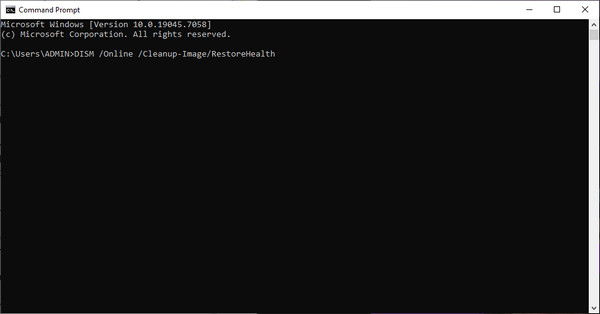
निम्न कमांड्स टाइप करें और हर एक के बाद Enter दबाएँ:
• DISM /Online /Cleanup-Image/RestoreHealth Windows सिस्टम इमेज की मरम्मत करने के लिए।.
• एसएफसी / स्कैन अब खराब (करप्ट) सिस्टम फ़ाइलों को स्कैन करने और उनकी मरम्मत करने के लिए।.
Command Prompt से बाहर निकलें और सिस्टम को रीस्टार्ट करें।.
बोनस: Windows पासवर्ड और अकाउंट समस्याओं से निपटने का सबसे अच्छा समाधान
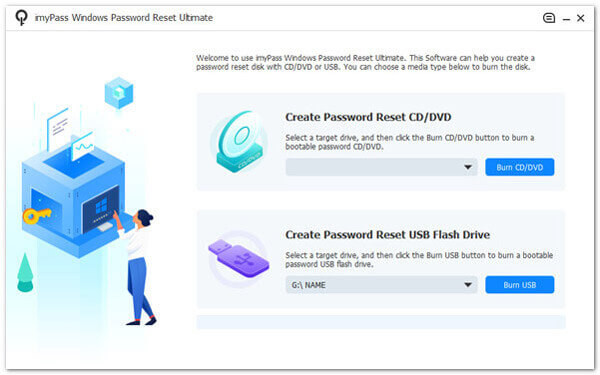
ऐसी परिस्थितियों में, इस तरह का एक टूल imyPass विंडोज पासवर्ड रीसेट भूला हुआ पासवर्ड रीसेट करने, डिसेबल या लॉक किए गए यूज़र अकाउंट को अनलॉक करने और ऑपरेटिंग सिस्टम को दोबारा इंस्टॉल किए बिना ही एडमिनिस्ट्रेटर एक्सेस वापस पाने में मदद कर सकता है। यह आपको एक बूटेबल USB या CD बनाने की सुविधा भी देता है, जो तब सिस्टम तक पहुँच प्रदान करता है जब आपके पास लॉग इन करने की जानकारी न हो।.
इसके अलावा, यह टूल लॉगिन जानकारी को नियंत्रित करके अकाउंट प्रतिबंधों को प्रबंधित करने में मदद कर सकता है। यह प्रशासनिक प्रतिबंधों को बायपास कर सकता है. । यह तब विशेष रूप से उपयोगी है जब अन्य विकल्प काम न करें या गलत सेटिंग्स के कारण एक्सेस सीमित हो। यह टूल डेटा और सिस्टम सेटिंग्स को भी सुरक्षित रखता है। यह बिना डेटा खोए Windows सिस्टम तक दोबारा सुरक्षित रूप से पहुँच पाने का तरीका प्रदान करता है।.
निष्कर्ष
प्रतिबंधित सेटिंग्स से निपटना परेशान कर सकता है, लेकिन अक्सर समस्या उतनी जटिल नहीं होती जितनी लगती है। अधिकतर मामलों में समस्या वास्तविक प्रशासनिक नियंत्रण के बजाय सिस्टम नीतियों, अनुमति टकरावों या मामूली फ़ाइल करप्शन से जुड़ी होती है। इस गाइड में बताए गए उपायों को लागू करके, अब आप समझते हैं “IT Administrators have limited access” त्रुटि को कैसे ठीक करें सुरक्षित और प्रभावी तरीकों का उपयोग करते हुए। चरण-दर-चरण प्रक्रिया अपनाकर आप पूर्ण एक्सेस बहाल कर सकते हैं, सिस्टम की स्थिरता बनाए रख सकते हैं और भविष्य में ऐसी समस्याओं से बच सकते हैं।.
पेनी जीपीएस ट्रबलशूटिंग और विंडोज़ ऑप्टिमाइज़ेशन पर ध्यान केंद्रित करती हैं। इससे पहले वह एक तकनीकी सहायता इंजीनियर के रूप में काम करती थीं, जहाँ वह ग्राहकों को लोकेशन-आधारित और सिस्टम संबंधी समस्याओं को कुशलतापूर्वक हल करने में मदद करती थीं। आईटी सपोर्ट अनुभव के बल पर वह व्यावहारिक समाधान प्रदान करती हैं जो सचमुच कारगर साबित होते हैं। खाली समय में उन्हें हाइकिंग और जियोकैशिंग पसंद है, जहाँ वह वास्तविक दुनिया में जीपीएस तकनीक की जाँच करती हैं।.
गरम समाधान
-
विंडोज पासवर्ड
-
विंडोज टिप्स
-
विंडोज़ को ठीक करें
-
पासवर्ड युक्तियाँ


