Početak rada
Preuzmite i instalirajte
Preuzmite AnyPassGo na svoje Windows računalo i pokrenite ga nakon što se instalira.
Registar
Ako ste kupili AnyPassGo, imyPass će vam e-poštom poslati registracijski kod. Za registraciju ovog softvera za otključavanje svih značajki, kliknite gumb "Registracija" s ikonom ključa na vrhu glavnog sučelja softvera.

Zatim unesite svoju adresu e-pošte (onu koju ste upotrijebili za kupnju AnyPassGo) i odgovarajući registracijski kod koji ste primili u okvir.
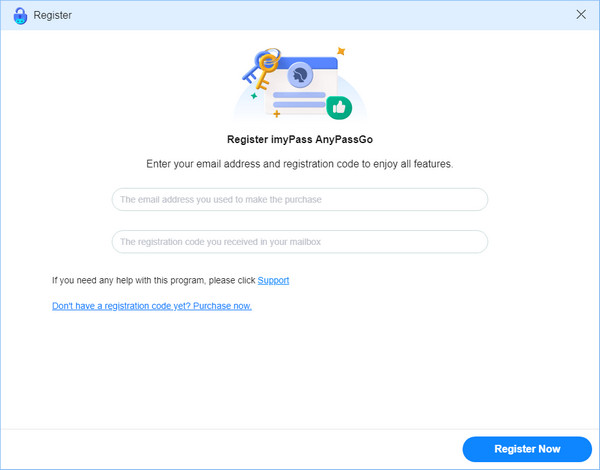
Na kraju kliknite gumb "Registriraj se sada" da biste dovršili registraciju.
Ažurirajte softver
Za ažuriranje imyPass AnyPassGo, možete otići na izbornik na vrhu sučelja i kliknite Provjerite ažuriranje…, tada će otkriti je li trenutna verzija najnovija. Ako ne, omogućit će vam da ga ažurirate. Alternativno, možete otići na stranicu proizvoda AnyPassGo za preuzimanje najnovije verzije.
imyPass podrška
Ako želite saznati više informacija o imyPass proizvodima, često postavljanim pitanjima i različitim temama o kojima smo razgovarali kako bismo riješili probleme povezane s uređajem i lozinkom, možete posjetiti imyPass podrška stranicu za više detalja.
Za bilo kakvu pomoć možete se također obratiti našem timu za podršku na support@imypass.com. Na vaše upite ćemo odgovoriti u roku od 24 sata radnim danima.
Ukloni lozinku zaslona
Korak 1 Odaberite značajku Ukloni lozinku zaslona
Pokrenite imyPass AnyPassGo na računalu i odaberite Ukloni lozinku zaslona značajka.

Na sljedećem zaslonu odaberite marku svog uređaja.

Korak 2 Povežite Android uređaj s računalom
Uključite svoj Android uređaj u računalo pomoću USB kabela. Ako AnyPassGo ne uspije otkriti vaš Android uređaj, možete kliknuti Uređaj je povezan, ali se ne može prepoznati? kako biste slijedili upute na zaslonu kako biste uspostavili uspješnu vezu. Ili možete kliknuti na Isprobajte druge metode otključavanja ako se vaš uređaj ne uspije normalno povezati s vašim računalom.

Korak 3 Otključaj šifru uređaja
Nakon što je vaš Android uređaj uspješno povezan s vašim računalom, izravno kliknite Ukloni sada gumb za početak uklanjanja svih vrsta zaključavanja zaslona.
Podsjetnik:
Uklanjanje Android zaključavanja zaslona izbrisat će sve podatke na vašem uređaju.

4. korak Otključajte svoj Android uređaj
Zatim će ovaj program početi uklanjati zaključavanje zaslona Androida, trebali biste osigurati vezu između Android uređaja i računala tijekom procesa. Kada uklanjanje zaključavanja zaslona završi, možete kliknuti Gumb OK za završetak procesa.

Zaobiđite Google FRP Lock
Korak 1 Odaberite Zaobiđi Google FRP zaključavanje
Pokrenite imyPass AnyPassGo na računalu i odaberite Zaobiđite Google FRP zaključavanje značajka.

Korak 2 Odaberite marku Androida
Na sljedećem ekranu ispravno odaberite marku svog Android uređaja i povežite uređaj s računalom putem USB kabela.

Korak 3 Klik Zaobiđi sada nastaviti
Ako AnyPassGo uspješno prepozna vaš uređaj, kliknite Zaobići Sada gumb za nastavak.
Ako je vaš uređaj Samsung, molimo slijedite upute na zaslonu u nastavku da biste postavili svoj uređaj i uključili način USB otklanjanja pogrešaka.
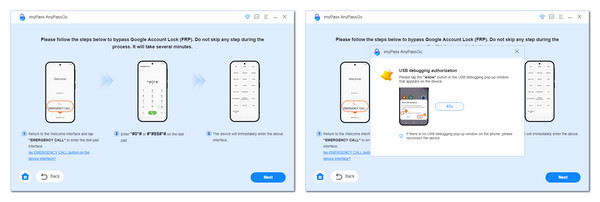
Ako je vaš uređaj druge marke, postoji i stranica s vodičem za ručno postavljanje uređaja za zaobilaženje Google FRP-a. Samo pazite da pažljivo slijedite dane upute.
Uzmimo za primjer Xiaomi, softver će konfigurirati okruženje za automatsko zaobilaženje FRP-a.

Nakon toga, morat ćete slijediti upute za aktivaciju uređaja. AnyPassGo će provjeriti je li uređaj spreman. Ako jest, možete prijeći na sljedeći korak.
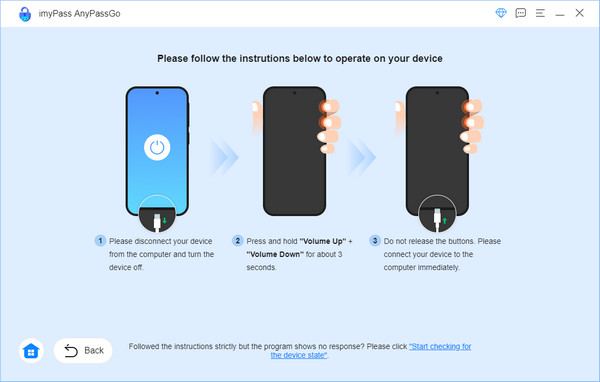
4. korak Počnite zaobilaziti Google FRP Lock
Sada možete početi zaobilaziti Google FRP zaključavanje na svom uređaju i pričekati da uklanjanje završi za nekoliko sekundi.

Bonus savjet:
1. Povežite samo jedan Android telefon s računalom kako biste osigurali uspješnu Google FRP premosnicu.
2. Da biste zaobišli Google FRP zaključavanje, svi podaci na vašem Android uređaju bit će izbrisani.


 EN
EN  Poništavanje lozinke za Windows
 iPassGo
 iPassBye
 iPhone Password Manager
 AnyPassGo
 iLocaGo
 iPhone oporavak podataka
 Prijenos s iPhonea
 Riješenje
 Centar za pomoć
 O nama
 Kontakt