1. Ponovno pokrenite iPhone i računalo
Kada vaše računalo ne može prepoznati vaš iPhone, najlakši savjet za rješavanje ovog problema je ponovno pokretanje uređaja.
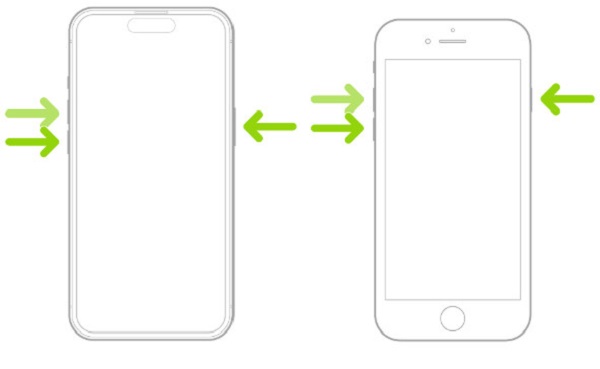
Ponovno pokrenite iPhone:
Pritisnite i brzo otpustite tipku za povećanje glasnoće > tipku za smanjivanje glasnoće na gornjoj lijevoj strani vašeg iPhonea. Zatim pritisnite i držite Vlast dok ne vidite Apple logo. Zatim otpustite Vlast dugme.
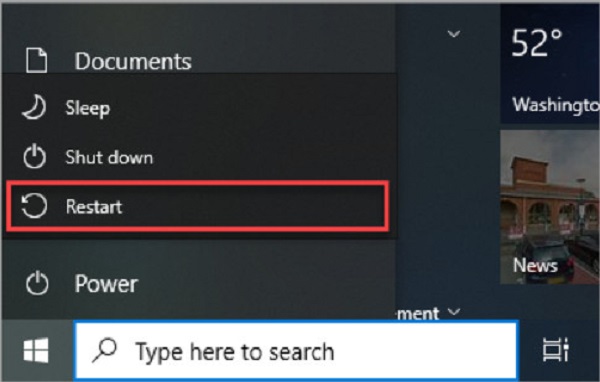
Ponovno pokrenite Windows:
Klik Početak u donjem lijevom kutu zaslona > Vlast > Ponovno pokrenite.
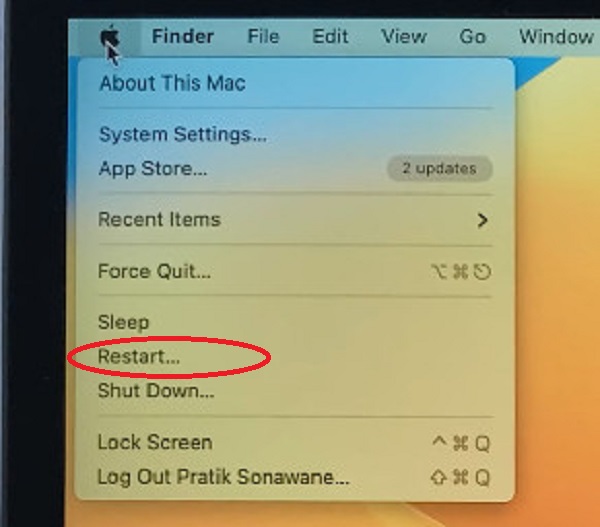
Ponovno pokrenite Mac:
Kliknite Apple logo u gornjem lijevom kutu zaslona > Ponovno pokrenite.
2. Provjerite stanje USB kabela i USB priključka
Ako USB kabel uzrokuje neuspjeh veze, možete promijeniti na drugi USB kabel i pokušati s drugim USB priključkom kako bi veza bila uspješna.
3. Obavezno vjerujte svom računalu
Morate zapamtiti tapkanje Povjerenje kada se pojavi skočno upozorenje na vašem iPhoneu kada povežete svoj iPhone s računalom.
4. Ponovno instalirajte iTunes na svoje računalo
Ponekad iTunes može uzrokovati da vaše računalo ne prepozna vaš iPhone, možete riješiti ovaj problem tako da ponovo instalirate iTunes na svoje računalo.
5. Ažurirajte svoj iPhone
Preduvjeti: uključite svoj iPhone u struju i pristupite internetu putem Wi-Fi veze.
Ići Postavke > Općenito > Ažuriranje softvera > Preuzmite i instalirajte.
6. Ažurirajte svoj Windows
Za Windows 11: kliknite Početak u donjem lijevom kutu zaslona > Postavke > Windows Update > Provjerite ima li ažuriranja > Preuzmite i instalirajte sada.
Za Windows 10: kliknite Početak u donjem lijevom kutu zaslona > Postavke > Ažuriranje i sigurnost > Windows Update > Provjerite ima li ažuriranja > Preuzmite i instalirajte sada.
7. Ažurirajte Apple Mobile Device USB Driver
Apple Mobile Device USB Driver pomaže računalu sa sustavom Windows da prepozna vaš iPhone. Kada je zastario, vaše Windows računalo možda neće prepoznati vaš iPhone.
Ažurirajte Apple Mobile Device USB Driver na Windows 7/10/11:
Prvo povežite svoj iPhone s Windows računalom putem USB kabela. Pritisnite tipku Windows i tipku X istovremeno > kliknite Upravitelj uređaja. U novom skočnom prozoru idite na Uređaji univerzalne serijske sabirnice i dvaput kliknite opciju.
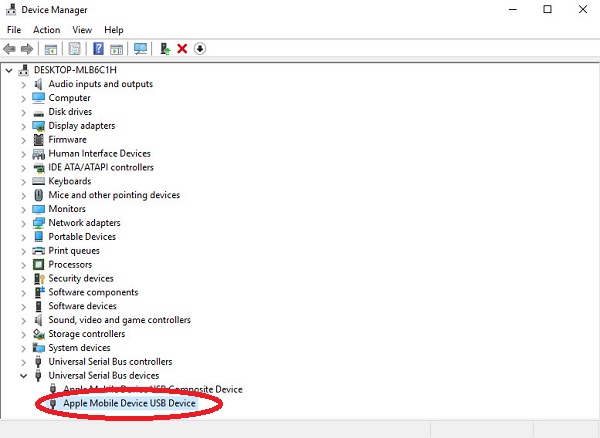
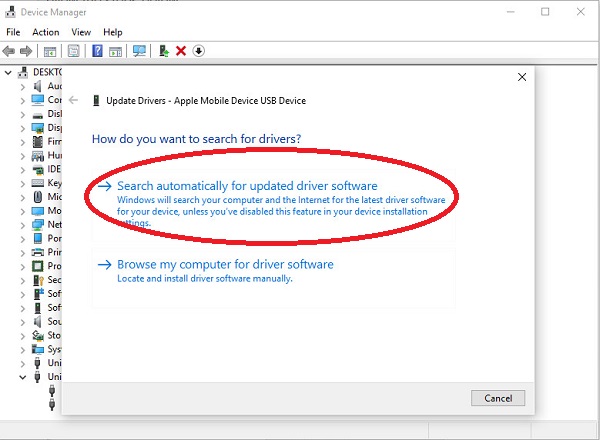
Zatim možete locirati Apple mobilni uređaj USB uređaj. Kliknite ga desnom tipkom miša > kliknite Ažurirajte upravljački program > kliknite Automatsko traženje upravljačkih programa. Sve što trebate učiniti je pričekati da se proces završi.
8. Ažurirajte svoj Mac
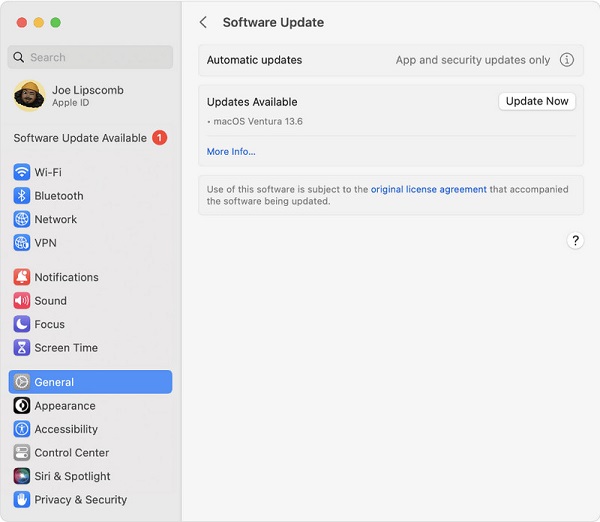
Kliknite Apple logo u gornjem lijevom kutu zaslona > Postavke sustava > Općenito > Ažuriranje softvera > Ažurirati sada.
9. Isprobajte iOS System Recovery alat ako je potrebno
Ako sve gore navedene metode ne rade za vas, možete isprobati neke alate za oporavak vašeg iPhone sustava kako biste riješili problem s time što računalo ne prepoznaje iPhone.


 EN
EN  Poništavanje lozinke za Windows
 iPassGo
 iPassBye
 iPhone Password Manager
 AnyPassGo
 iLocaGo
 iPhone oporavak podataka
 Prijenos s iPhonea
 Riješenje
 Centar za pomoć
 O nama
 Kontakt
