Početak rada
Preuzmite i instalirajte
Instalirajte iPhone Transfer na svoje Windows računalo ili Mac. Nakon što je postavljanje završeno, otvorite program za početak.
Registar
Nakon kupnje, imyPass će vam poslati registracijski kod putem e-pošte. Unesite svoju adresu e-pošte i zalijepite kod u okvir za registraciju. Kada se kod prihvati, softver će se aktivirati i imat ćete puni pristup svim značajkama.

Ažurirajte softver
Za ažuriranje imyPass iPhone Transfera, možete otići na Izbornik na vrhu sučelja i kliknuti Provjerite Ažuriranje..., tada će otkriti je li trenutna verzija najnovija. Ako nije, slijedite upute za ažuriranje. Najnovije izdanje možete preuzeti i izravno s web stranice imyPass.
imyPass podrška
imyPass vam pruža tehničku podršku putem online vodiča za pomoć. Također možete kontaktirati naš tim za podršku putem support@imypass.com.
Savjeti
1. Počevši od iOS-a 13, Apple je dodao jaču zaštitu podataka. Kada povežete uređaj i pokrenete skeniranje, skočni prozor će tražiti da unesete lozinku za iPhone. Morat ćete je unijeti za nastavak. Tijekom skeniranja, sustav vas može zatražiti da dvaput potvrdite lozinku na uređaju.
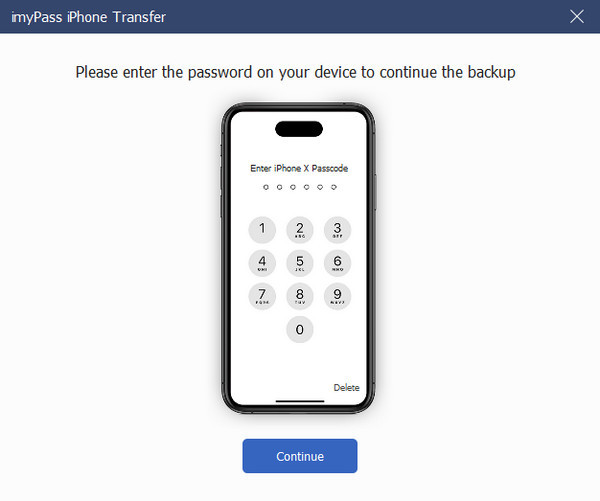
2. Ako je vaša sigurnosna kopija iOS-a u iTunesu šifrirana, softver će zatražiti lozinku za šifriranje. Istovremeno ćete morati unijeti i lozinku za iPhone na uređaju kako biste dovršili provjeru.
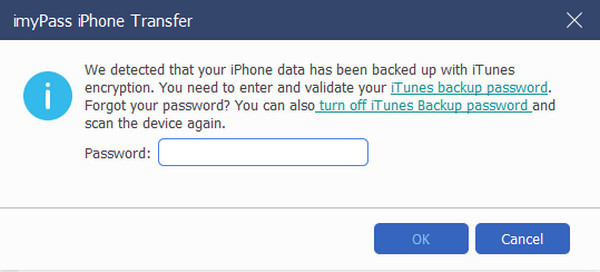
3. Ako koristite Windows računalo, provjerite je li na njemu instaliran iTunes.
4. Ovaj iPhone Transfer je ujedno i upravitelj datoteka na prijenosnom računalu za iPhone. Možete upravljati datotekama na svom iPhoneu, poput premještanja kontakata u grupe na većem zaslonu.
Uvoz datoteka na iDevice
Pomoću ovih koraka možete premještati glazbu, fotografije, filmove, TV emisije i ostale medije između računala i uređaja. Također možete sortirati glazbu u popise za reprodukciju i smjestiti fotografije u albume radi bolje organizacije. Svi će se podaci sortirati u različite grupe, baš kao na vašem iPhoneu, s lijeve strane radi lakšeg pregledavanja.
Kao primjer ćemo uzeti uvoz fotografija na iPhone.
Korak 1 Pokrenite iPhone Transfer. Spojite svoj iPhone, iPad ili iPod s računalom pomoću USB kabela.

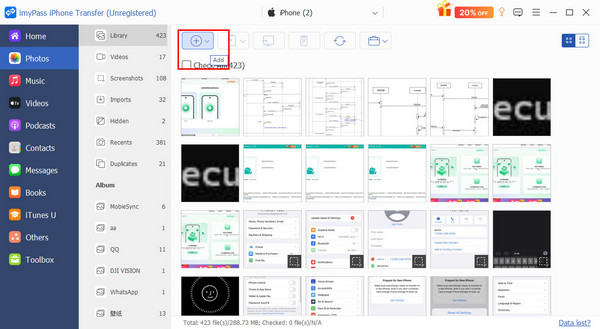
Korak 2 Klik Fotografije na lijevoj ploči. Nakon kratkog čekanja, sve fotografije na vašem uređaju pojavit će se u programu.

Korak 3 Za uvoz datoteka pritisnite Dodati gumb i odaberite one koje želite. Označite datoteku i kliknite Otvorena(Napomena: zbog iOS ograničenja, ne možete izravno dodavati slike u Camera Roll. Slike se mogu uvesti samo u Photo Library.)
Opći prijenos datoteka
Korak 1 Na glavnom zaslonu kliknite naziv uređaja s kojeg želite izvesti podatke. Zatim odaberite vrstu datoteke iz izbornika s lijeve strane.
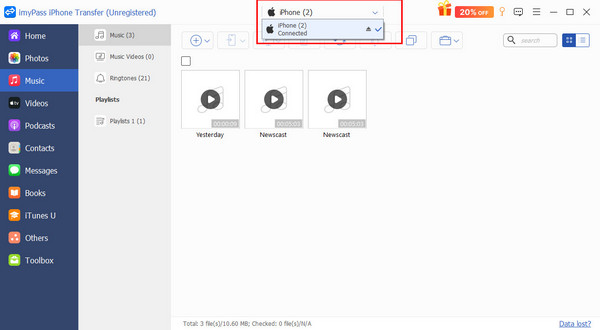
Korak 2 Nakon što odaberete kategoriju, sve datoteke te vrste prikazat će se s desne strane. Odaberite jednu ili više stavki, a zatim kliknite Izvoz gumb na vrhu. (Za kontakte koristite Uvoz/Izvoz gumb umjesto toga.) Usput, ako želite izvesti datoteke na drugi iUređaj, provjerite imate li spojena barem dva iUređaja.

Korak 3 Odaberite gdje želite spremiti datoteke i potvrdite mapu. Nakon kratkog čekanja, izvoz će biti dovršen.

Prijenos datoteka jednim klikom
Korak 1 Kliknite Toolbox na lijevoj traci i odaberite Uređaj do uređaja ili Uređaj na računalo.

Korak 2 Datoteke poput fotografija, glazbe, videozapisa, kontakata, SMS-ova i knjiga bit će odabrane. Možete ih sve premjestiti na novi iPhone uređaj ili izvesti na prijenosno računalo.

Korak 3 Odaberite odredište na svom prijenosnom računalu ako želite Uređaj na računalo.
4. korak Kliknite na Početak gumb za premještanje svih ovih datoteka.
Sigurnosna kopija i vraćanje kontakata
Možete kliknuti na Kontakte s lijeve strane i izravno upravljati kontaktima s iPhonea na računalu. Ovaj dio će vam pokazati kako jednim klikom napraviti sigurnosnu kopiju i vratiti kontakte.
Korak 1 Spojite iUređaj(e) s računalom. Kliknite Kutija s alatima na lijevo.
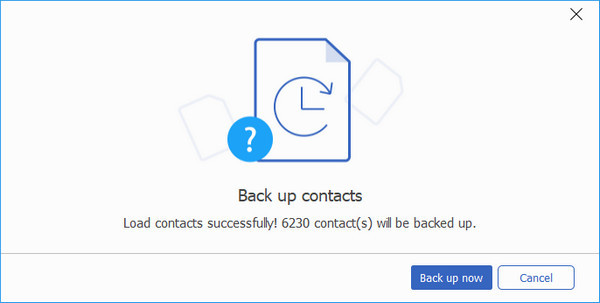
Korak 2 Kliknite na Sigurnosna kopija kontakata gumb na vrhu. Zatim kliknite Sigurnosno kopiraj sadaSvi kontakti bit će pohranjeni na vašem računalu.
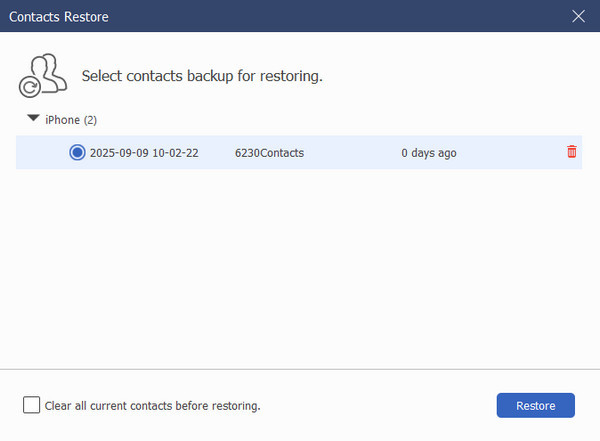
Korak 3 Kliknite na Kontakt Vratiti gumb za jednostavno vraćanje svih kontakata na drugom iPhoneu.
Napravi melodiju zvona
Korak 1 Spojite iUređaj(e) s računalom. Kliknite Kutija s alatima na lijevo.
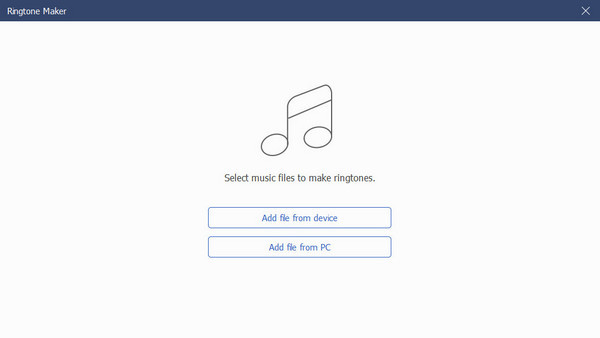
Korak 2 Kliknite na Izrada melodija zvona gumb na vrhu. Zatim odaberite audiodatoteku s iPhonea ili računala.
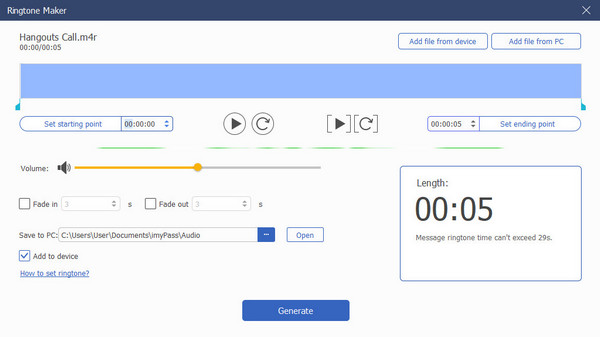
Korak 3 Obrežite ga i postavite efekte bjenjenja/zatamnjenja i ostale. Slijedite upute na zaslonu u kutu da biste ga postavili kao melodiju zvona za iPhone.
Sinkronizacija glazbe s iTunesa bez iTunesa
Korak 1 Spojite iUređaj(e) s računalom. Kliknite Kutija s alatima na lijevo.
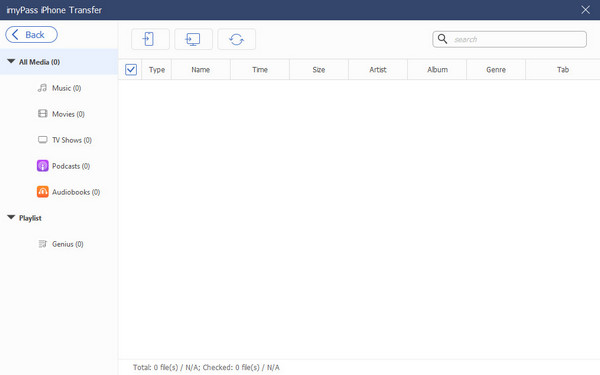
Korak 2 Kliknite na iTunes biblioteka gumb na vrhu. Možete birati između Sinkronizacija uređaja s iTunesom, Sinkronizacija iTunesa s uređajem, i Prikaži iTunes biblioteku.
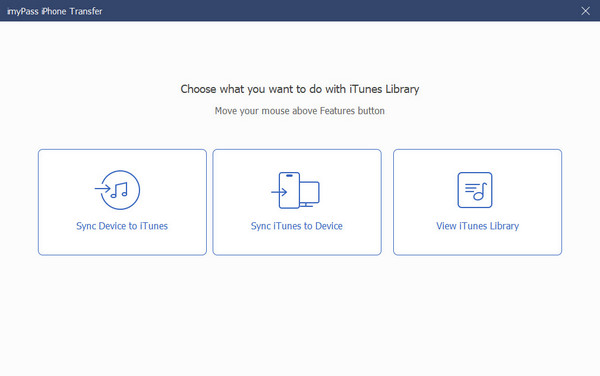
Korak 3 Sve tri funkcije neće skupno sinkronizirati vašu glazbu. Možete samo odabrati datoteke i sinkronizirati ih.
Pregled i pretvorba HEIC-a
Korak 1 Spojite iUređaj(e) s računalom. Kliknite Kutija s alatima na lijevo.
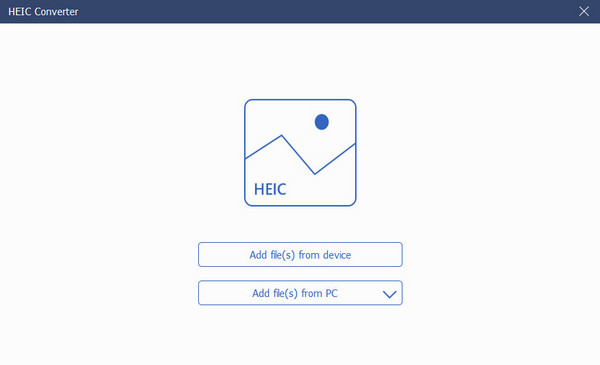
Korak 2 Kliknite na HEIC pretvarač gumb na vrhu. I odaberite HEIC datoteku.
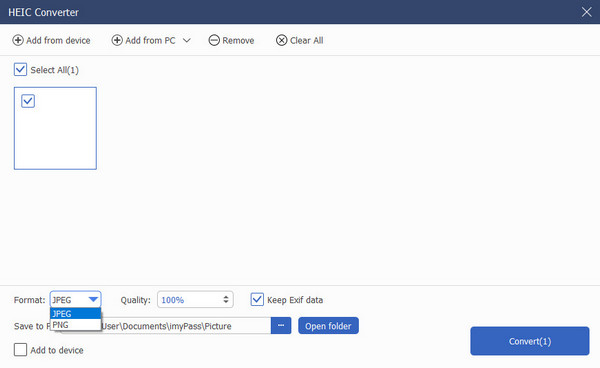
Korak 3 Odaberite izlazni format i kvalitetu, a zatim kliknite Pretvoriti.


 EN
EN  Poništavanje lozinke za Windows
 iPassGo
 iPassBye
 iPhone Password Manager
 AnyPassGo
 iLocaGo
 iPhone oporavak podataka
 Prijenos s iPhonea
 Riješenje
 Centar za pomoć
 O nama
 Kontakt