



 Megoldás
 Támogatóközpont
 Rólunk
 Kapcsolatba lépni
Minden a jelenlegi tartózkodási helyedről telefonon és számítógépen
 Penny Warren Közzétéve: 2026. február 13.GPS hely3 perces olvasás
"Találkozóm van egy barátommal, de nem talál meg. Hogyan találhatom meg a tartózkodási helyemet, és közölhetem vele a lakcímemet?" A hely elengedhetetlen mindennapi életünkben. Meg tudja mondani, hová ment és hol van most. Ma már mindenkinek van okostelefonja, amely GPS technológián keresztül képes nyomon követni a tartózkodási helyét. Ez a bejegyzés a legjobb alkalmazásokat tartalmazza követi a tartózkodási helyét, beleértve az ellenőrző és elrejtő funkciókat is. Merüljünk el!

Ebben a cikkben:
1. rész: Mi a jelenlegi tartózkodási helyem
Mindannyiunkkal előfordult már, hogy azon tűnődtünk: "Pontosan hol is vagyok most?" Akár ismeretlen helyen tájékozódsz, bonyolult útvonalat tervezel, akár egyszerűen csak a legközelebbi éttermet keresed, a helymeghatározás a digitális életünk egyik alappillérévé vált.
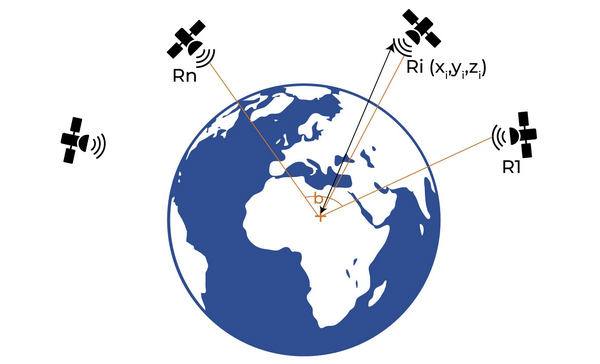
Ma az eszközeink a GPS (Global Positioning System – globális helymeghatározó rendszer) technológiáját használják ezeknek a személyre szabott szolgáltatásoknak a nyújtásához. A műholdakról érkező egyedi jelek és pályaadatok dekódolásával az iPhone‑od, iPaded vagy Android készüléked valós időben, nagy pontossággal képes meghatározni az aktuális helykoordinátáidat.
2. rész: Jelenlegi tartózkodási helyem ellenőrzése
| Módszerek a jelenlegi tartózkodási helyed ellenőrzésére | |
| iOS | Apple Maps |
| Android | Google Térkép (egyes országokban vagy régiókban nem érhető el) |
| ablakok | Bing Maps, Google Maps böngészőben (2026‑ban nincs beépített alkalmazás) |
| macOS | Apple Térképek macOS‑re |
Ma már egyszerűen ellenőrizheti aktuális tartózkodási helyének címét számítógépen, okostelefonon vagy táblagépen. Bár a számítógépek nem tartalmaznak GPS-technológiát, a térképszolgáltatások továbbra is meg tudják szerezni az Ön helyzetét az Ön IP-címén keresztül.
Hogyan találom meg és oszthatom meg a jelenlegi tartózkodási helyemet iPhone‑on/iPaden
A jelenlegi hely legjobb térképe iOS-eszközökön az Apple Maps. Előre telepítve van iPhone-ján vagy iPadjén. Más szóval, további alkalmazások telepítése nélkül ellenőrizheti tartózkodási helyét iPhone-ján.
Csak kövesse az alábbi egyszerű lépéseket.
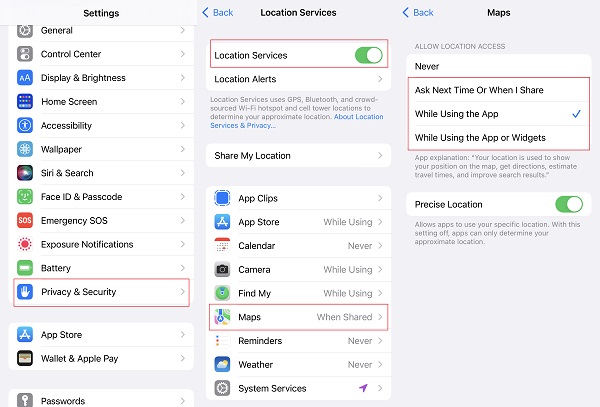
Nyissa meg a Beállítások alkalmazást, válassza ki Adatvédelem és biztonság, és érintse meg a lehetőséget Helymeghatározó szolgáltatások. Kapcsolja be a Helymeghatározó szolgáltatások opció, válasszon Térképek az alábbi listán, és jelölje be bármelyik opciót, kivéve Soha.
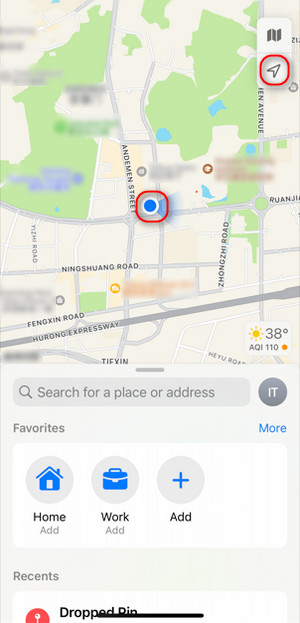
Futtassa a Térképek alkalmazást a kezdőképernyőről. Győződjön meg arról, hogy iPhone-ja stabil internetkapcsolathoz csatlakozik. Keresse meg az aktuális tartózkodási helyét jelző kék pontot. Ha a kék pont nem jelenik meg, érintse meg a Nyíl logó a jobb felső sarokban.
A kék pont megérintése után egy menü jelenik meg a képernyő alján. Most rögzítheti és megoszthatja jelenlegi tartózkodási helyét. Az aktuális tartózkodási helye közelében lévő gyorsétterem kereséséhez érintse meg a gombot Keresés bár és válasszon Gyors kaja vagy más kategóriák alatt Keresse meg a Közeli lehetőséget.
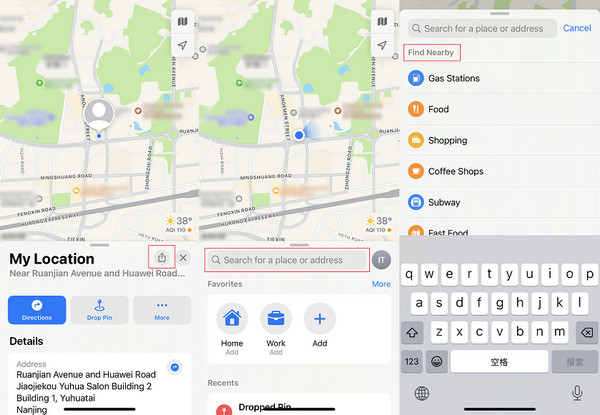
Most rögzítheti és megoszthatja aktuális tartózkodási helyét. Az aktuális tartózkodási helye közelében található gyorsétterem megkereséséhez érintse meg a gombot Keresés bár, és válasszon Gyors kaja vagy más kategóriák alatt Keresse meg a Közeli lehetőséget.
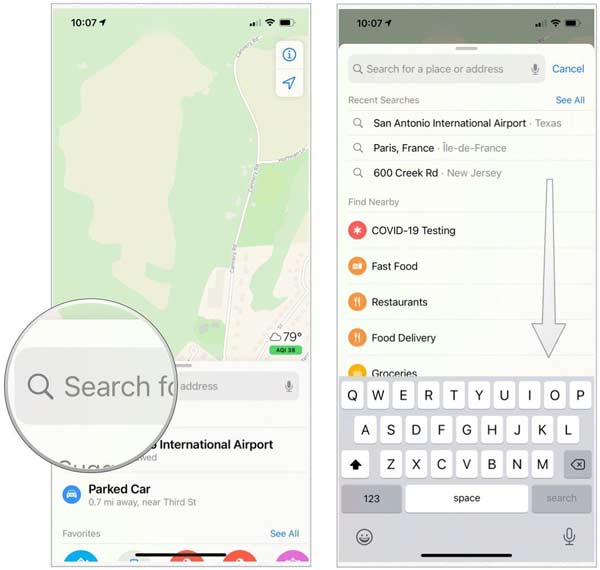
Tudja meg, hol van a jelenlegi tartózkodási helyem Androidon
Bár a legtöbb Android készülék nem rendelkezik beépített navigációs alkalmazással, a Play Áruházban számos lehetőség közül választhat, mint például a Google Maps, a Waze, a Maps.Me, a MapQuest és még sok más. Mivel a Google Térkép a legszélesebb körben használt térképalkalmazás, példaként használjuk arra, hogy megmutassuk, hogyan találhatja meg aktuális tartózkodási helyének címét androidos telefonon.
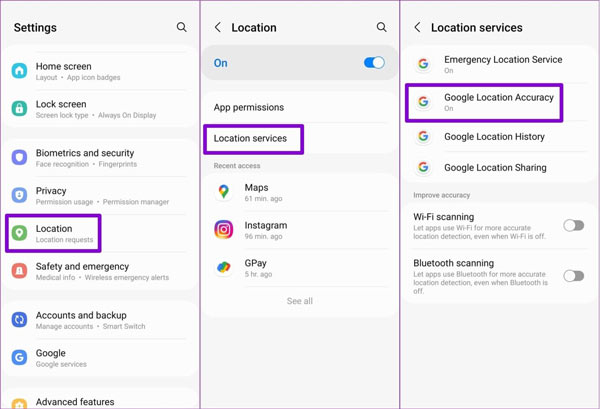
Az aktuális tartózkodási hely címének pontosságának javításához nyissa meg a Beállítások alkalmazást, és lépjen a címre Elhelyezkedés, és kapcsolja be. nyomja meg Helymeghatározó szolgáltatások, és kapcsolja be Wi-Fi szkennelés és Bluetooth szkennelés alatt A pontosság javítása szakasz. Választ Google helymeghatározási pontosság, és kapcsolja be.
Futtassa a Google térkép alkalmazást az alkalmazástálcájáról. Ingyenesen letöltheti a Play Áruházból. A helyelőzmények mentéséhez jelentkezzen be Google-fiókjába.
Érintse meg a Jelenlegi tartózkodási hely a jobb alsó sarokban, és látni fogja aktuális tartózkodási helyének címét.
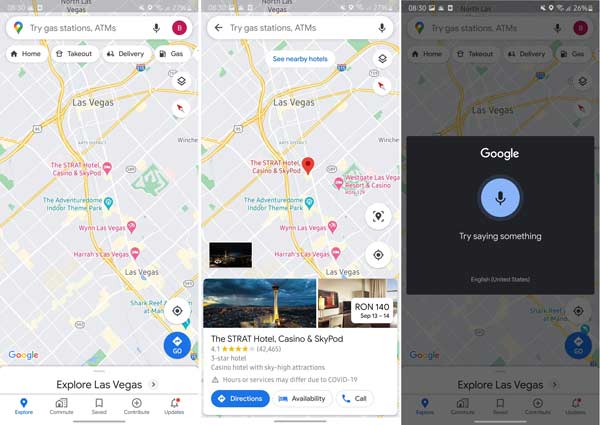
Ha szeretné megkapni az útvonaltervet a jelenlegi tartózkodási helyéről a Google Térképen, érintse meg a Keresés sávot a képernyő tetején, és írja be a cél címét, vagy érintse meg a lehetőséget Mikrofon gombot a Keresés sávot, és mondja ki az úti célt. Ezután érintse meg Útvonalak alul állítsa be aktuális tartózkodási helyét kiindulási pontként, és a Google Térkép megmutatja az útvonalat.
Hol van a tartózkodási helyem Windows rendszeren
Meg tudod-e találni a jelenlegi tartózkodási helyedet Windows számítógépen? A válasz: igen. Bár az okostelefonokban van beépített GPS, a legtöbb laptop és asztali PC – beleértve a MacBookokat is – nem rendelkezik dedikált GPS-hardverrel. Ehelyett általában Wi‑Fi hálózatok és IP‑címek segítségével becsülik meg az aktuális koordinátáidat. Bizonyos felső kategóriás, 2 az 1‑ben eszközök és mobilhálózattal (LTE/5G) rendelkező táblagépek viszont integrált GPS‑t tartalmaznak a pontosabb követés érdekében.
2026‑os frissítés Windows‑felhasználóknak:
A Microsoft megszüntette a beépített Térképek alkalmazást Windows 11‑en. Ha meg akarod találni a tartózkodási helyedet Windows rendszeren, egy webböngészőt – például az Edge‑et vagy a Google Chrome‑ot – kell használnod, és abban kell megnyitnod a Bing Maps vagy a Google Maps oldalát. Ez azt jelenti, hogy az offline térkép funkció megszűnt Windows 11‑en.
Látogass el a www.bing.com/maps/directions oldalra egy böngészőben a Bing Maps megnyitásához. Ezután megjelenik a térkép.
Kattints a „Keressen meg” gomb a bal oldalon, amellyel meghatározhatod az aktuális tartózkodási helyedet a térképen.
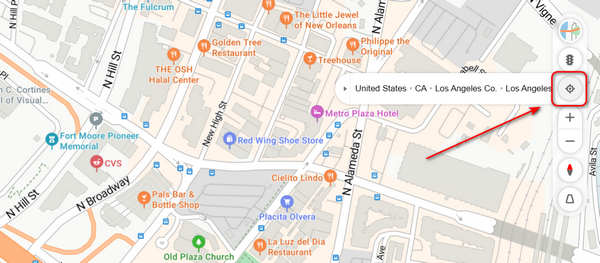
A térképen a jelölődre (tűdre) jobb gombbal kattintva megtekintheted a jelenlegi koordinátáid részletes adatait, például a szélességet, hosszúságot, illetve annak az üzletnek vagy étteremnek az adatait, ahol éppen tartózkodsz.
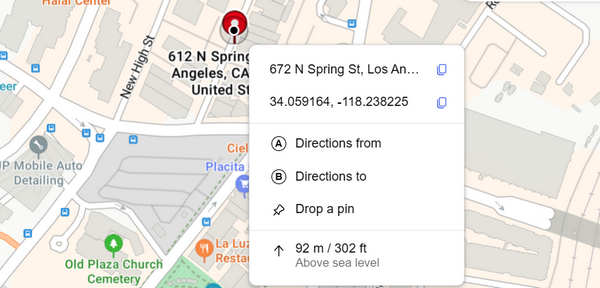
Profi tippek:
Ha metróállomást szeretnél keresni a jelenlegi tartózkodási helyed közelében, írd be a metró szót a felső keresősávba. Ezután látni fogod az eredményeket a térképen.
Hogy megtaláld az útvonalat a jelenlegi tartózkodási helyedtől a legközelebbi metróállomásig, válts a bal sarokban lévő Útvonalak fülre. Kattints a A mezőbe, és válassza ki jelenlegi tartózkodási helyét. Írja be a cél címét a B terület.
Jelenlegi helyem rögzítése Mac rendszeren
Az Apple Maps nem csak iOS-eszközökön működik, hanem beépített MacBookokon és más Mac gépeken is. Ezért ez a legegyszerűbb módja annak, hogy megtalálja és rögzítse aktuális tartózkodási helyét laptopján vagy macOS-t futtató számítógépén.
Ha először használja az Apple Maps alkalmazást Mac számítógépén, nyissa meg a alma menüből válassza ki Rendszerbeállítások, és nyissa meg Biztonság és adatvédelem. Keresse meg a Magánélet lapon kattintson a Zár gombot a bal alsó sarokban, írja be a Mac jelszavát, és nyomja meg a gombot Kinyit. Jelölje be a mellette lévő jelölőnégyzetet Helymeghatározó szolgáltatások engedélyezése.
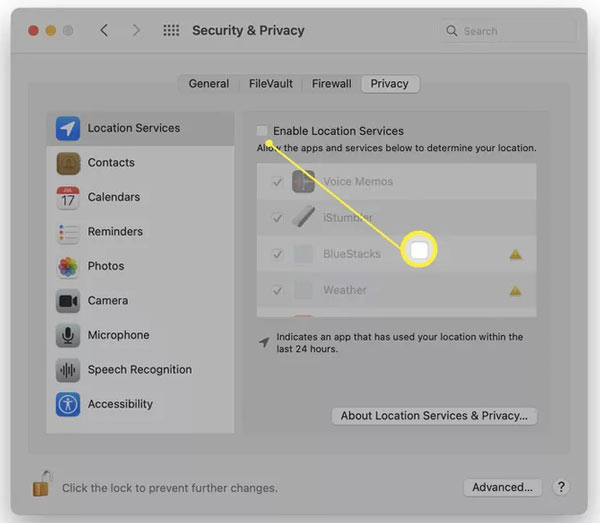
Győződjön meg róla, hogy a listán jelölje be a Térkép alkalmazást, hogy hozzáférjen az Ön helyéhez.
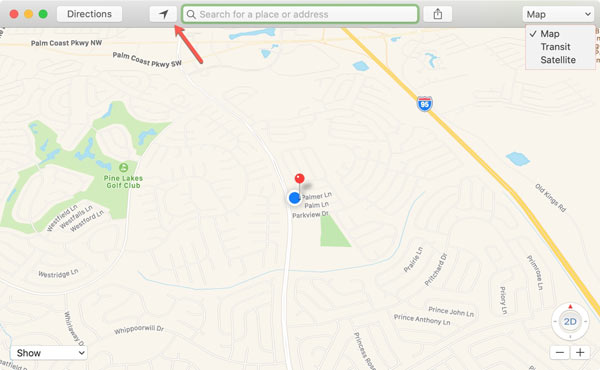
Nyissa meg a Térképek alkalmazást az Alkalmazások mappából. A Control billentyűt lenyomva tartva kattintson a helyére, és válassza ki Drop Pin. Csak egy gombostűt dobhatsz rá Térkép egyszer. Ha meg szeretné osztani a helyet barátaival, kattintson a gombra Ossza meg gombot az oldal jobb felső sarkában, és válassza ki a kívánt csatornát.
3. rész. A legjobb alkalmazások a jelenlegi tartózkodási helyem címének ellenőrzéséhez
A mobil- vagy számítógépes eszközöd beépített navigációs szolgáltatásai mellett léteznek olyan külső fejlesztésű alkalmazások is, amelyek megmutatják, hol vagy éppen. Az alábbiakban összegyűjtöttük és értékeltük a legjobb lehetőségeket.
Jogi nyilatkozat: Az alábbi alkalmazásokat elsősorban a családtagok vagy csapattagok tartózkodási helyének követésére használják, hogy biztosítsák egymás biztonságát. Nem támogatjuk mások követését a beleegyezésük nélkül.
Top 1: Life360
Felület: Android 9 és újabb, iOS 14 és újabb
Ár: Ingyenes vagy $14,99 havonta
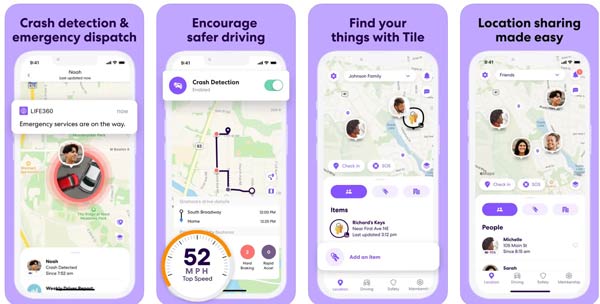
A Life360 egy helymeghatározási szolgáltatás, nem egyszerű módja annak, hogy megmondja, hol van valós időben. Lehetővé teszi, hogy kört hozzon létre, és meghívja családtagjait, például gyermekeit, hogy megoszthassa velük a helyeket. Természetesen, ha már nem szeretné megosztani a tartózkodási helyét, ezt is megteheti kapcsolja ki a tartózkodási helyét a Life360-on.
Profik
- Könnyen nyomon követheti saját és családtagjai tartózkodási helyét.
- Állítson be egyéni geokerítéseket.
- Vezetési biztonsági funkciókkal rendelkezik.
- Beszéljen családtagjaival a térképen.
Hátrányok
- Gyorsan lemeríti az akkumulátort.
- Az ingyenes verzió túl korlátozott.
Top 2: Glympse – GPS-helyzet megosztása
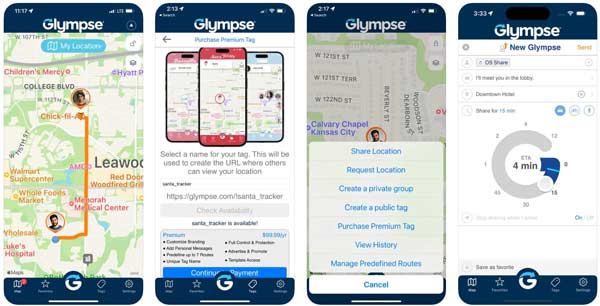
Felület: Android 9 és újabb, iOS 14 és újabb, Windows 10 és újabb
Ár: Ingyenes alkalmazáson belüli vásárlás esetén
A Glympse egy egyszerű módja annak, hogy megtalálja aktuális tartózkodási helyét, és megossza azt barátaival és családjával. Ez az alkalmazás népszerű a szülők körében, mivel segít nyomon követni gyermekeik tartózkodási helyét.
Profik
- Könnyen megoszthatja helyét másokkal.
- Sokféle eszközön dolgozhat.
- Kövesse nyomon tartózkodási helyét GPS technológiával.
- Könnyen kezelhető.
Hátrányok
- A helymeghatározási pontosság gyenge.
- Hiányoznak a helyriasztások.
Top 3: Waze
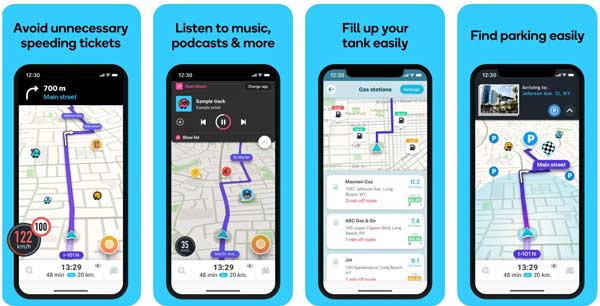
Felület: Android 7 és újabb, iOS 14 és újabb, Windows és macOS
Ár: Ingyenes
A Waze egy közösségi alapú navigációs alkalmazás, amely információkat ad az aktuális tartózkodási helyedről az otthoni vagy más pozíciókig, a forgalomról és az útról szóló figyelmeztetéseket. A Google fejlesztette, és teljesen ingyenesen használható.
Profik
- Integráljon egy színes felületet.
- Valós idejű forgalmi információkat kínál.
- Szociális kapcsolatok kialakítása a járművezetők számára.
- Adjon meg egy webalapú verziót.
Hátrányok
- Hiányzik a műhold nézet.
- Offline nem használhatod.
Top 4: iSharing
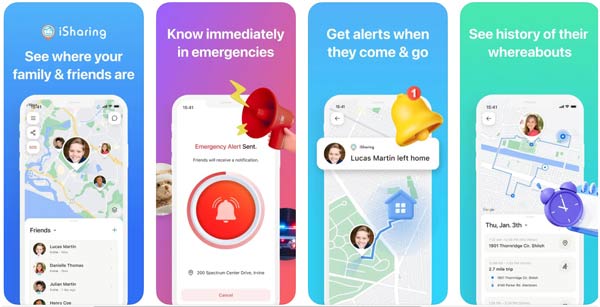
Felület: Android 7 és újabb, iOS 13 és újabb
Ár: Ingyenes és havi $9.2
Ahogy a neve is mutatja, az iSharing lekérheti aktuális tartózkodási helyét, és megoszthatja azt barátaival és családjával. Ez egyszerű módja annak, hogy biztonságosan és biztonságosan kapcsolatba léphessen családjával és barátaival.
Profik
- Tartsa minimálisra az akkumulátorhasználatot.
- Mentse el a helyelőzményeket akár 90 napig.
- Több nyelven is elérhető.
- Integráljon különféle biztonsági funkciókat.
Hátrányok
- Csak a barátaid helyét követheted nyomon.
- A speciális funkciók csak előfizetéssel érhetők el.
Top 5: mSpy
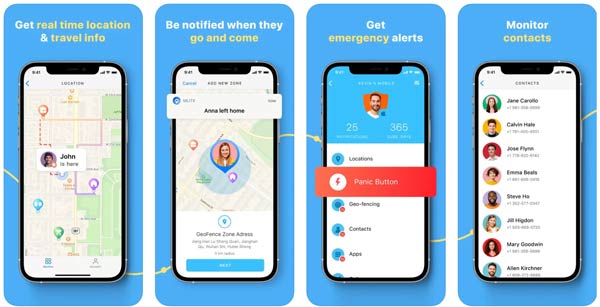
Felület: Android 5 és újabb, iOS 14 és újabb
Ár: $48,99 havonta
Az mSpy egy hatékony helymeghatározó alkalmazás. Jelenti az Ön és barátai, valamint a családtagok aktuális tartózkodási helyét a térképen. Emellett számos bónuszfunkciót is kínál, például a szöveges üzenetek ellenőrzését.
Profik
- Helyelőzmények és geokerítés támogatása.
- Könnyen megtekintheti böngészési előzményeit.
- Kövesse nyomon a helyeket anélkül, hogy a célfelhasználó észrevenné.
- Határozza meg a kulcsterületeket.
Hátrányok
- Az ár magas.
- Egy előfizetés csak egy eszközön érhető el.
4. rész: Az aktuális hely elrejtése iOS rendszeren
Sokan néha felteszik a kérdést: "Mi a jelenlegi tartózkodási helyem?" és attól tartanak, hogy a magánéletük kiszivárog. Ebben az esetben a hatékony helyváltó a legjobb megoldás. Itt a legjobb eszközt ajánljuk Önnek: imyPass iLocaGo. Az összes végrehajtani kívánt művelet néhány kattintással elvégezhető.

Több mint 4 000 000 letöltés
Elrejteni valós tartózkodási helyét iPhone-ján úgy, hogy jelenlegi tartózkodási helyét hamis címre változtatja.
Hozzon létre virtuális útvonalakat mobiljátékok közben.
Biztonságos és könnyen használható.
Támogatja a legújabb iPhone és iPad modelleket.
Az alábbi lépésekkel elrejtheti jelenlegi tartózkodási helyét iPhone-ján:
Csatlakozzon iPhone-jához
Amíg telepíti a szoftvert a számítógépére, indítsa el. Csatlakoztassa iPhone-ját vagy iPadjét ugyanahhoz a számítógéphez Lightning-kábellel. megnyomni a Rajt gombot a továbblépéshez.

Válasszon módot
A tartózkodási helyem azonnali megváltoztatásához válassza a lehetőséget Hely módosítása módban a fő felület bal oldalán. A másik három mód a jobb oldalon, Egylépéses mód, Multi-stop mód és Joystick mód, elsősorban a GPS-mozgás szimulálására használják.

Elrejteni valós tartózkodási helyét
Ekkor felbukkant egy térkép, amely automatikusan megmutatta a pontos helyemet. Az eredeti hely lefedéséhez csak egy címet kell beírnia a mezőbe Hely módosítása párbeszédpanelen, vagy kattintson a célpozícióra a térképen. Végül nyomja meg a Erősítse meg a Módosítást gomb.

Nem csak a hely módosítása érdekében az adatvédelem és a biztonság érdekében, de sok alkalmazás korlátozza a régiót, így letöltheti és használhatja őket a valós hely megváltoztatásával. Például megteheti Spotify ország módosítása élvezni a különféle zenéket.
Következtetés
Bevezetésünket követően meg kellett volna értened mi a jelenlegi tartózkodási helye, illetve azt, hogyan találhatod meg a helyadatokat iPhone‑on, Android‑telefonon, PC‑n vagy Mac számítógépen. Természetesen előfordulhat, hogy el szeretnéd rejteni az aktuális tartózkodási helyedet a családod vagy a barátaid elől. imyPass iLocaGo kielégítheti az igényeit.
Penny az imyPass vezető szerkesztője. Szakterülete a tökéletes GPS-helymeghatározási megoldások felkutatása minden forgatókönyvben, és tapasztalattal rendelkezik számítógépek javításában is.
Forró megoldások
-
GPS hely
- A legjobb Pokemon Go helyek koordinátákkal
- Kapcsolja ki a tartózkodási helyet a Life360-on
- Hogyan változtassunk helyet az iPhone-on
- Az iSpoofer Pokemon Go áttekintése
- Virtuális helyek beállítása iPhone és Android készüléken
- A TikTok Kövesse nyomon a tartózkodási helyét
- Monster Hunter Now Joystick
- Az IP Location Finder áttekintése
- Módosítsa a Mobile Legends helyét
- Hely módosítása a Tiktokon
-
Az iOS feloldása
-
iOS tippek
-
Oldja fel az Androidot


