



 Megoldás
 Támogatóközpont
 Rólunk
 Kapcsolatba lépni
Hogyan javítsuk ki az iPhone GPS hibáját [7 bevált módszer a felhasználók által]
 Penny Warren Közzétéve: 2025. július 17.GPS-hely3 perc olvasás
Ebben a tömör útmutatóban egyszerű, mégis hatékony megoldásokat mutatunk be a gyakori, nem működő iPhone GPS probléma orvoslására. Akár elmerülsz a rengeteg hibaelhárítási lehetőségben, akár csak egy gyors megoldást keresel, a következő tippek segítenek visszanyerni az irányítást a készüléked navigációs képességei felett. A cikk végén, miután megoldottad az iPhone GPS nem működik gondot, egy szórakoztató trükköt is mutatunk az iPhone‑helymeghatározással kapcsolatban.

Ebben a cikkben:
1. rész. 7 egyszerű módszer a nem működő iPhone GPS javítására
1. Ellenőrizze az iPhone jelét
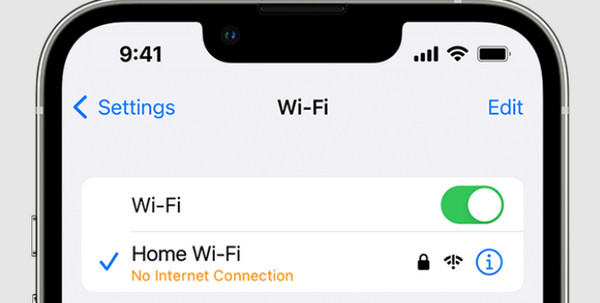
Győződjön meg arról, hogy iPhone-ja erős és stabil mobil- vagy Wi-Fi-jellel rendelkezik. A gyenge jel az iPhone helymeghatározásának hibás működéséhez, a GPS pontatlanságához vagy a hibákhoz vezethet. Mozogjon nyílt területre, távol az akadályoktól, vagy váltson a Wi-Fi és a mobil adatforgalom között, hogy megbízhatóbb kapcsolatot találjon.
2. Állítsa vissza a hálózati beállításokat
A hálózati beállítások visszaállítása megoldhatja a GPS‑kapcsolattal összefüggő problémákat. Ez a módszer a Nincs helyadat a Find My Friendsben hibát is képes orvosolni. Ehhez lépj a Beállítások menübe, majd az Általános pontra, válaszd a Visszaállítás lehetőséget, és koppints a Hálózati beállítások visszaállítása opcióra. Ne feledd, ez a művelet törli az elmentett Wi‑Fi‑jelszavakat és VPN‑konfigurációkat, ezért legyenek kéznél ezek az információk.
3. Ellenőrizze a Helymeghatározási szolgáltatásokat
Ha az iPhone helymeghatározási szolgáltatásai nem működnek, először is meg kell győződnöd arról, hogy a Helymeghatározás engedélyezve van az iPhone‑odon. Lépj a Beállítások menübe, válaszd az Adatvédelem, majd a Helymeghatározás pontot, és ellenőrizd, hogy be van‑e kapcsolva. Emellett nézd meg az egyes alkalmazások beállításait is, hogy biztosan meg legyen számukra adva a helyhozzáférés. Ha a probléma továbbra is fennáll, próbáld meg kikapcsolni, majd újból bekapcsolni a Helymeghatározást.
4. Soft Reset iPhone
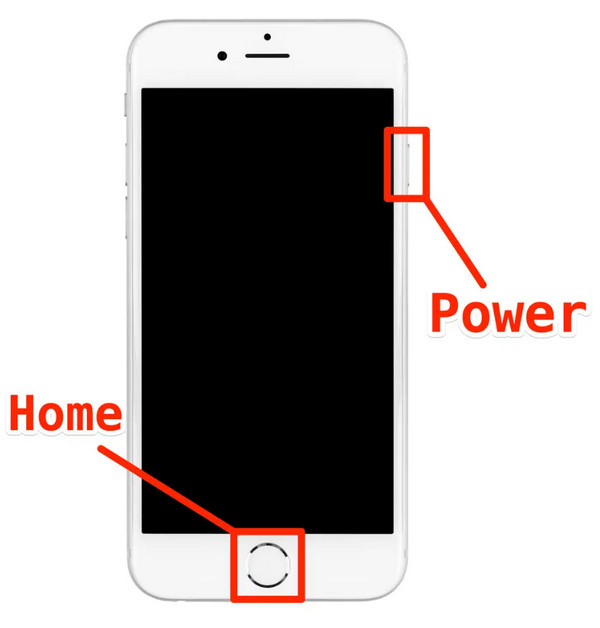
Egy lágy újraindítás (soft reset) segíthet a GPS‑funkciót érintő, átmeneti hibák elhárításában. iPhone 8 és korábbi modelleknél nyomd meg és tartsd lenyomva a Főgombot, valamint az Alvó vagy Ébresztés gombot addig, amíg meg nem jelenik az Apple‑logó.
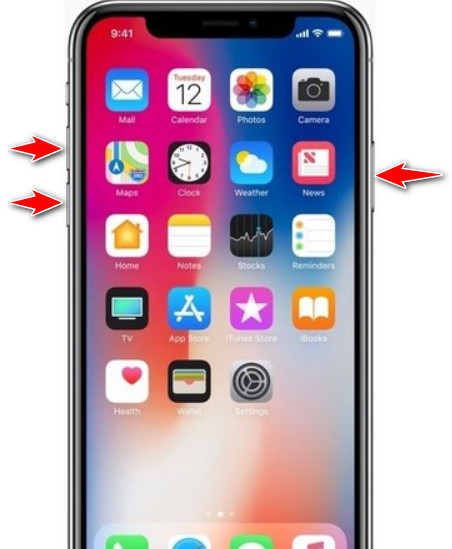
iPhone X és újabb modelleknél nyomd meg, majd gyorsan engedd fel a Hangerő növelése gombot, ezután nyomd meg és gyorsan engedd fel a Hangerő csökkentése gombot, végül pedig nyomd meg és tartsd lenyomva az oldalsó gombot, amíg meg nem jelenik a logó.
5. Frissítse az alkalmazást
Fontos lehet annak biztosítása, hogy a GPS-alkalmazás a legújabb verzióra legyen frissítve, mivel ez megoldja, hogy az iPhone megosztása nem működik. A fejlesztők gyakran adnak ki frissítéseket a kompatibilitási problémák kezelése és a teljesítmény fokozása érdekében. Keresse fel az App Store-t, lépjen a Frissítések fülre, és ellenőrizze, hogy az adott alkalmazáshoz elérhető-e frissítés. Frissítse az összes alkalmazást az optimális működés érdekében.
6. Engedélyezze és tiltsa le a Repülőgép módot
Kapcsold be néhány másodpercre, majd kapcsold ki. Ez a művelet segíthet a kapcsolat 'újraindításában', és megoldhatja a GPS‑problémákat. Az iPhone‑odon az Üzemmód repülőgép bekapcsolásával a helyadatot is „befagyaszthatod” a Find My Friends alkalmazásban.
7. Frissítse az iOS-eszközt
Győződj meg róla, hogy az iPhone a legfrissebb iOS‑verziót futtatja. A szoftverfrissítések gyakran tartalmaznak hibajavításokat és fejlesztéseket, amelyek a GPS‑sel kapcsolatos gondokat is orvosolhatják. A frissítések ellenőrzéséhez és telepítéséhez lépj a Beállítások, Általános, majd a Szoftverfrissítés menüpontra.
2. rész: Az iPhone GPS helyének gyors és hatékony megváltoztatása
A hét módszernek már meg kellett oldania az iPhone GPS‑helymeghatározás nem működik problémát. Ha ezután szeretnéd megváltoztatni az iPhone GPS‑helyzetét adatvédelmi okokból, tesztelés céljából vagy bármilyen más, jogszerű felhasználásra, használhatsz harmadik féltől származó eszközöket, például az imyPass iLocaGo programját. Egyszerű használatra tervezték: az imyPass zökkenőmentesen segít megvédeni a magánszférádat, alapos helyalapú alkalmazástesztelést végezni, valamint elérni azokat a funkciókat, amelyek csak bizonyos földrajzi területeken érhetők el.
Sőt, az imyPass lehetővé teszi, hogy gyakorlatilag anélkül utazzon és tapasztalja meg a világot, hogy elhagyja otthonát. Tervezze meg következő kalandját a különböző helyszínek felfedezésével és az útvonal gyors megtervezésével. Maradjon a digitális világban, akár technológiai rajongó, akár magánélet-tudatos felhasználó, az imyPass eszközzel, amely eszköze legújabb modelljeivel és iOS-verzióival együtt fejlődik. Az alábbi lépések megtanítják Önnek, hogyan kell ezt most használni.
Az alkalmazás letöltéséhez jelölje be a megjelenő gombot. Kövesse a telepítési utasításokat a szoftver számítógépen történő beállításához. A folyamat egyszerű, és a szoftver kompatibilis a Windows és Mac rendszerekkel.
Csatlakoztassa iPhone-ját Windows vagy Mac számítógépéhez USB-kábellel. A folytatás előtt győződjön meg arról, hogy a számítógép felismeri az eszközt. Miután az iPhone csatlakoztatva van, folytathatja a következő lépésekkel.
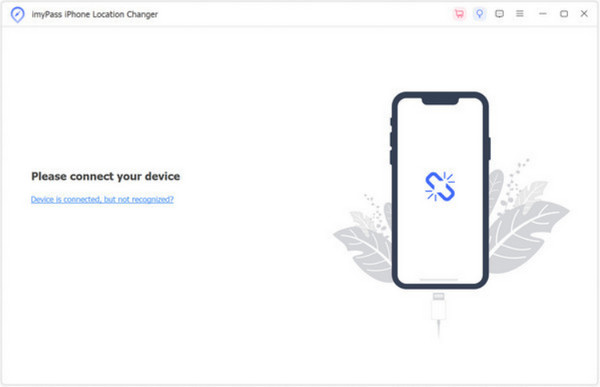
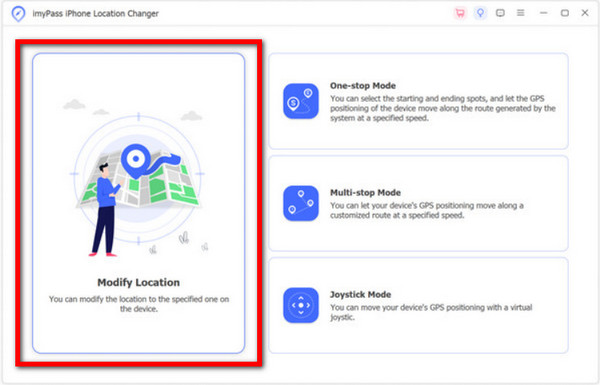
Válaszd ki a Hely módosítása módot az imyPass szoftveren belül. Ez az üzemmód lehetővé teszi, hogy közvetlenül megadj egy konkrét helyet, így rugalmasan és pontosan változtathatod meg az iPhone GPS‑koordinátáit.
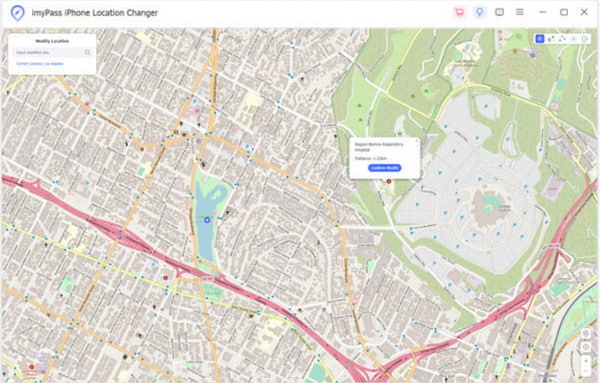
Miután beléptél a Hely módosítása módba, a fő felületen látni fogod az aktuális tartózkodási helyedet. Beírhatod a kívánt címet a Keresés mezőbe, illetve a térképet is elhúzhatod tetszőleges pontra. A kívánt hely beállítása után kattints a Módosítás megerősítése gombra a folyamat elindításához.
GYIK.
-
Miért nem működik az iPhone GPS-em?
Számos oka lehet annak, hogy az iPhone GPS-je nem működik megfelelően. Ennek oka lehet gyenge vagy instabil jel, a helymeghatározó szolgáltatások beállításaival kapcsolatos problémák, elavult szoftver vagy a GPS-t használó alkalmazás hibája. Fizikai akadályok vagy hibásan működő GPS chip is hozzájárulhat a problémához.
-
Hogyan állíthatom vissza a GPS-t iPhone-on?
Ha vissza szeretné állítani a GPS-t iPhone-ján, lépjen a Beállítások, Általános menübe, és válassza a Visszaállítás lehetőséget. A megjelenő listában érintse meg a Hely és adatvédelem visszaállítása elemet, adja meg a szükséges jelszót, majd érintse meg a Beállítások visszaállítása lehetőséget. A visszaállítás után könnyedén elküldheti tartózkodási helyét az iMessage-en keresztül.
-
Hogyan javíthatom ki az elveszett GPS-jelet az iPhone-omon?
Ha problémába ütközik az iPhone készülék GPS-jelének elvesztésével, több hibaelhárítási lépést is megtehet a probléma megoldásához. Kezdje a jelerősség ellenőrzésével, és fontolja meg, hogy nyílt területre költözik a jobb kapcsolat érdekében. Váltsa át a Repülőgép módot a be- és kikapcsolásával a kapcsolat alaphelyzetbe állításához, ami segíthet a GPS-jel visszaállításában. Győződjön meg arról, hogy a helyszolgáltatások engedélyezve vannak és megfelelően konfigurálva vannak az eszközön. A többi módszer ebben a cikkben található.
-
A harmadik féltől származó alkalmazások befolyásolhatják az iPhone GPS teljesítményét?
Természetesen a harmadik féltől származó alkalmazások befolyásolhatják az iPhone GPS teljesítményét. Frissítse az összes alkalmazást, különösen a GPS-re támaszkodókat, a legújabb verzióra. Ha a problémák továbbra is fennállnak, fontolja meg a problémás alkalmazások újratelepítését, vagy forduljon az alkalmazás ügyfélszolgálatához útmutatásért.
Következtetés
Nem működik a helymeghatározó az iPhone‑on? Ezt a problémát már régóta ismerjük, mégis újra és újra felbukkan. Ezért mutatunk most egy modernebb megközelítést, amellyel azonnal megoldhatod, amikor csak találkozol vele. Az itt bemutatott útmutató és lépések segítségével többé nem kell GPS‑gondoktól tartanod az iPhone‑odon. Ráadásul olyan szoftvert is bemutattunk, amellyel a GPS‑koordinátákat virtuálisan tudod módosítani, anélkül hogy akár egy lépést is tennél a helyedről. Szeretnél többet megtudni a témához kapcsolódó egyéb kérdésekről is? Olvasd el a lenti további cikkeket.
Penny az imyPass vezető szerkesztője. Szakterülete a tökéletes GPS-helymeghatározási megoldások felkutatása minden forgatókönyvben, és tapasztalattal rendelkezik számítógépek javításában is.
Forró megoldások
-
GPS hely
- A legjobb Pokemon Go helyek koordinátákkal
- Kapcsolja ki a tartózkodási helyet a Life360-on
- Hogyan változtassunk helyet az iPhone-on
- Az iSpoofer Pokemon Go áttekintése
- Virtuális helyek beállítása iPhone és Android készüléken
- A TikTok Kövesse nyomon a tartózkodási helyét
- Monster Hunter Now Joystick
- Az IP Location Finder áttekintése
- Módosítsa a Mobile Legends helyét
- Hely módosítása a Tiktokon
-
Az iOS feloldása
-
iOS tippek
-
Oldja fel az Androidot


