



 Megoldás
 Támogatóközpont
 Rólunk
 Kapcsolatba lépni
Hogyan állítsd vissza gyári állapotra a Toshiba laptopot szoftveres problémák kijavításához
 Penny Warren Közzétéve: 2026. március 20.Windows tippek3 perces olvasás
A Toshiba laptopok valóban kiválóak, hiszen különféle feladatoknál egyenletes, gördülékeny teljesítményt nyújtanak – legyen szó böngészésről, programok futtatásáról stb. Ettől a kényelemtől függetlenül előfordulhat, hogy a Toshiba laptop szoftveres hibákat tapasztal. Emiatt sok felhasználó gyári visszaállítást végez a Toshiba laptopon, hogy javítsa annak teljesítményét.
Másfelől sokan azért állítják vissza gyári állapotra a Toshiba laptopot, hogy felkészítsék eladásra vagy továbbajándékozásra. Hogyan lehet teljes gyári visszaállítást végezni egy Toshiba laptopon? Ebben a cikkben megtudhatod, hogyan tedd ezt meg, akár be tudsz jelentkezni a laptopra, akár nem. Olvass tovább, hogy megismerd a témával kapcsolatos teljes információt.

Ebben a cikkben:
- 1. rész. Mielőtt nekilátsz – LÉTFONTOSSÁGÚ előkészületek
- 2. rész. Gyári visszaállítás menete (ha be tudsz jelentkezni a Windowsba)
- 3. rész. Gyári visszaállítás menete (ha nem tudsz bejelentkezni a Windowsba)
- 4. rész. Gyakori visszaállítási hibák elhárítása
- 5. rész. A visszaállítás után – mi a teendő?
1. rész. Mielőtt nekilátsz – LÉTFONTOSSÁGÚ előkészületek
Mielőtt gyári visszaállítást végzel a Toshiba laptopodon, néhány dolgot érdemes átgondolnod. Ebben a részben segítünk felkészülni a végrehajtandó gyári visszaállításra.
1. Készítsen biztonsági másolatot adatairól
A gyári visszaállítás folyamata mindent töröl a Toshiba laptopodról. Ez azt jelenti, hogy az adataid véglegesen törlődnek. Az adatokon kívül a Toshiba laptop beállításai is törlődnek. Ezért javasolt, hogy a gyári visszaállítás előtt készíts biztonsági másolatot az adataidról. Használhatod a beépített biztonsági mentési eszközt vagy a készülékhez készült külső szoftvert is.
2. Töltsd fel a laptopot
A Toshiba laptop gyári visszaállítása több percig is eltarthat. Ajánlott a művelet előtt feltölteni az akkumulátort. Így elkerülheted a folyamat megszakadását, és nem kell újra lefuttatnod a gyári visszaállítást egy esetleges leállás miatt.
3. Keresd meg a termékkulcsot (Windows 7/8 esetén)
A Toshiba laptop termékkulcsa igazolja, hogy a Windows példányod eredeti. Ez egy 25 karakterből álló kód. Segít a Microsoftnak ellenőrizni, hogy a Windows jogtisztán van licencelve. Így a gyári visszaállítás során újratelepítheted a Windows 8-at vagy 7-et.
2. rész. Gyári visszaállítás menete (ha be tudsz jelentkezni a Windowsba)
A gyári visszaállítás egyszerű, ha ismered a jelszót. Így nincs szükséged arra, hogy hozzon létre egy Windows jelszó-visszaállító lemezt. A Toshiba laptopokon különböző Windows-verziók találhatók, és ezekhez eltérő eljárások tartoznak. Az egyes verziók lépéseit alább találod.
Windows 10 és 11 esetén
A Windows 10 és 11 a Toshiba laptopok korszerűbb Windows-verziói. A gyári visszaállítás lépései ezeknél az alábbiak.
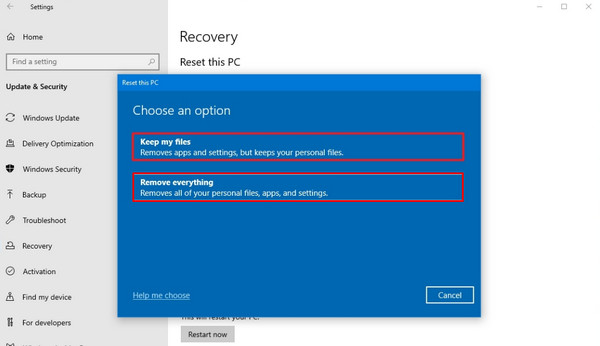
Menj a Start menü és kattintson a Beállítások gombot. Ezután válassza a Rendszer gombot a képernyőről.
Kattints a Felépülés gombot, és válassza ki a Távolítson el mindent gombot. Kövesd a képernyőn megjelenő utasításokat a folyamat befejezéséhez.
Windows 8.1 esetén
A Windows 8.1 korábban az egyik leggyakrabban használt verzió volt, és ma is sokan használják. A benne futó Toshiba laptop gyári visszaállításához kövesd az alábbi lépéseket.
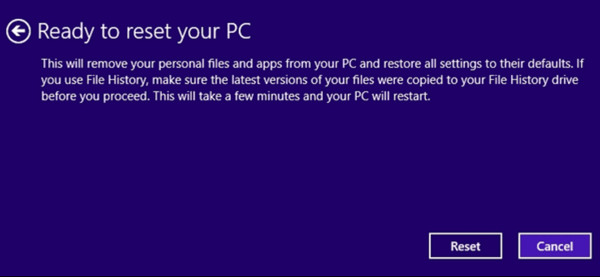
Indítsd újra a Toshiba laptopot. Ezután nyomd meg ismételten a F8 vagy Shift + F8 gombot. Ezt követően kattints a „Troubleshoot” (Hibaelhárítás) gombra.
Kattints a Állítsa vissza a számítógépet gombot. Kövesd a képernyőn megjelenő utasításokat, majd kattints a Visszaállítás gombot a gyári beállítások visszaállításának megkezdéséhez.
Windows 7 esetén
A Windows 7 a Toshiba laptopokon elérhető korai verziók egyike. A gyári visszaállítás lépései a következők:.
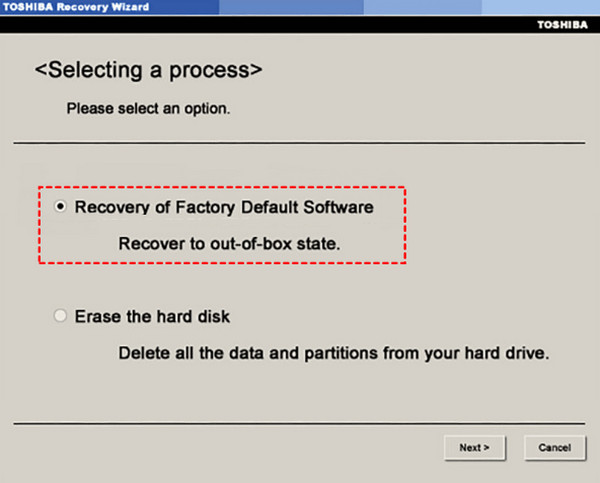
Kapcsold ki a készüléket. Nyomd le és tartsd lenyomva a 0 billentyűt. Ezután nyomd meg a Erő gombot. Engedd fel a 0 billentyűt, amikor megjelenik a Recovery (Helyreállítás) képernyő. Ezután válaszd a Toshiba helyreállítási varázsló gomb.
Kattintson visszaállítás nak nek Factory Default Software (Gyári alapértelmezett szoftver) lehetőséget. Kattints a Tovább gombra, majd a megerősítéshez ismét a Továbbra. Ezt követően elindul a gyári visszaállítás.
3. rész. Gyári visszaállítás menete (ha nem tudsz bejelentkezni a Windowsba)
imyPass Windows jelszó visszaállítása a leginkább javasolt eszköz a Toshiba laptop gyári visszaállításához, ha nem tudod a jelszót. Lehetővé teszi, hogy néhány perc alatt CD/DVD- vagy USB-bootolható meghajtót hozz létre. A Standard, Platinum és Ultimate csomagok közül választhatsz. Számos helyzetet támogat: elfelejtett jelszó, használtan vásárolt számítógép, elfelejtett rendszergazdai jelszó, illetve új fiók létrehozása rendszergazdai jogosultság nélkül.
Az eszköz többféle Windows-verziót támogat. Bizonyos verzióknál a Windows-számítógépek jelszavát úgy lehet visszaállítani, hogy az adatok ne vesszenek el. Ilyen például a Windows 11/10/8.1/8 és továbbiak. Az alábbi lépések segítenek az eszköz használatában.
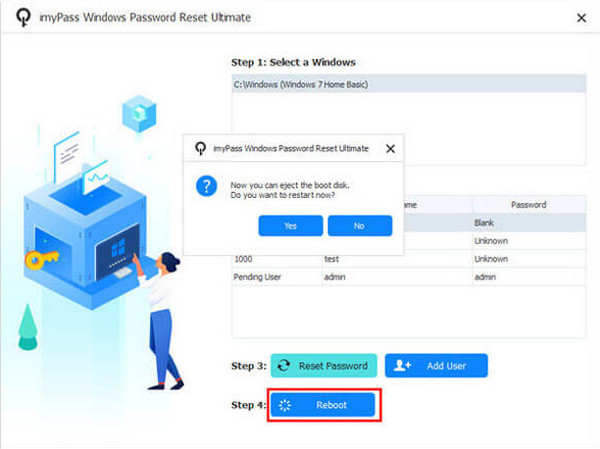
Látogasson el a fő weboldalra imyPass Windows jelszó visszaállítása. Ezután állítsd be, telepítsd és nyisd meg az eszközt a folyamat indításához. Később a program megkérdezi, hogy CD/DVD-vel vagy USB-vel szeretnél-e jelszó-helyreállító meghajtót létrehozni. Kattints a Írjon CD/DVD-t vagy USB írása gombot utána.
Indítsa újra a számítógépet, és nyomja meg a gombot F12. Az eszköz belép a Csomagtartó menübe. Nyomd meg az Enter billentyűt a mentéshez és a kilépéshez. Ezután válaszd ki azt a Windows-verziót, amelynek a jelszavát vissza szeretnéd állítani. Ezt követően új opciók jelennek meg a képernyőn.
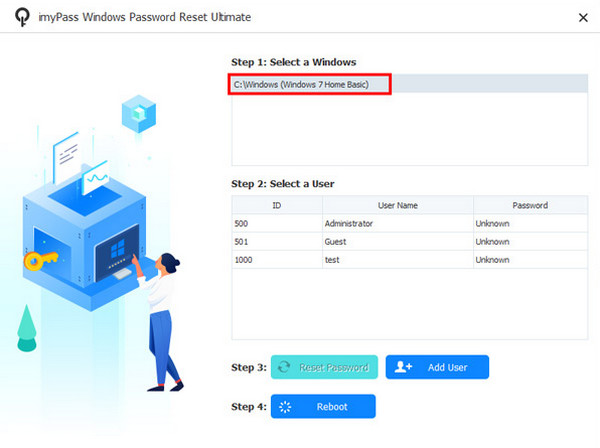
Válaszd ki a felhasználót a képernyő alján. Ezután kattints az Jelszó visszaállítása gombra alul. A kis ablakban kattints a Igen gombra. Végül koppints az Újraindítás gombra alul a Toshiba laptop újraindításához.
4. rész. Gyakori visszaállítási hibák elhárítása
A Toshiba laptop gyári visszaállítása előtt, közben és után is előfordulhatnak problémák. Ebben a részben bemutatunk néhány gyakori hibát, valamint a javításukhoz szükséges lépéseket. Görgess lejjebb a részletes tudnivalókért.
1. A gyári visszaállítás lefagy
Előfordulhat, hogy a gyári visszaállítás elakad vagy lefagy a folyamat közben. Ilyen esetben várj legalább 30 percet, akár 1 órát is.
2. A Toshiba laptop nem indul újra
Olykor előfordul, hogy a Toshiba laptop nem hajlandó újraindulni. Fekete vagy kék képernyő jelenhet meg, illetve más hibák. Ilyenkor kapcsold ki a laptopot, és várj, mielőtt újra bekapcsolod.
3. „Reset failed” (Sikertelen visszaállítás) hibaüzenet
Előfordulhat, hogy a „There was a Problem Resetting Your PC” (Hiba történt a számítógép visszaállításakor) hibaüzenet is megjelenik a képernyőn. Ennek javításához újra kell indítani a laptopot.
5. rész. A visszaállítás után – mi a teendő?
Amikor gyári beállításokra állítja vissza vagy visszaállítja a jelszót egy Toshiba laptopon, a gép ismét olyan lesz, mintha új lenne. A folyamat befejezése után végig kell mennie a Toshiba laptop kezdeti beállítási lépésein. Emellett telepítenie kell a Windows-verziójához tartozó frissítéseket is. A Windows-verzió mellett a meghajtók (driverek) telepítése is szükséges, mivel ezek is fontosak.
Következtetés
Összességében a Toshiba laptop gyári visszaállítása áll ennek a cikknek a középpontjában. Mindegy, hogy be tud-e jelentkezni a laptopra vagy sem. imyPass Windows jelszó visszaállítása segítséget nyújt Toshiba laptopja gyári visszaállításához, ha nem tudja a jelszót. Letöltheti az eszközt, ha szeretné kipróbálni.
Penny az imyPass vezető szerkesztője. Szakterülete a tökéletes GPS-helymeghatározási megoldások felkutatása minden forgatókönyvben, és tapasztalattal rendelkezik számítógépek javításában is.
Forró megoldások
-
Windows tippek
- Törölje a rendszergazdai fiókot a Windows rendszeren
- Távolítsa el a bejelentkezési jelszót a Windows 10 rendszerben
- Reset Acer laptop
- A Windows gyári visszaállítása jelszó nélkül
- Szerezzen rendszergazdai jogosultságokat a Windows 10 rendszeren
- ASUS laptop gyári visszaállítása
- Dell laptop gyári visszaállítása
- HP laptop gyári visszaállítása
-
Windows jelszó
-
Windows javítása
-
Jelszó tippek

Windows jelszó visszaállítása
Állítsa vissza a Windows rendszergazdai/felhasználói fiókot
Ingyenes letöltés Ingyenes letöltés
