



 Megoldás
 Támogatóközpont
 Rólunk
 Kapcsolatba lépni
Működik még az iPoGo Pokémon GO Androidon és iOS-en?
 Penny Warren Közzétéve: 2026. március 20.GPS hely3 perces olvasás
Mint egy fejlett helymeghamisító alkalmazás iOS-re és Androidra, az iPoGo lehetővé teszi a Pokémon GO játékosok számára, hogy meghamisítsák a tartózkodási helyüket, és így a világ bármely pontján elérjék a raideket, gymeket és ritka megjelenéseket. Ami még fontosabb, az app megkönnyíti a ritka Pokémonok felkutatását és elkapását. Néhány felhasználó azonban arról számolt be, hogy az iPoGo nem működik, vagy folyamatosan összeomlik a mobilkészülékén. Ez a cikk segít, hogy saját magad orvosold a problémát.

Ebben a cikkben:
1. rész: Miért nem működik az iPoGo
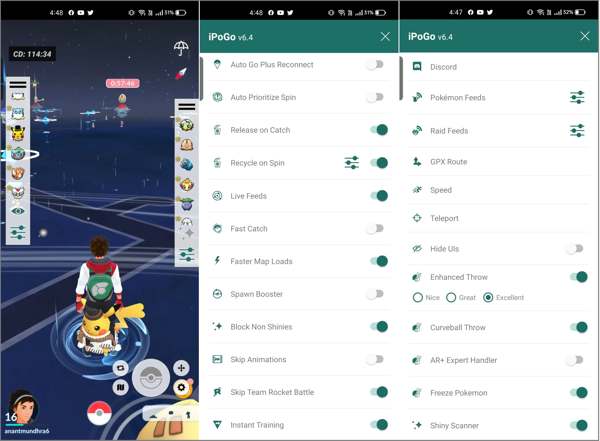
Kezdetben az iPoGo egy helymeghamisító alkalmazás volt iOS-eszközökre. Később a fejlesztő kiadott egy béta verziót Android-felhasználók számára is. Működik még az iPoGo 2025-ben? Igen, jelenleg is működik. Mivel a Pokémon GO módosított kiadásaként működik, bármilyen hiba megakadályozhatja a játékosokat abban, hogy Pokémonokat fogjanak.
Az iPoGo nem működésének gyakori okai a következők:
- 1.Túlterhelt rendszererőforrások.
- 2.Instabil internetkapcsolat.
- 3.Elavult szoftver.
- 4.A Niantic észlelte vagy kitiltotta.
- 5.Szoftverhibák.
- 6.Fiókkal kapcsolatos problémák.
2. rész: Gyakori hibák és megoldások az iPoGo nem működik problémára
1. hiba: Az iPoGo állandóan összeomlik
1. megoldás: Indítsd újra a készüléked
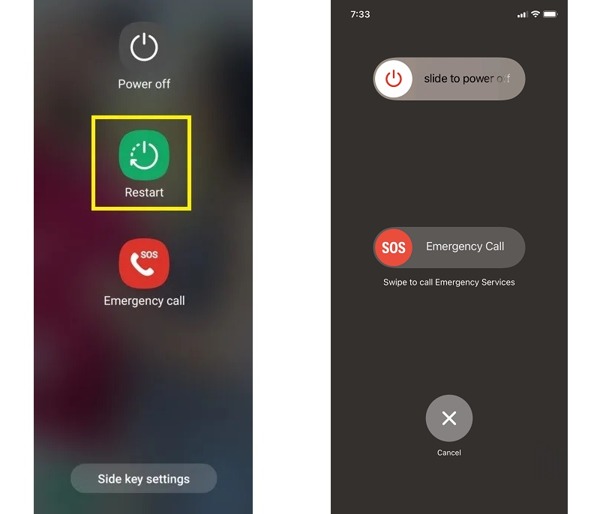
Tartsd a Erő vagy Oldal gombot a kikapcsolási képernyő megjelenítéséhez.
Választ Újrakezd Androidon. iPhone-on húzd el a csúszkát a kikapcsoláshoz, majd tartsd lenyomva az oldalsó gombot, amíg meg nem jelenik az Apple-logó.
2. megoldás: Frissítsd az iPoGo-t
Mivel az iPoGo-t nem tudod telepíteni az App Store-ból vagy a Play Áruházból, a hivatalos weboldalról kell frissítened. Távolítsd el az iPoGo-t az eszközödről, majd telepítsd újra a weboldalról.
3. megoldás: Szabadíts fel tárhelyet
Töröld a nem kívánt fotókat és videókat a Fotótekercsből vagy a Galériából. Emellett távolítsd el a fölösleges alkalmazásokat is, hogy tárhelyet szabadíts fel.
2. hiba: Nem sikerült hitelesíteni
1. megoldás: Ellenőrizze az internetkapcsolatát
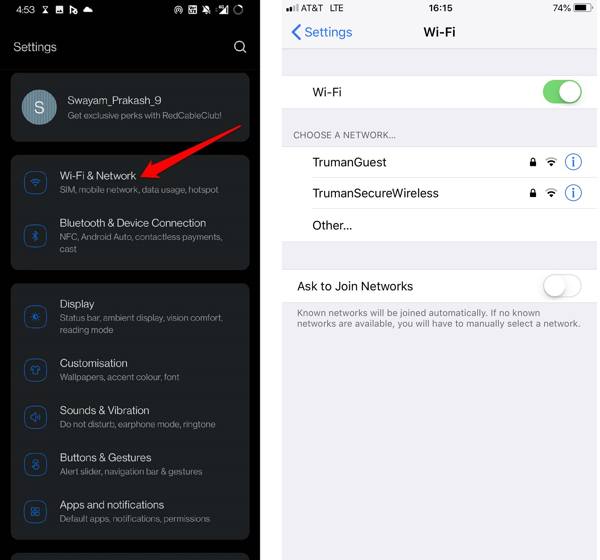
Nézd meg a Wi-Fi jel erősségét a képernyő tetején.
Ha instabil, lépj be a Beállítások kb.
Csatlakozz stabil hálózatra.
2. megoldás: Ellenőrizd a fiókodat
Ellenőrizd még egyszer a fiókneved és a jelszavad. Ha megváltoztattad a fiókadataidat, frissítsd azokat, és jelentkezz be újra. Ha a fiókodat kitiltották, jelentkezz be egy új fiókkal, hogy orvosold az iPoGo Pokémon GO Plus nem működik problémát.
3. megoldás: Töröld az alkalmazás gyorsítótárát
Ha az iPoGo nem működik Androidon, nyisd meg a Beállítások alkalmazást, válasszon Alkalmazások elemre, Koppintson a iPoGo, menj Tárolás, és nyomja meg Törölje a gyorsítótárat.
3. hiba: Nem lehet bejelentkezni
1. megoldás: Ellenőrizd a Pokémon GO szerverét
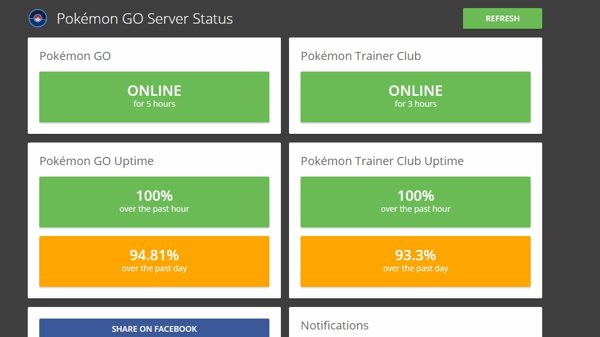
Lépj a Pokémon GO hivatalos Server Status oldalára egy böngészőben. Ha bármelyik szerver nem működik, az iPoGo sem fog. Meg kell várnod, amíg az összes szerver ismét működik.
2. megoldás: Próbáld ki a Pokémon GO alkalmazást
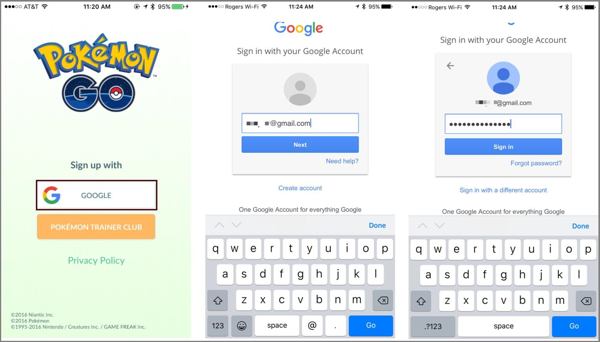
Futtasd a hivatalos Pokémon GO appot a készülékeden, és jelentkezz be ugyanazzal a fiókkal. Ha ki vagy tiltva, nem fogsz tudni bejelentkezni az iPoGo-ba sem.
4. hiba: Spoofing hiba
1. megoldás: Engedélyezd a Helyszolgáltatásokat iPhone-on
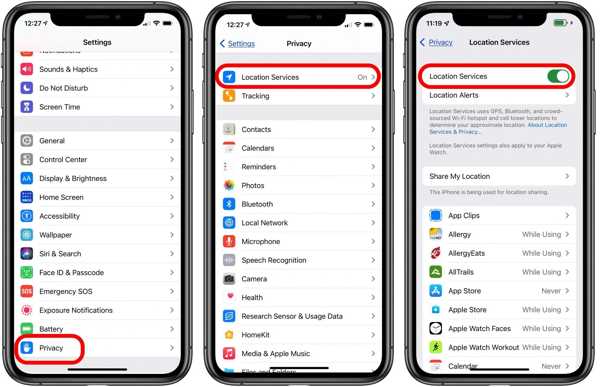
Ha az iPoGo nem működik iPhone-odon, nyisd meg a Beállítások alkalmazást.
Navigáljon ide Magánélet, Helymeghatározó szolgáltatások, és kapcsolja be Helymeghatározó szolgáltatások.
Válaszd ki a listából az iPoGo-t, majd állítsd be a következőt: Lehetővé teszi.
2. megoldás: Engedélyezd az ál-helyeket (Mock Locations)
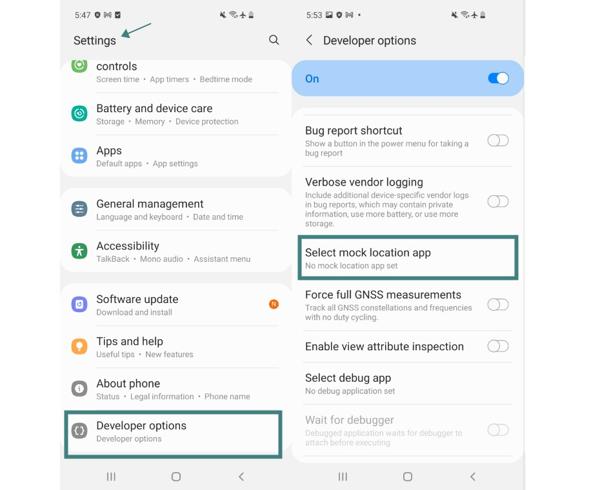
Futtassa a Beállítások alkalmazás a telefonodon.
Görgess le, és lépj be a Fejlesztői beállítások.
Választ Válassza ki a hamis hely alkalmazást, menübe, majd válaszd az iPoGo-t.
Most próbáld meg újra az iPoGo-t, és nézd meg, működik-e már.
Ezt is érdemes elolvasni:
3. rész: A legjobb alternatíva az iPoGo helyett
Ha a fenti megoldások nem válnak be, és az iPoGo továbbra sem működik, érdemes alternatívát keresni. iLocaGo, például egy rugalmas helymeghamisító alkalmazás iOS és Android eszközökre egyaránt.

Több mint 4 000 000 letöltés
GPS-helyed meghamisítása virtuális helyek létrehozásával, egyetlen kattintással.
Számos AR-játékkal, streaming alkalmazással és egyéb appokkal működik.
Alkalmazások és játékok nem észlelik.
Szinte az összes iPhone-nal és Android telefonnal kompatibilis.
Mit tegyél, ha az iPoGo nem működik
Csatlakozzon a készülékhez
Indítsd el az iPoGo alternatíváját, miután telepítetted a számítógépedre. Csatlakoztasd a telefonodat vagy iPhone-odat a számítógéphez egy kompatibilis USB-kábellel.

Válasszon módot
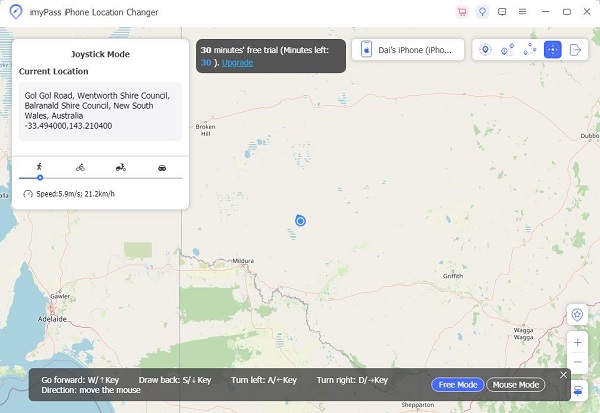
Miután az eszközöd felismerésre került, válassz egy módot. A Hely módosítása módot a GPS-helyzeted hamisítására használják. A másik három mód virtuális útvonalak létrehozására szolgál. A Pokémon GO játékmenethez mi a Joystick mód.

Hamis helyszín
lehetőséget választjuk.
Következtetés
Mostanra már tudnod kell, mit tehetsz akkor, ha Az iPoGo nem működik az Android- telefonodon vagy iPhone-odon. Megismerheted a főbb okokat, beazonosíthatod a hibát, és követheted a megoldásokat, hogy az iPoGo ismét működjön. iLocaGo Mostanra már értened kell, mit tehetsz, ha az iPoGo nem működik az Android telefonodon vagy iPhone-odon. Megismerheted a fő okokat, beazonosíthatod a hibát, és követheted a megoldásokat, hogy az iPoGo ismét működjön.
Penny a GPS-hibakeresésre és a Windows-optimalizálásra összpontosít. Korábban műszaki ügyfélszolgálati mérnökként dolgozott, ahol ügyfeleknek segített a helymeghatározással kapcsolatos és rendszerproblémák hatékony megoldásában. Informatikai támogatási tapasztalatára támaszkodva olyan gyakorlati megoldásokat kínál, amelyek valóban beválnak. Szabadidejében szeret túrázni és geoládákat keresni, hogy a GPS-technológiát a való életben tesztelje.
Forró megoldások
-
GPS hely
- Hogyan lehet megtudni, hogy valaki szünetelteti-e a tartózkodási helyét a Life360-on
- Hogyan lehet ingyen kamu hívást indítani
- A legjobb Pokémon GO helyszínek koordinátákkal
- A 10 legjobb Pokémon GO csalás
- 9 Pokémon GO helyhamisító eszköz
- Hogyan lehet nyomon követni egy iPhone helyzetét
- Mi az a Mock Location
- 5 Pokémon GO GPS joystick
-
Az iOS feloldása
-
iOS tippek
-
Oldja fel az Androidot


