



 Megoldás
 Támogatóközpont
 Rólunk
 Kapcsolatba lépni
Hogyan kövesd egy iPhone helyzetét egy másik telefonról: 3 hatékony módszer
 Penny Warren Közzétéve: 2026. július 17.GPS hely3 perces olvasás
Egy másik iPhone-nal szeretnéd nyomon követni egy iPhone helyét? Érdemes lehet ellenőrizni valaki tartózkodási helyét, vagy megtalálni egy elveszett iPhone-t. A jó hír az, hogy ezt mindössze néhány koppintással megteheted. Nem kell hozzá technikai szakértőnek lenned. A lépések egyszerűek és könnyen követhetők. Valós idejű helymeghatározást közvetlenül a saját iPhone-odról is megtekinthetsz. Tanuld meg, hogyan... iPhone helyének nyomon követése a könnyű út!

Ebben a cikkben:
- 1. rész: Mit kell tenni az iPhone helyének nyomon követése előtt
- 2. rész: Az iPhone helyének nyomon követése az iCloudon keresztül
- 3. rész: Hogyan lehet nyomon követni a helyet iPhone-on a Find My segítségével
- 4. rész: Hogyan követhetjük nyomon az iPhone helyét a Google Térképen keresztül
- 5. rész: Hogyan akadályozhatjuk meg, hogy mások nyomon kövessenek minket
1. rész: Mit kell tenni az iPhone helyének nyomon követése előtt
Mielőtt bármilyen iPhone-t követnél, elő kell készítened néhány dolgot. Ezek a lépések segítenek az iPhone-nak a helymeghatározás helyes megjelenítésében. Ha kihagysz egy lépést, előfordulhat, hogy nem fog működni. Tehát kövesd ezt a részt, mielőtt bármilyen iPhone helymeghatározó nyomkövetőt használnál.
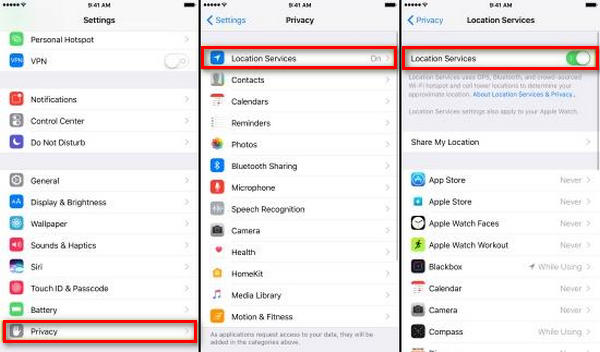
1. Engedélyezze a helymeghatározási szolgáltatásokat
A Helymeghatározásnak be kell kapcsolva lennie. Ha ki van kapcsolva, a telefon nem fogja mutatni a tartózkodási helyét.
• Nyissa ki a Beállítások alkalmazás az iPhone-on.
• Görgessen le, és koppintson Adatvédelem és biztonság.
• Nyomja meg a gombot Helymeghatározó szolgáltatások és győződjön meg arról, hogy a kapcsoló be van kapcsolva TOVÁBB.
2. Ismerd az Apple ID-t vagy az e-mail címet
Ismernie kell az iPhone-hoz tartozó Apple ID-t vagy e-mail címet. Az iCloud vagy a Find My használatával ellenőrizheti az iPhone helyét.
3. Internetnek bekapcsolva kell lennie
Az iPhone-nak online kell lennie az élő hely megosztásához. Ha a telefon ki van kapcsolva vagy nincs internetkapcsolata, nem fogja látni a valós idejű helyét.
4. Engedély kérése
Csak akkor kövessen iPhone-t, ha engedélyt kapott. Ne használja ezeket az eszközöket előzetes megkérdezés nélkül. Tartsa tiszteletben a magánéletet és kövesse a szabályokat.
2. rész: Az iPhone helyének nyomon követése az iCloudon keresztül
Legjobb: A saját elveszett vagy hiányzó iPhone-od megkeresése.
Az iCloud Eszközök keresése arra szolgál, hogy segítsen megtalálni Apple készülékeidet, hangot lejátszani rajtuk, bekapcsolni az Elveszett módot, vagy távolról törölni az adataidat. Ha nem találod a készülékedet, az iClouddal követheted az iPhone-od helyzetét.
Győződjön meg róla Find My meg van fordulva TOVÁBB az iPhone beállításaiban. Egy másik iPhone-on lépjen a következőhöz: icloud.com/find.
Jelentkezzen be a következővel: Apple azonosító a nyomon követni kívánt iPhone-ról. Ha az iPhone szerepel a Családi csomagban, használja a a saját Apple ID-d.
Válaszd ki az iPhone-t a listából. A térképen látni fogod az élő helyét.
Koppintson a Hang lejátszása ha azt szeretnéd, hogy csörögjön, és a közelben találd meg.
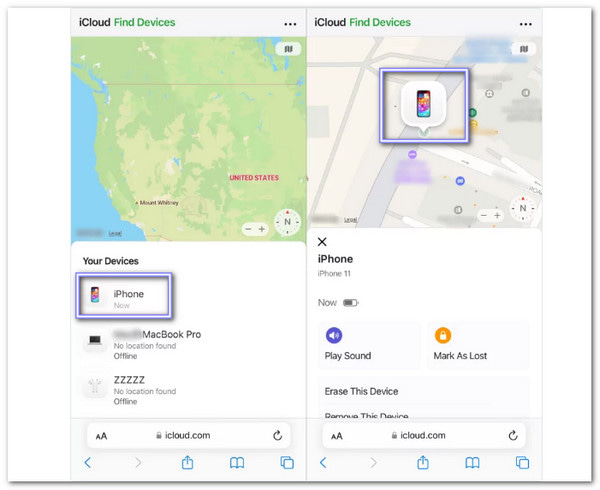
Jegyzet: Ha az iPhone több mint 24 órája ki van kapcsolva vagy lemerült, előfordulhat, hogy az iCloud nem működik. Ha a telefon elveszik vagy ellopják, jelölje meg elveszettként, vagy törölje az adatai védelme érdekében.
3. rész: Hogyan lehet nyomon követni a helyet iPhone-on a Find My segítségével
Legjobb: A családtagok vagy barátok tartózkodási helyének ellenőrzése, akik megosztották veled a helyzetüket.
A Find My alkalmazás már minden iPhone-on megtalálható. Segítségével megoszthatod a tartózkodási helyedet barátaiddal és családoddal. Ha ők is megosztják veled a tartózkodási helyüket, akkor az ő iPhone-jukat is nyomon követheted. Ez az alkalmazás alkalmas szeretteid biztonságának megőrzésére vagy valakinek az állapotáról való tájékozódásra. Emellett megjeleníti az összes eszközödet, például az iPhone-odat, AirPods-odat, sőt még a családod iPhone-jait is. Valós időben működik, és az Apple Térképet használja a navigációhoz.
Az alábbi oktatóanyag segítségével elsajátíthatod, hogyan követheted a tartózkodási helyedet iPhone-on:
Nyissa meg a Find My alkalmazás az iPhone-odon.
Érintse meg a Emberek fülre az emberek követéséhez. Ha a Eszközök, látni fogja az Apple-eszközeit.
Koppintson a Indítsa el a Helymegosztást.
Írja be a Apple azonosító vagy telefonszám a másik iPhone-on. Ezután válaszd ki, mennyi ideig szeretnéd megosztani a tartózkodási helyedet.
A másik iPhone-on nyissa meg a Find My hogy lásd a tartózkodási helyedet.
4. rész: Hogyan követhetjük nyomon az iPhone helyét a Google Térképen keresztül
Legjobb: Az élő tartózkodási helyed megosztása egy linken vagy Google-fiókon keresztül iPhone és Android készülékek között.
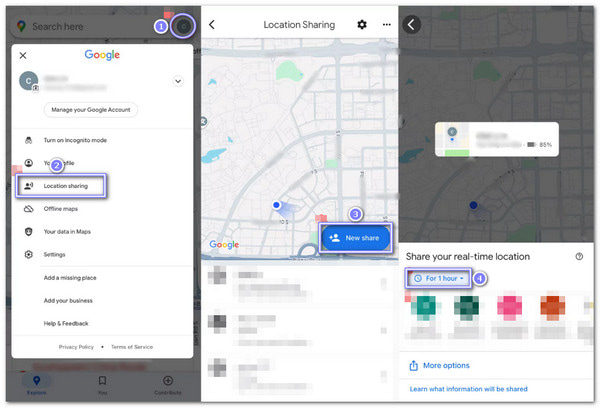
A Google Térkép többet tud, mint útvonaltervet adni. Megoszthatja és nyomon követheti a helyszíneket is. Jó, ha a követett személynek van Google-fiókja, vagy Androidot használ. Küldhet egy megosztási linket, vagy kiválaszthat egy névjegyet, akivel megoszthatja a térképet. A követni kívánt személynek be kell kapcsolnia a helyszínmegosztást. Ezután élőben láthatja a telefonja helyét a térképen, egy másik iPhone-ról vagy bármilyen eszközről.
Hogyan követheted nyomon a tartózkodási helyedet iPhone-on a segítségével? Nézd meg az alábbi útmutatót!
Nyisd ki Google térkép, jelentkezzen be az iPhone-on, és koppintson a Profil.
Választ Helymegosztás és érintse meg Új megosztásEzután válaszd ki, mennyi ideig szeretnéd megosztani.
Válassza ki a Google fiók annak a személynek a neve, aki nyomon fogja követni a telefont. A következőre is koppinthat: További lehetőségek link küldéséhez SMS-ben vagy más alkalmazásban.
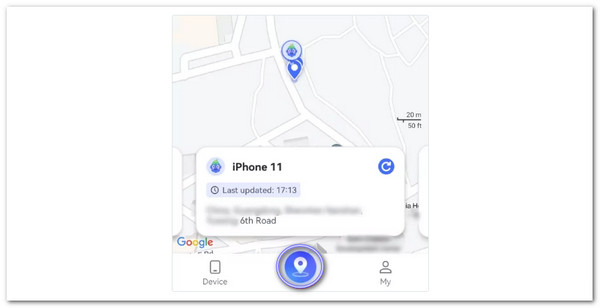
Egy másik iPhone-on nyissa meg a Google Térképet, vagy kattintson a linkre az élő helyszín megtekintéséhez.
Ha akarod hamis helyszínt kell létrehozni a Google Térképen, ezt te is könnyen megteheted.
5. rész: Hogyan akadályozhatjuk meg, hogy mások nyomon kövessenek minket
Követik a telefonodat?Eleged van abból, hogy emberek vagy alkalmazások állandóan tudják, hol vagy? Ha nem szeretnéd, hogy mások vagy appok ismerjék a valós helyzetedet, próbáld ki az alábbi módszereket, hogy megakadályozd a telefonod helyzetének követését.
1. módszer: A helyzetmegosztás leállítása a Lokátorban (Find My)
Ha a Lokátor (Find My) alkalmazáson keresztül megosztottad a helyzetedet barátaiddal vagy a családoddal, bármikor leállíthatod a megosztást.
Nyissa meg a Find My alkalmazást iPhone-ján.
Érintse meg a Emberek fület, majd válaszd ki azt a személyt, akivel meg akarod szüntetni a helyzeted megosztását.
Görgessen le, és érintse meg Állítsa le a Saját pozíció megosztását.
2. módszer: Helymeghatározási szolgáltatás kikapcsolása az alkalmazásoknál
Egyes alkalmazások a háttérben is tovább követhetik a tartózkodási helyedet. Áttekintheted és módosíthatod a helyhozzáférési engedélyeiket, hogy megvédd a magánszférádat.
Nyissa meg a Beállítások alkalmazást iPhone-ján.
Koppintson a Adatvédelem és biztonság és válassz Helymeghatározó szolgáltatások.
Válassz ki egy alkalmazást, majd állítsd be a következőt: Soha vagy Kérdezze meg legközelebb.
3. módszer: Helyzeted megváltoztatása az imyPass iLocaGo-val
Ha virtuális helyzetet szeretnél beállítani és elrejteni a valódi helyzetedet, egy helyzetváltoztató eszköz jobb megoldás lehet. imyPass iLocaGo lehetővé teszi, hogy iPhone-on és Androidon is tetszőleges helyet szimulálj anélkül, hogy elhagynád az otthonod. Segíthet megvédeni a helyadatokkal kapcsolatos magánszférádat, és feloldani több, helyalapú alkalmazást vagy játékot.

Több mint 4 000 000 letöltés
Hozz létre valóságosnak tűnő útvonalakat.
Változtasd meg a helyszínedet bármilyen hamis címre.
Rejtsd el a valódi tartózkodási helyedet a telefonodat követők elől.
Lassan mozgasd a telefonod, például gyalogláskor, vagy gyorsan, például vezetés közben.
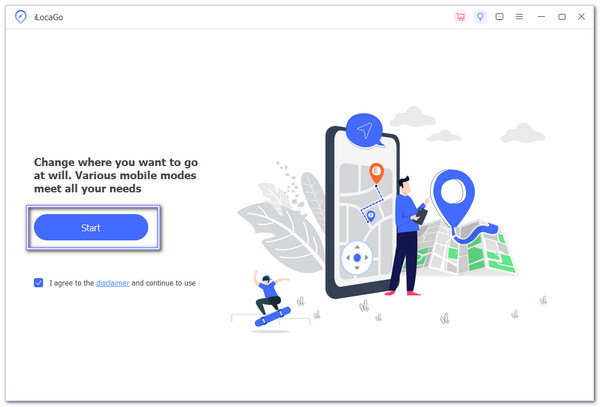
Látogass el az imyPass iLocaGo hivatalos weboldalára, és töltsd le a számítógépednek megfelelő verziót. A telepítés után nyisd meg a programot. Ezután csatlakoztasd iPhone-odat a számítógépedhez USB-kábellel. Miután a telefonodat észlelte a rendszer, kattints a Start gombra a kezdéshez.
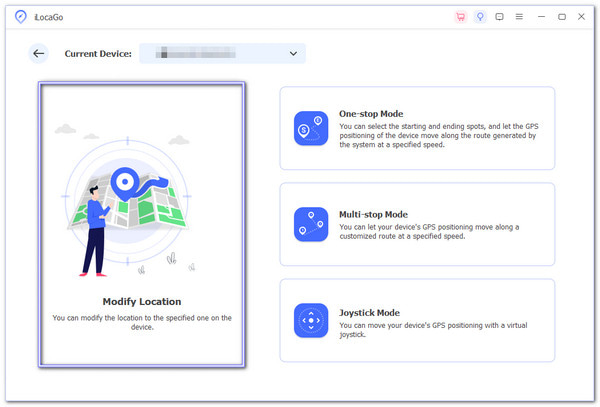
A program betöltése után különböző lehetőségeket fogsz látni; válaszd a Helyszín módosítása lehetőséget. Ez az eszköz lehetővé teszi a tartózkodási helyed hamisítását, ami megakadályozza, hogy mások kövessék a valódi tartózkodási helyedet.
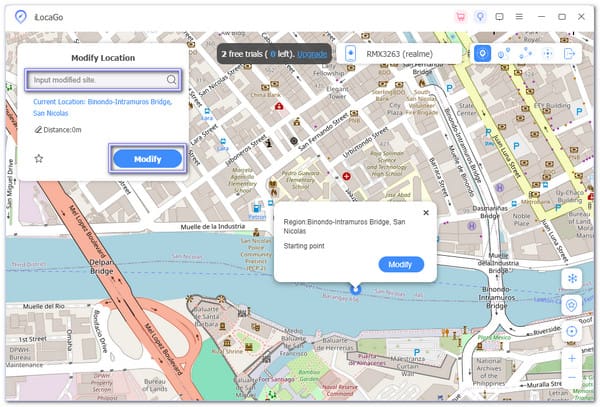
Megnyílik egy térkép, amely kék pontként mutatja a tényleges tartózkodási helyedet. A térképet mozgathatod, ráközelíthetsz, hogy közelebbről lásd a helyeket, vagy kicsinyíthetsz, hogy több területet lásd. Ez segít könnyedén kiválasztani egy hamis pontot.
Kattintson a térkép bármelyik pontjára, hogy új helyként használja. Beírhatja a kívánt hely nevét is. Miután megtalálta a hamis helyszínt, kattintson a Módosítás gombra. Az iPhone-ja mostantól ezt az új helyszínt fogja mutatni, és az alkalmazások, különben az emberek nem fogják tudni, hol van.
Következtetés
Most már tudod, hogyan működik az iPhone helyzetkövetése és hogyan használhatod az olyan eszközöket, mint a Lokátor (Find My), az iCloud és a Google Térkép a készüléked megkereséséhez. Néha ez hasznos. Máskor viszont olyan érzés, mintha valaki figyelne, amikor nem kellene. Ha valaha le akarod ezt állítani, használhatod imyPass iLocaGoLehetővé teszi a valódi tartózkodási helyed elrejtését és egy új kiválasztását. Egyszerű, gyors és biztonságos. Senki sem fogja tudni, hogy elköltöztél. Bármikor átveheted az irányítást a tartózkodási helyed felett.
Penny a GPS-hibakeresésre és a Windows-optimalizálásra összpontosít. Korábban műszaki ügyfélszolgálati mérnökként dolgozott, ahol ügyfeleknek segített a helymeghatározással kapcsolatos és rendszerproblémák hatékony megoldásában. Informatikai támogatási tapasztalatára támaszkodva olyan gyakorlati megoldásokat kínál, amelyek valóban beválnak. Szabadidejében szeret túrázni és geoládákat keresni, hogy a GPS-technológiát a való életben tesztelje.
Forró megoldások
-
GPS hely
- Hogyan lehet megtudni, hogy valaki szünetelteti-e a tartózkodási helyét a Life360-on
- Hogyan lehet ingyen kamu hívást indítani
- A legjobb Pokémon GO helyszínek koordinátákkal
- A 10 legjobb Pokémon GO csalás
- 9 Pokémon GO helyhamisító eszköz
- Hogyan lehet nyomon követni egy iPhone helyzetét
- Mi az a Mock Location
- 5 Pokémon GO GPS joystick
-
Az iOS feloldása
-
iOS tippek
-
Oldja fel az Androidot


