



 Megoldás
 Támogatóközpont
 Rólunk
 Kapcsolatba lépni
A „Kijelentkezés nem érhető el korlátozások miatt” hiba javítása
 Samuel Spenser Közzétéve ekkor: 2025. július 17.iOS tippek3 perc olvasás
"Vettem egy új iPhone 17 Pro-t, és ki szeretnék jelentkezni az Apple ID-mból a régi iPhone-omon, de azt írja, hogy A kijelentkezés nem érhető el korlátozások miatt. Hogyan tudom ezt megoldani?" Ez az üzenet iPhone-on és iPaden egyaránt megjelenhet, amikor megpróbálsz kijelentkezni az Apple ID-ból. A Kijelentkezés opció elszürkül, és az eszközöd megakadályozza a kijelentkezést. Ez a cikk bevált megoldásokat mutat be.

Ebben a cikkben:
1. rész: Miért nem érhető el a kijelentkezés a korlátozások miatt?
Az üzenet szerint az Apple ID-ból való kijelentkezés nem érhető el az iOS 13-as és újabb verzióira, valamint a szinkronizált iPadOS-verziókra vonatkozó korlátozások miatt. Ez azt jelenti, hogy aktiválta a Képernyőidőt, és jelszóval biztosította. A Képernyőidő-korlátozások megakadályozzák az Apple ID-ból való kijelentkezést.
2. rész: Hogyan javítsuk ki a kijelentkezést, ami a korlátozások miatt nem érhető el
1. megoldás: Kapcsolja ki a képernyőidő jelszavát
iOS 17 és újabb rendszeren
Ha azt az üzenetet látod, hogy a kijelentkezés az iOS 17-es és újabb rendszereken korlátozások miatt nem lehetséges, akkor a hibát a Képernyőidő jelszó letiltásával oldhatod meg. Ehhez a módszerhez meg kell jegyezned a jelszót.

Nyisd meg a Beállítások alkalmazást.
Lépj a Képernyőidő fülre.
Amikor a rendszer kéri, adja meg a Képernyőidő jelszavát.
Koppints a Képernyőidő-kód módosítása lehetőségre.
A felugró ablakban válaszd a Képernyőidő-kód kikapcsolása opciót.
Írja be a Képernyőidő jelszavát a módosítás megerősítéséhez.
Nyomd hosszan az oldalsó Oldalsó vagy Bekapcsoló gombot a kikapcsolási képernyő megjelenítéséhez.
Mozgassa a csúszkát a készülék kikapcsolásához.
Ezután tartsd nyomva az Oldalsó vagy Bekapcsoló gombot, amíg meg nem jelenik az Apple‑logó.
Majd indítsd el a Beállítások alkalmazást, koppints a profilodra, és nyomd meg a Kijelentkezés gombot.
iOS 16 és korábbi rendszeren
Ha az iPhone-on azt írja ki, hogy a Kijelentkezés nem érhető el az iOS 16-os vagy korábbi rendszeren érvényes korlátozások miatt, közvetlenül kikapcsolhatja a Képernyőidőt. Ezzel letilthatja a korlátozásokat az eszközén. Ezután kijelentkezhet az Apple ID-fiókjából.

Nyisd meg a Beállítások alkalmazást a Főképernyőről.
Lépjen az Időképernyő fülre.
Görgess lejjebb, és koppints a Képernyőidő kikapcsolása gombra.
Az értesítési ablakban nyomd meg a Képernyőidő kikapcsolása gombot.
Ha a rendszer kéri, adja meg a Képernyőidő jelszavát.
2. megoldás: Fiókmódosítások engedélyezése
Ha továbbra is használni szeretné a Képernyőidőt, amikor az iCloud kijelentkezés nem érhető el a korlátozások miatt hibaüzenet jelenik meg, engedélyezze a Fiókmódosításokat a Kijelentkezés gomb újbóli megjelenítéséhez. A Fiókmódosítások engedélyezéséhez kövesse az alábbi lépéseket:

Nyisd meg a Beállítások alkalmazást.
Lépj a Képernyőidő menübe, és add meg a kódodat.
Válassza a Tartalom- és adatvédelmi korlátozások lehetőséget.
Koppints a Fiókmódosítások pontra az ENGEDÉLYEZETT MÓDOSÍTÁSOK szakaszban.
Válaszd az Engedélyezés lehetőséget.
Ezután a Beállítások alkalmazásban koppints a profilodra, és ellenőrizd a Kijelentkezés gombot.
3. megoldás: Kapcsolja ki a képernyőidőt, ha elfelejtette a jelszót
Ha elfelejtetted a Képernyőidő-kódodat, az Apple ID-jelszavaddal kell visszaállítanod. Ezután kikapcsolhatod a Képernyőidőt vagy a Képernyőidő-kódot, hogy megold a „kijelentkezés nem érhető el korlátozások miatt” hibát iPaden.
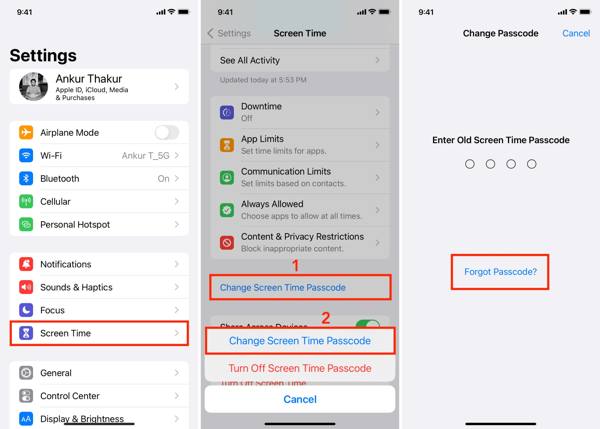
Lépj a Képernyőidő fülre a Beállítások alkalmazásban.
Koppints a Képernyőidő-kód módosítása lehetőségre.
Válaszd a Képernyőidő-kód módosítása vagy a Képernyőidő-kód kikapcsolása lehetőséget.
Koppints az Elfelejtett kód opcióra.
Add meg az Apple ID jelszavadat.
Ezután hozzon létre egy új jelszót, és ellenőrizze azt.
Most kapcsolja ki a Képernyőidő jelszót.
4. megoldás: Kapcsolja ki a képernyőidőt a Családi megosztás segítségével
Ha a Családi megosztáson keresztül állítottad be a Képernyőidőt, akkor el kell tűnnöd arról az üzenetről, amely szerint a Kijelentkezés a szervező eszközén található korlátozások miatt nem érhető el. A befejezéshez kövesd az alábbi lépéseket:

Nyisd meg a Képernyőidő menüt a Beállítások alkalmazásban a szervező készülékén.
Válaszd ki a neved a CSALÁD címszó alatt.
Koppints a Tartalom és adatvédelmi korlátozások menüpontra.
Ha a rendszer kéri, adja meg a Képernyőidő jelszavát.
Kapcsold ki a Tartalom és adatvédelmi korlátozások kapcsolót.
3. rész: Az Apple ID eltávolításának és kijelentkezésének kényszerítése iPhone-on
Az imyPass iPassGo a legegyszerűbb módja annak, hogy kijelentkezz az Apple ID-ból iPhone-on vagy iPaden, még akkor is, ha megjelenik a „Kijelentkezés nem érhető el korlátozások miatt” hiba. Ezzel az eszközzel mindenféle korlátozás nélkül eltávolíthatod a jelenlegi Apple-fiókodat az eszközödről.

Több mint 4 000 000 letöltés
Gyorsan eltávolíthatod az Apple ID-det iPhone-ról vagy iPad-ről.
Nem igényli a zárolási kódot vagy az Apple ID-jelszót.
Különféle helyzetekben használható, beleértve a letiltott Apple ID-t is.
Támogatja az iOS és iPadOS legújabb verzióit.
Hogyan lehet kijelentkezni az Apple ID-ből iPhone-on
Csatlakoztasd az iPhone-odat
Telepítés után indítsd el a legjobb Apple ID-eltávolító eszközt a számítógépeden. Kompatibilis a Windows 11/10/8/7, valamint a Mac OS X 10.12 vagy újabb rendszerekkel. Csatlakoztasd az iPhone-t a számítógéphez Lightning kábellel. Válaszd a Apple ID eltávolítása módot, majd kattints a Start gombra.
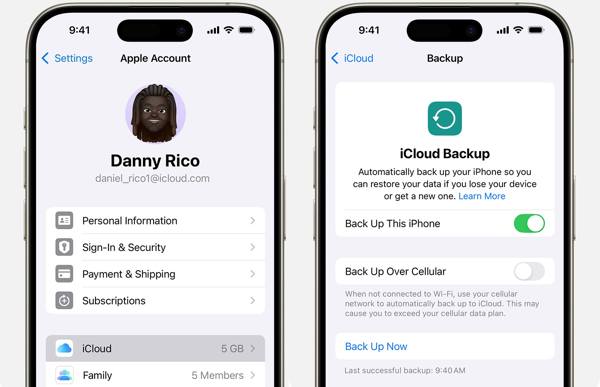
Jelentkezz ki az Apple ID-ból
Ha a Saját iPhone keresése (Find My) ki van kapcsolva, az eszköz automatikusan kijelentkeztet az Apple ID-ból.
Ha a Find My be van kapcsolva, az eljárás az iOS-verziótól függően eltérő.
iOS 11.3 vagy korábbi rendszeren állítsd vissza az összes beállítást az eszközön. Ezután a szoftver elvégzi a többit.
iOS 11.4 vagy újabb rendszeren kapcsold be a kétfaktoros hitelesítést. Ezután írd be a 0000 kódot, és kattints a Megerősítés gombra. Ellenőrizd az eszközöd adatait, majd kattints a Start gombra az Apple ID-ból való kijelentkezés indításához. Ez a lépés nem fogja gyári visszaállítást végezni az iPhone-on.
Következtetés
Ez a cikk bemutatta, hogyan lehet kijavítani azt a hibaüzenetet, amely szerint Az Apple ID-ból való kijelentkezés nem érhető el korlátozások miatt. A megoldások az adott helyzettől és a szoftververziótól függően eltérnek. Az imyPass iPassGo a végső megoldás az Apple ID-ból való kijelentkezéshez.
Samuel az imyPass vezető szerkesztője. Jelszófeloldási szakértő. Több mint öt éves tapasztalattal rendelkezik telefonfeloldási útmutatók írásában.
Forró megoldások
-
iOS tippek
-
Az iOS feloldása
-
GPS hely
-
Windows tippek


