



 Megoldás
 Támogatóközpont
 Rólunk
 Kapcsolatba lépni
Find My iPhone‑helyhamisítás: mi működik, és milyen kockázatokkal jár
 Penny Warren Közzétéve: 2026. február 27.GPS hely3 perces olvasás
Az Apple a Find My rendszert biztonsági eszköznek tervezte, nem kényelmi funkciónak. A helyadatok hardveres szenzorokból, titkosított ellenőrzésből és egy megosztott eszközhálózatból származnak. Ez a felépítés teszi a hétköznapi manipulációt megbízhatatlanná, sokszor pedig lehetetlenné. Mindenki, aki a Find My iPhone helyzetének meghamisításával foglalkozik, először ennek a rendszernek a korlátait kell megértse, mielőtt eszközöket vagy appokat próbálna ki.

Ebben a cikkben:
1. rész. Miért nehéz meghamisítani a Find My-t
A Find My több technológiai réteget használ az eszközöd beméréséhez. A GPS, a Wi‑Fi, a mobil tornyok és a hardveres ellenőrzések együtt dolgoznak, ami megnehezíti a megtévesztést. Ezt érdemes megérteni, mielőtt bárki megpróbálna hamis helyet beállítani a Find My iPhone-ban. Ez a rész bemutatja a fő rendszereket, és hogy az Apple miért úgy tervezte őket, hogy ellenálljanak a helyhamisításnak.
1. Hardverintegráció:
Az Apple nem egyetlen jel alapján helyezi térképre az eszközt. A GPS műholdak, a közeli mobil tornyok, az ismert Wi‑Fi hálózatok és a Secure Enclave-ben futó hardverszintű ellenőrzések együtt szolgáltatják a helyadatokat. Ez az oka annak, hogy annyi útmutató létezik a Find My iPhone helyzetének meghamisításáról, amelyek figyelmen kívül hagyják a hardverréteget, pedig ez hitelesíti a mozgást és a pozíciót.
2. Find My hálózat:
A Find My offline eszközökkel is működik. Titkosított Bluetooth‑jeleket használ, amelyeket a közelben lévő Apple eszközök vesznek, majd ők továbbítják a helyadatokat az Apple szervereire. Minden jelentés ellenőrzése több forrás segítségével történik, nem csak egyetlen telefonnal. Ez a decentralizált modell az oka annak, hogy sokan felteszik a kérdést: Meg lehet hamisítani a helyzetet a Find My iPhone-ban? A valós helyzetekben azonban gyakran kudarcot vallanak, mert más eszközök is jelen vannak, amelyek visszaigazolják a jelenlétet.
3. Célja:
A Find My nem arra készült, hogy alkalmi helymegosztást biztosítson, hanem hogy megelőzze az elvesztést és a lopást. Az Apple úgy tervezte, hogy pusztán szoftveres eszközökkel ne lehessen könnyen manipulálni. Minden frissítés tovább erősíti ezt a célt az ellenőrzések szigorításával és a rendszerekhez való hozzáférés korlátozásával. Emiatt a Find My iPhone helyzetének meghamisítására tett kísérletek olyan szerkezeti korlátokba ütköznek, amelyeket a legtöbb app és beállítás nem tud megkerülni.
2. rész. Módszerek, amelyek ÁLTALÁBAN NEM működnek (és miért)
Sok népszerű trükk azért bukik el, mert a Find My valós jelekre támaszkodik, nem pusztán appokra vagy beállításokra. Ez a rész elmagyarázza, miért fulladnak kudarcba ezek a módszerek, és miért nem képesek megbízhatóan „áthelyezni” az eszközt a térképen.
1. VPN-ek
A VPN csak az internetkapcsolat látszólagos IP‑címét változtatja meg, ezért tűnhet hihető megoldásnak, hogy hamis GPS. A Find My azonban nem IP‑alapú helymeghatározást használ az eszköz térképre helyezéséhez. Fizikai jelzésekre támaszkodik, mint a GPS, a helyi hálózatok és az eszközök hardverinformációi. Ennek az elválasztásnak az eredménye, hogy a Find My iPhone helyzetének VPN‑nel való meghamisítása hatástalan, mivel a rendszer nem a hálózati útvonal alapján állapítja meg a valós tartózkodási helyet.
2. Helyhamisító appok az App Store-ban
Az App Store-ban elérhető appok szigorú sandbox‑korlátok között működnek. Nem férnek hozzá a rendszerszintű helyszolgáltatásokhoz, és nem írhatják felül a hardveres bemeneteket. Többségük csak azokon a konkrét appokon belül módosítja a helyet, amelyek támogatják a tesztadatokat. Ezért vezet zavart okozó tanácsokhoz az, amikor valaki az App Store-os appokkal próbálja a Find My iPhone helyzetét meghamisítani, hiszen a Find My a saját ellenőrzött adatforrásaiból dolgozik, az ilyen appok hatókörén kívül.
3. Az Apple ID régiójának/címének megváltoztatása
Az Apple ID régióbeállításai a tartalmak elérhetőségét befolyásolják, nem az eszköz fizikai helyzetét. A Find My nem veszi figyelembe a fiók címét vagy országbeállításait a helyjelentés során. Kizárólag azt mutatja, ahol az eszközt fizikailag észleli. Ezért fordul elő, hogy sokan megkérdezik, meg lehet‑e hamisítani a Find My iPhone helyzetét fiókbeállítások módosításával, majd azt látják, hogy a térképen semmi sem változik.
3. rész. Módszerek, amelyek ESETLEG működhetnek
Néhány eszköz és technika képes ellenőrzött módon megváltoztatni a helyadatokat. Ez a rész bemutatja, hogyan működnek ezek a módszerek, és mire lehet számítani az alkalmazásuk során.
1. imyPass iLocaGo
Néhány asztali eszköz úgy működik, hogy vezetékes kapcsolaton keresztül közvetlenül injektál szimulált GPS‑adatokat az eszközbe. imyPass iLocaGo nem függ az App Store‑os engedélyektől, és átmenetileg be tud avatkozni a rendszerszintű helyszolgáltatásokba. Bár ez nem minden esetben működik – az iOS verziójától is függ –, lehetséges a Find My iPhone helyzetének meghamisítása, amennyiben a telefon megbízik a számítógépben, és a használat közben kábel segítségével csatlakoztatva van hozzá.
Töltsd le és telepítsd az iLocaGo programot a választott operációs rendszerre, kövesd a csomag telepítési lépéseit, majd indítsd el.
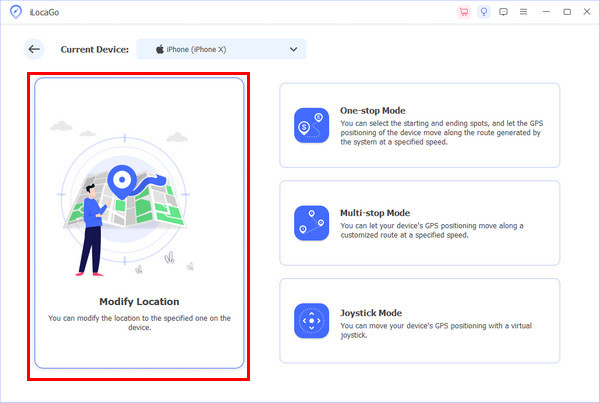
Az egyik végét csatlakoztasd a töltőkábellel az iPhone‑hoz, a másikat a számítógéphez. Ezután kattints a Hely módosítása gombra a megjelenő módok közül.
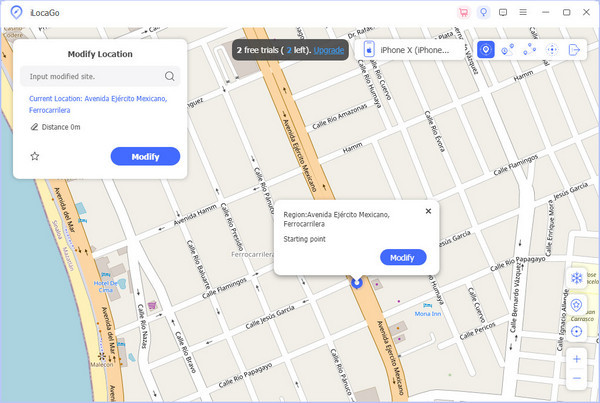
Várd meg, míg a betöltés befejeződik, amíg meg nem jelenik a térkép, keresd meg azt a helyet, ahol szeretnél megjelenni, majd kattints a Szinkronizálás az eszközzel.
2. Eldobható (másodlagos) iPhone használata
Egy „burner” iPhone egy másodlagos készülék, amely ugyanazzal az Apple ID‑val van bejelentkezve. A Find My az egyes eszközök helyzetét mutatja, nem a fiókét. A felhasználók úgy tudják szabályozni, melyik eszköz jelenjen meg a térképen, hogy az elsődleges telefont otthon hagyják, és a másodlagost viszik magukkal. Ez a megoldás választ ad arra a kérdésre, hogyan lehet meghamisítani a helyzetet a Find My iPhone-ban anélkül, hogy módosítanád a rendszer szoftverét, bár két készülék kezelésével jár.
3. Xcode használata (fejlesztőknek)
Xcode lehetővé teszi a fejlesztők számára az eszköz helyzetének szimulálását tesztelés közben. Ha egy iPhone egy Machez van csatlakoztatva, és fejlesztői eszközként van beállítva, a Find My a szimulált koordinátákat is tükrözheti. Ez csak addig működik, amíg az eszköz kábellel csatlakozik és megbízik a Macben. Azok számára, akik azt kérdezik, meg lehet‑e hamisítani a helyzetet a Find My iPhone-ban ellenőrzött környezetben, ez a módszer működhet, de a mindennapi használatra nem igazán praktikus.
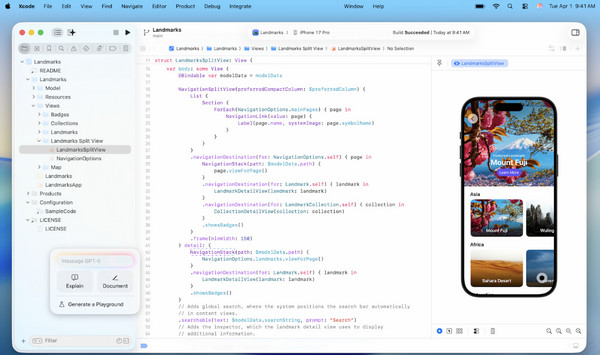
Telepítés Xcode > Nyisd meg az Xcode‑ot, és fejezd be a kezdeti beállítást > Csatlakoztasd az iPhone‑t USB‑n > Oldd fel az iPhone‑t, és koppints a Trust This Computer.
Xcode beállításai > Fiókok > Jelentkezz be az Apple ID‑ddel.
Új projekt létrehozása > iOS App > Tetszőleges név és beállítások > Create.
Válaszd ki az iPhone‑t az eszközlistából > Futtasd le az appot egyszer > Engedélyezze a Fejlesztői módot az iPhone‑on, ha kéri > Hibakeresés > Helyszín szimulálása > Válassz előre beállított helyet vagy egyéni GPX‑fájlt > Ellenőrizd egy másik eszközön a Find My‑t, hogy lásd a szimulált helyzetet.
4. Jailbreak (nem ajánlott)
iPhone jailbreak eltávolítja az Apple korlátozásait, és mély rendszerszintű hozzáférést ad, beleértve a helyszolgáltatásokat is. Megfelelő finomhangolásokkal lehetséges a GPS‑adatok felülírása keretrendszer‑szinten. Ez a módszer következetesebben tudja meghamisítani a Find My iPhone helyzetét, mint más megoldások. Ugyanakkor megtöri a biztonsági védelmeket, adatvesztés kockázatával jár, és a rendszer instabilitása miatt akár teljesen ki is kapcsolhatja a Find My‑t.
Következtetés
A Find My úgy van kialakítva, hogy az iPhone tényleges helyzetét jelenítse meg GPS, Wi‑Fi és más jelek alapján. Az olyan trükkök, mint a VPN, az appok vagy az Apple ID cserélgetése, többnyire nem járnak sikerrel. A helyadatok csak bizonyos módokon változtathatók meg, például másodlagos eszközzel, Xcode‑dal vagy asztali eszközökkel. Mindenki számára, aki azt kérdezi, hogy, meg lehet‑e hamisítani a helyzetet a Find My iPhone-ban? Csak ellenőrzött körülmények között lehetséges, de mindig korlátok és kockázatok mellett.
Penny az imyPass vezető szerkesztője. Szakterülete a tökéletes GPS-helymeghatározási megoldások felkutatása minden forgatókönyvben, és tapasztalattal rendelkezik számítógépek javításában is.
Forró megoldások
-
GPS hely
- A legjobb Pokemon Go helyek koordinátákkal
- Kapcsolja ki a tartózkodási helyet a Life360-on
- Hogyan változtassunk helyet az iPhone-on
- Az iSpoofer Pokemon Go áttekintése
- Virtuális helyek beállítása iPhone és Android készüléken
- A TikTok Kövesse nyomon a tartózkodási helyét
- Monster Hunter Now Joystick
- Az IP Location Finder áttekintése
- Módosítsa a Mobile Legends helyét
- Hely módosítása a Tiktokon
-
Az iOS feloldása
-
iOS tippek
-
Oldja fel az Androidot


