



 Megoldás
 Támogatóközpont
 Rólunk
 Kapcsolatba lépni
Hogyan hamisítsunk GPS-t iPhone-on, iPaden és Android-eszközön
 Penny Warren Közzétéve: 2026. január 9.GPS hely3 perces olvasás
GPS-hamisításA GPS-hamisítás vagy GPS-szimuláció néven is ismert kártékony technika, amely manipulálja a globális helymeghatározó rendszer (GPS) adatait. Félrevezeti a GPS-vevőt a tényleges tartózkodási helyről. Ez hasznos lehet az adatvédelem, AR-játékok lejátszása, GPS-korlátozott tartalmak elérése és egyebek során. Ez a cikk mélyebben beleássa magát ebbe a technikába, beleértve a bevált módszerek megosztását és az egyes módszerek munkafolyamatának bemutatását iPhone és Android eszközökön.

Ebben a cikkben:
- 1. rész: Egyablakos megoldás a hamis GPS-re iPhone-on és Androidon
- 2. rész: Hogyan hamisítsunk GPS-t VPN használatával
- 3. rész: Hogyan hamisítsunk GPS-t iPhone-on a 3uTools segítségével
- 4. rész: Hogyan hamisítsuk meg a GPS-t iPhone-on a GeoPort segítségével
- 5. rész: Hogyan hamisítsunk GPS-t Androidon egy ál-helymeghatározó alkalmazással
1. rész: Egyablakos megoldás a hamis GPS-re iPhone-on és Androidon
A GPS-helyzet meghamisítása iPhone-on több erőfeszítést igényel, mint Android-eszközökön, mivel az Apple nem engedélyezi a felhasználóknak hamisító alkalmazás telepítését. A legegyszerűbb módszer a feladat számítógépes használata. Ettől a ponttól kezdve azt javasoljuk, hogy iLocaGoKépes a földrajzi helymeghatározást a világ bármely pontján található címre módosítani. Ráadásul könnyen használható, és nem igényel technikai ismereteket.
Előnyök
1. Egyetlen kattintással módosíthatja a GPS-helyzetet egy eszközön.
2. Létrehozás virtuális helyszínek és az életútját szimuláló útvonalak.
3. Többféle módot kínálhat különböző célokra.
4. Szabja testre a sebességet és az egyéb beállításokat.
5. Támogassa mind az iOS, mind az Android eszközöket.
Hátrányok
1. Számítógépre van szükség a GPS hamisításához a mobileszközökön.
Hogyan hamisítsunk GPS-t a mobileszközünkön
Csatlakozzon a telefonhoz
Indítsd el a legjobb hamis GPS GO helymeghatározó szoftvert, miután telepítetted a számítógépedre. Mac felhasználók számára van egy másik verzió is. Csatlakoztasd iPhone vagy Android telefonodat a számítógépedhez egy kompatibilis kábellel. Ha Androidot használsz, vezeték nélkül is csatlakoztathatod a számítógépedhez Wi-Fi-n keresztül.

Válassza a Hely módosítása lehetőséget
Miután a készülék észlelésre került, megjelenik a mód képernyő. Ha hamis GPS-t szeretne iPhone vagy Android készülékén, válassza a következőt: Hely módosításaA másik három mód, Egyablakos mód, Többablakos mód, és Joystick mód, virtuális útvonalak létrehozására szolgálnak.

Hamis GPS a telefonodon
Ezután írjon be egy pontos címet a felugró párbeszédpanel mezőjébe. Ha nincs címe, kattintson egy pozícióra a térképen. Végül kattintson a Módosít gombot. Most már hozzáférhetsz a helyalapú alkalmazáshoz a telefonodon.

2. rész: Hogyan hamisítsunk GPS-t VPN használatával
Egy másik módja a GPS-helyzet hamisításának Android telefonon és iPhone-on a VPN-szolgáltatás. Az alkalmazások és szolgáltatások GPS-adatok és IP-cím alapján követik nyomon a tartózkodási helyedet. A VPN-ek képesek hamis IP-címet létrehozni, és bármely más országra átváltani a tartózkodási helyedet.
Előnyök
1. Hamis GPS-helyzet számítógép nélkül.
2. Sok VPN elérhető.
3. iPhone és Android eszközökön egyaránt működik.
4. Könnyen használható.
Hátrányok
1. Nem tud pontos címekre változni.
2. Magasak az árak.
Az ExpressVPN-t használjuk példaként, hogy megmutassuk, hogyan lehet hamis GPS-t használni az eszközön.

Nyisd meg az ExpressVPN weboldalát a mobilböngésződben.
Érintse meg a Hamburger gombot, és válassza ki A fiókom.
Hozz létre egy fiókot az e-mail címeddel és jelszavaddal.
Ezután válaszd ki az eszközöd típusát, például iPhone-t vagy iPad-et, és töltsd le a VPN alkalmazást.
Nyisd meg az alkalmazást, és jelentkezz be a fiókodba.
Olvasd el a feltételeket, és koppints Elfogadom és folytatom.
Találat Folytatni, Koppintson a Lehetővé teszi, és adja meg iPhone jelszavát a VPN konfigurálásához.
Konfigurálás után érintse meg a Több gombra, és válasszon ki egy országot.
Városra vagy országra is kereshet.
Érintse meg a Csatlakozás gombot a GPS-helyzet meghamisításához.
3. rész: Hogyan hamisítsunk GPS-t iPhone-on a 3uTools segítségével
3uTools egy iOS eszközkészlet, amely ingyenes, hamis GPS GO helymeghatározó funkcióval rendelkezik. Bár csak korlátozott iOS-eszközökön működik, érdemes használni, ha egy fillér fizetése nélkül szeretnéd megváltoztatni iPhone-od helyadatait.
Előnyök
1. Ingyenesen használható.
2. Hamis GPS-helyzet iOS-eszközökön.
3. Kínáljon sok bónusz funkciót.
4. Nem telepít alkalmazásokat az iPhone-ra.
Hátrányok
1. Nem kompatibilis az iOS 18-as vagy újabb verziójával.
2. Alacsony a sikerráta.
Telepítse az ingyenes helymeghatározó szoftvert a számítógépére, és nyissa meg.
Csatlakoztassa iPhone-ját a számítógépéhez USB-kábellel.
Menj a Eszköztár fülre a felső menüszalagon, és válassza a Virtuális helymeghatározás.
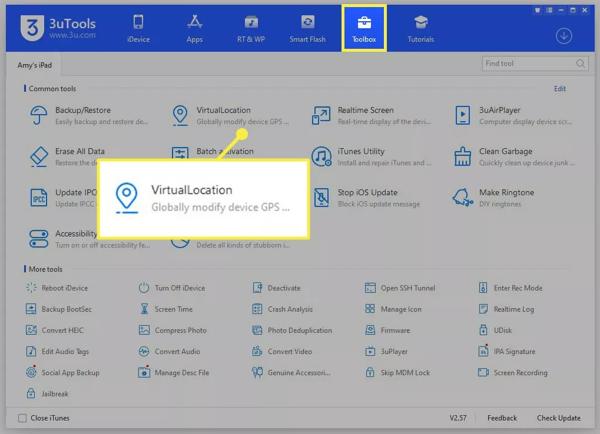
Írja be a kívánt hely koordinátáit.
Vagy kattintson egy helyre a térképen.
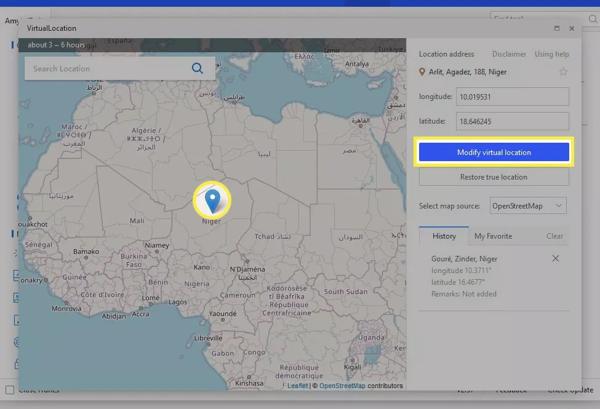
Kattints a Módosítsa a virtuális helyet gombra a módosítás alkalmazásához.
4. rész: Hogyan hamisítsuk meg a GPS-t iPhone-on a GeoPort segítségével
Ha ingyenes GPS-t szeretnél hamisítani iOS-en, a 3uTools nem az egyetlen lehetőség. A gyenge teljesítmény és az alacsony sikerességi arány miatt sokan nem szeretik a 3uTools-t. Szerencsére van egy másik ingyenes lehetőség is, a GeoPort. Ez egy nyílt forráskódú projekt, amely lehetővé teszi, hogy számítógép segítségével hamis GPS-helyzetet állíts be iPhone-odon.
Előnyök
1. Ingyenes és nyílt forráskódú.
2. Gyorsan hamisítsd meg a tartózkodási helyedet.
3. Helyalapú alkalmazások tesztelése.
4. Különböző forgatókönyvek szimulálása.
Hátrányok
1. Veszélyeket hordozhat magában az eszközére nézve.
2. Nehéz beállítani.
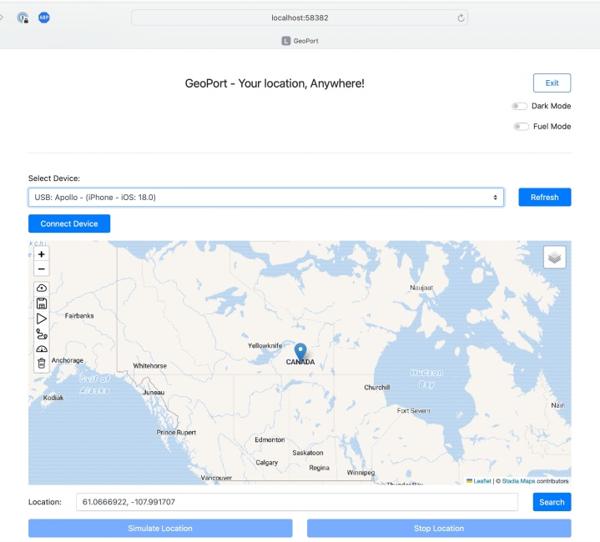
Töltsd le és telepítsd a GeoPort legújabb verzióját a számítógépedre. Elérhető Windows, macOS és Linux rendszereken.
Csatlakoztassa iPhone-ját számítógépéhez egy kompatibilis kábellel.
Nyisd meg az ingyenes hamis GPS go helymeghatározó hamisítót, és írd be az adminisztrátori jelszavadat.
Ezután egy weboldal nyílik meg az alapértelmezett böngészőben.
Kattintson és bontsa ki a legördülő listát a következő alatt: Válassza az Eszköz lehetőséget és válaszd ki az iPhone-odat.
Kövesse a képernyőn megjelenő utasításokat a készülék behelyezéséhez Fejlesztői mód.
Ne feledd, hogy a Fejlesztői módhoz el kell távolítanod az iPhone jelszavát és az Apple Pay fizetési kártyákat.
Ezután írja be a kívánt címet a Elhelyezkedés mezőbe, vagy kattintson egy pozícióra a térképen.
Ha minden készen áll, kattintson a Helyszín szimulálása gomb a GPS hamisításához az iPhone-odon.
5. rész: Hogyan hamisítsunk GPS-t Androidon egy ál-helymeghatározó alkalmazással
Van néhány hamis GPS-alkalmazások Pokémon GO játékhoz Android eszközökön. Az alkalmazás telepítése mellett be kell állítanod a Mock Location alkalmazást is az eszközödön. Példaként egy hamis GPS-t használunk, hogy bemutassuk, hogyan működik.
Előnyök
1. Könnyen használható.
2. Hamis GPS extra hardver nélkül.
3. Ingyenesen letölthető.
Hátrányok
1. Fiókodat kitilthatjuk.
Indítsd el a Play Áruházat, keress rá a Fake GPS-re, és telepítsd.
Nyissa meg a Beállítások alkalmazást a telefonján.
Menj Fejlesztői beállítások.
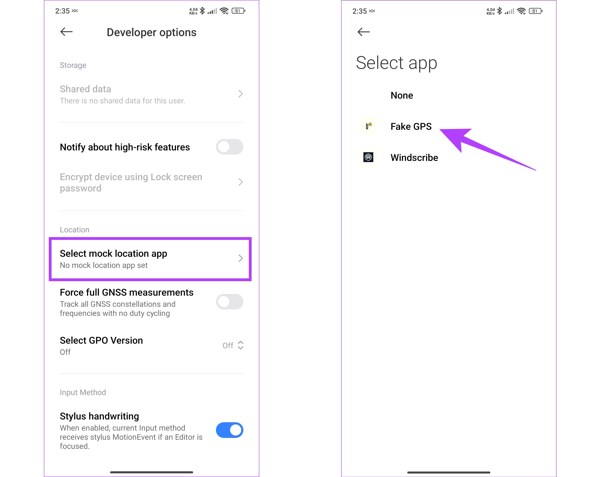
Ha nem találja Fejlesztői beállítások, menj Ról ről, és érintse meg a lehetőséget Build száma hétszer.
Koppintson a Válassza ki a hamis hely alkalmazást, és válaszd ki a Hamis GPS alkalmazásodat.
Ezután térjen vissza a Fake GPS alkalmazáshoz az alkalmazástálcáról.
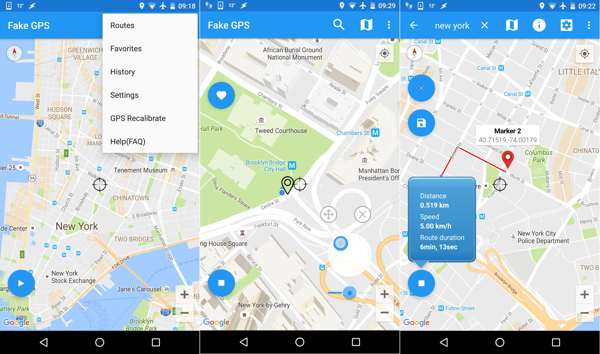
Húzd a térképet a kívánt helyre, és jelöld ki a megfelelő helyet.
Ezután koppintson a zöldre Játék gombot a hamis GPS elindításához az Android telefonodon.
Következtetés
Ez az útmutató több módszert is bemutatott hamis GPS hely iPhone és Android eszközödön. A 3uTools és a GeoPort ingyenes módszereket kínálnak a GPS-helymeghatározás megváltoztatására iOS-eszközökön. Az ál-helymeghatározó alkalmazás egy egyszerű megoldás a GPS hamisítására Android-eszközökön. A VPN-szolgáltatások jó megoldást jelentenek a webhelyek GPS-hamisítására. iLocaGo a legjobb megoldás iPhone vagy Android telefon helyének gyors megváltoztatására.
Penny az imyPass vezető szerkesztője. Szakterülete a tökéletes GPS-helymeghatározási megoldások felkutatása minden forgatókönyvben, és tapasztalattal rendelkezik számítógépek javításában is.
Forró megoldások
-
GPS hely
- A legjobb Pokemon Go helyek koordinátákkal
- Kapcsolja ki a tartózkodási helyet a Life360-on
- Hogyan változtassunk helyet az iPhone-on
- Az iSpoofer Pokemon Go áttekintése
- Virtuális helyek beállítása iPhone és Android készüléken
- A TikTok Kövesse nyomon a tartózkodási helyét
- Monster Hunter Now Joystick
- Az IP Location Finder áttekintése
- Módosítsa a Mobile Legends helyét
- Hely módosítása a Tiktokon
-
Az iOS feloldása
-
iOS tippek
-
Oldja fel az Androidot


