



 Megoldás
 Támogatóközpont
 Rólunk
 Kapcsolatba lépni
Hogyan rejtheted el a tartózkodási helyedet iPhone-on anélkül, hogy mások tudnának
 Samuel Spenser Közzétéve: 2025. december 4.GPS hely3 perces olvasás
A tartózkodási hely megosztása iPhone-on rendkívül hasznos; segít az alkalmazásoknak pontos navigációt, időjárás-frissítéseket és személyre szabott szolgáltatásokat nyújtani. A Lokátor vagy az Üzenetek segítségével a barátaid és a családod is tudni fogja, hol vagy. Vannak azonban olyan esetek, amikor nagyobb adatvédelemre van szükséged. Akár személyes adatokat védesz, akár egyszerűen csak elkerülöd a felesleges követést, elengedhetetlen megtanulni, hogyan rejtheted el a tartózkodási helyedet iPhone-on.
Ez az útmutató elmagyarázza hogyan rejtheted el a tartózkodási helyedet iPhone-on beépített beállítások, adatvédelmi trükkök és ideiglenes módszerek használatával. Megvédheti adatait és valós tartózkodási helyét iPhone-ján.

Ebben a cikkben:
- 1. rész: Miért érdemes elrejteni az iPhone helyét?
- 2. rész: Hogyan lehet elrejteni a helyet iPhone-on a Beállításokban
- 3. rész: Hogyan rejthetem el a tartózkodási helyem az iPhone-omon a barátok és a család elől (Find My)
- 4. rész: Hogyan rejtheti el tartózkodási helyét iPhone-on a Tartózkodási hely megosztása beállítás használatával
- 5. rész: Hogyan rejthetem el a tartózkodási helyem iPhone-on anélkül, hogy tudnának (legjobb trükkök)
- 6. rész: Hogyan változtassuk meg az iPhone helyét a valódi hely elrejtéséhez
1. rész: Miért érdemes elrejteni az iPhone helyét?
Az emberek számos okból elrejtik a tartózkodási helyüket. Például megőrizheted az adatvédelmedet a mozgásodat nyomon követő alkalmazásoktól. Ideiglenesen szüneteltetheted a tartózkodási helyed megosztását a barátaiddal vagy a családoddal. Néha el szeretnéd kerülni a célzott hirdetéseket, és meg szeretnéd védeni az adataidat az ismeretlen alkalmazásoktól.
Bármi legyen is az ok, az Apple teljes kontrollt biztosít a felhasználóknak a helybeállításaik felett. Az alábbiakban bemutatjuk a tartózkodási hely egyszerű és gyors elrejtésének módjait iPhone-on vagy iPaden.
2. rész: Hogyan lehet elrejteni a helyet iPhone-on a Beállításokban
Ha a legegyszerűbb módot szeretnéd az iPhone-odon elrejteni a tartózkodási helyedet, kikapcsolhatod teljesen vagy csak bizonyos alkalmazásokhoz.
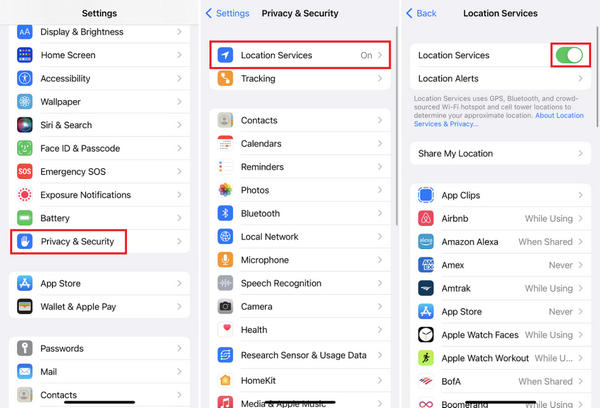
Nyissa meg a Beállítások alkalmazást. Lépjen az Adatvédelem és biztonság menüpontra. Ezután koppintson a Helymeghatározó szolgáltatások.
Itt kikapcsolhatod a Helymeghatározó szolgáltatásokEzután elrejtheti a tartózkodási helyét az iPhone-on, így az összes alkalmazás és szolgáltatás nem fogja tudni a valódi tartózkodási helyét.
Lefelé is csúsztathatsz, és kiválaszthatsz egy adott alkalmazást. Ezután a HELYHEZ HOZZÁFÉRÉS ENGEDÉLYEZÉSE fülön kiválaszthatja Soha hogy leállítsa az alkalmazást a helymeghatározási szolgáltatás használatában az iPhone-on.
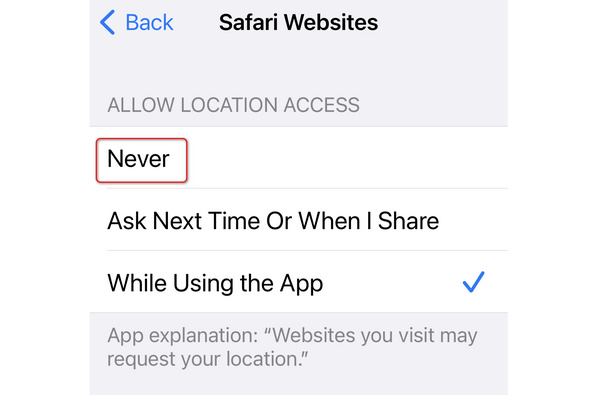
Ez a módszer azonnal letiltja az összes GPS-helymeghatározást egy adott alkalmazáshoz vagy az összes alkalmazáshoz, Apple-szolgáltatáshoz és rendszerfunkcióhoz. Ez a legközvetlenebb megoldás, ha el szeretné rejteni az iPhone-on lévő tartózkodási helyét anélkül, hogy az egyes alkalmazásokat módosítaná. Előfordulhat azonban, hogy a Térképek, a Lokátor, az Időjárás és más alkalmazások nem működnek megfelelően, ha a Helymeghatározás ki van kapcsolva.
3. rész: Hogyan rejthetem el a tartózkodási helyem az iPhone-omon a barátok és a család elől (Find My)
Ha megosztod a tartózkodási helyedet a Lokátor segítségével, a kapcsolataid valós időben láthatják, hol vagy. A megosztás leállításához kövesd az alábbi részletes útmutatót.
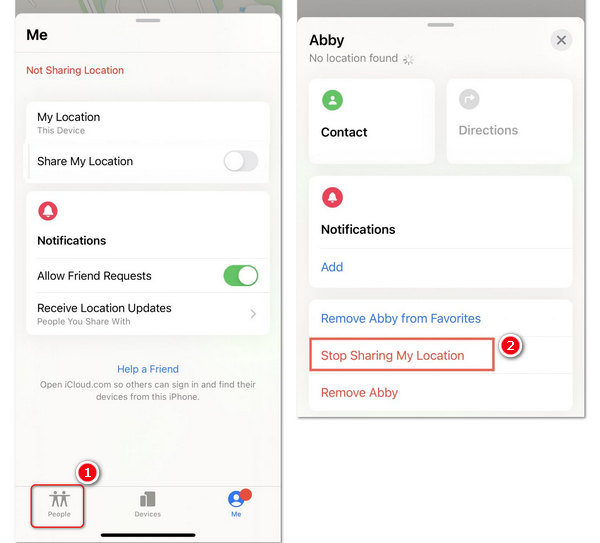
Nyissa meg a Find My alkalmazás. Lépjen a Emberek lapon.
Ezután válasszon ki egy adott személyt. Koppintson a Állítsa le a Saját pozíció megosztását.
Ha nem szeretné, hogy bárki is tudja a tartózkodási helyét, van egy gyors módja annak, hogy egyetlen kattintással elrejtse tartózkodási helyét iPhone-ján: Válassza ki a Nekem fület. Ezután pöccintsen felfelé alulról, és tiltsa le a Saját pozíció megosztása.
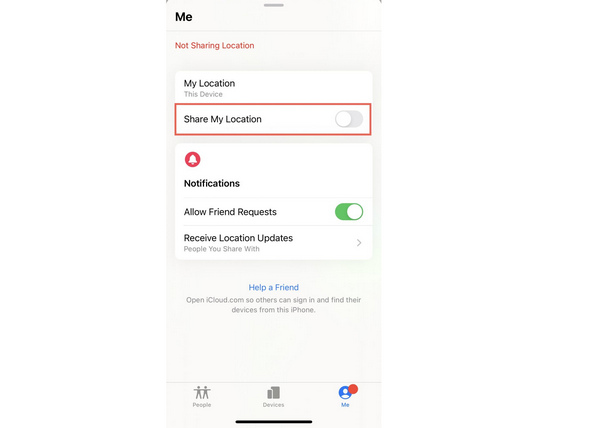
Így nem kapnak értesítést arról, hogy kikapcsoltad, de ha bejelölik, a Tartózkodási hely nem elérhető felirat jelenik meg számukra. Azt is láthatják, hogy A Kereső nem frissíti a tartózkodási helyétEz az egyik leggyakoribb módja annak, hogy az emberek rákeresnek arra, hogyan rejthetném el a tartózkodási helyem iPhone-on anélkül, hogy tudnának róla.
4. rész: Hogyan rejtheti el tartózkodási helyét iPhone-on a Tartózkodási hely megosztása beállítás használatával
A Tartózkodási hely megosztása beállítás segítségével könnyedén elrejtheti a tartózkodási helyét iPhone-on. Ez a beállítás az Apple ID-jével történő összes tartózkodási helymegosztást szabályozza. Tekintse meg az alábbi útmutatót.
Nyisd meg a Beállításokat. Koppints a profilodra. Ezután válaszd ki Find My.
Itt kell megtalálnod a Saját pozíció megosztása opciót, és kapcsold ki.
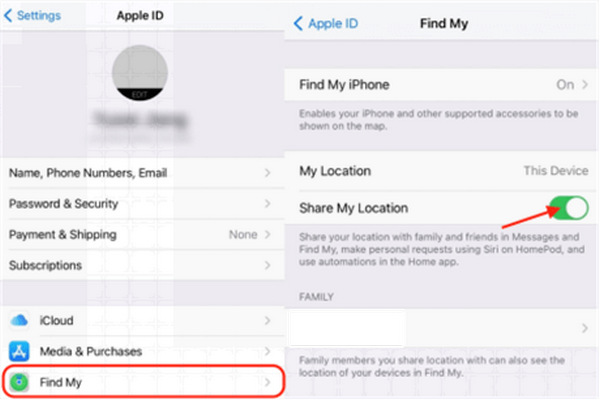
Ez a módszer letiltja az iCloud, az Üzenetek és a Kereső alkalmazás közötti megosztást az összes névjegy esetében. Ez egy letisztult megoldás arra, hogyan rejtheted el a tartózkodási helyedet iPhone-on a GPS-szolgáltatások megváltoztatása nélkül.
5. rész: Hogyan rejthetem el a tartózkodási helyem iPhone-on anélkül, hogy tudnának (legjobb trükkök)
Ha gyorsan és ideiglenesen szeretnéd elrejteni a tartózkodási helyedet iPhone-on, bekapcsolhatod a Repülőgép módot: egyszerűen húzd lefelé az ujjad a bekapcsoláshoz. Irányító központ. Ezután érintse meg Repülőgép üzemmódÍgy a GPS elérhetetlenné válik, a Wi-Fi és a mobilhálózaton keresztüli követés is leáll, és a Lokátor más eszközökön is a Tartózkodási hely nem elérhető jelzést jeleníti meg.
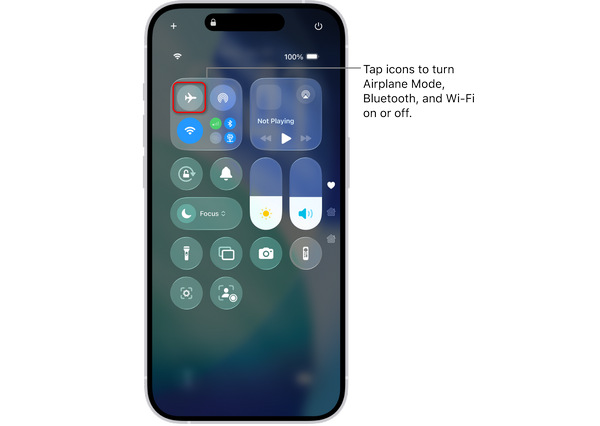
Ez egy hasznos módszer az iPhone-on lévő tartózkodási hely ideiglenes elrejtésére, különösen azokban a pillanatokban, amikor azonnali adatvédelmet szeretne, de a hívások és az üzenetek csak akkor működnek, ha kikapcsolja a repülőgép üzemmódot.
6. rész: Hogyan változtassuk meg az iPhone helyét a valódi hely elrejtéséhez
Bár elrejtheted a tartózkodási helyedet a Beállításokban és a Lokátor alkalmazásban, az emberek egyértelműen tudni fogják, hogy nem találnak meg téged. Miért ne változtatnád meg közvetlenül a virtuális tartózkodási helyedet az iPhone-odon, hogy másokat és a helymeghatározó alkalmazásokat hamisítsd? imyPass iLocaGo könnyedén segíthet ebben. Létrehozhat virtuális helyszínt, hamis útvonalat készíthet, és lehetővé teszi, hogy joystick segítségével szabadon módosíthassa tartózkodási helyét. A Keresés funkcióban lévő emberek többé nem fogják tudni a valódi tartózkodási helyét.

Több mint 4 000 000 letöltés
Módosítsa a GPS-helyzetét az iPhone-on a tartózkodási hely elrejtéséhez.
Hozz létre egy virtuális hely vagy egy hamis útvonal az iPhone-odon.
Hamis Kereső, szülői felügyelet és egyéb helyalapú alkalmazások és szolgáltatások.
Jól és zökkenőmentesen működik a legújabb iOS 26 és iPhone 17/16/15 rendszereken.
Letöltés, telepítés és indítás imyPass iLocaGo a számítógépén. Csatlakoztassa iPhone-ját a számítógépéhez. A fő felületen kiválaszthatja a következőket: Hely módosítása.

Beírhat egy véletlenszerű helyszínt a keresőmezőbe. A program néhány kapcsolódó helyszínt fog kínálni. Kiválaszthatja a kívánt helyszínt, és rákattinthat a Módosít gomb. Így egyszerűen elrejtheted a tartózkodási helyedet iPhone-on egy virtuális helyszín létrehozásával.

Következtetés
Tanulás hogyan lehet elrejteni a helyet az iPhone-on teljes kontrollt biztosít az adatvédelmed felett. Akár ideiglenes védelmet, akár hosszú távú anonimitást szeretnél, az Apple számos beépített eszközt kínál. A Helymeghatározás kikapcsolásától az eszköz helyének megváltásáig kiválaszthatod az igényeidnek leginkább megfelelő módszert. A tartózkodási helyed elrejtésének legokosabb módja iPhone-on a imyPass iLocaGoLétrehozhat egy hamis helyszínt, így mások és az alkalmazások nem fogják tudni a valódi tartózkodási helyedet.
Samuel az imyPass vezető szerkesztője. Jelszófeloldási szakértő. Több mint öt éves tapasztalattal rendelkezik telefonfeloldási útmutatók írásában.
Forró megoldások
-
GPS hely
- A legjobb Pokemon Go helyek koordinátákkal
- Kapcsolja ki a tartózkodási helyet a Life360-on
- Hogyan változtassunk helyet az iPhone-on
- Az iSpoofer Pokemon Go áttekintése
- Virtuális helyek beállítása iPhone és Android készüléken
- A TikTok Kövesse nyomon a tartózkodási helyét
- Monster Hunter Now Joystick
- Az IP Location Finder áttekintése
- Módosítsa a Mobile Legends helyét
- Hely módosítása a Tiktokon
-
Az iOS feloldása
-
iOS tippek
-
Oldja fel az Androidot


