



 Megoldás
 Támogatóközpont
 Rólunk
 Kapcsolatba lépni
Hogyan módosítsa a GPS-helymeghatározást Android telefonon és táblagépen
 Penny Warren Közzétéve: 2026. január 8.GPS hely3 perces olvasás
Manapság szinte minden percben okostelefonunkkal vagyunk, kezünkben tartjuk, zsebre tesszük, és még sok minden mást teszünk. Ez a viselkedés azonban veszélynek tehet ki minket. Valójában számos alkalmazás és weboldal valós időben követi nyomon a földrajzi helyzetünket a készülékeink GPS-funkcióján keresztül. A jó hír az, hogy... hely módosítása Androidon eszközök. Cikkünk bemutatja a bevált módszereket és a munkafolyamatokat.

Ebben a cikkben:
1. rész: Mikor kell helyet változtatni Androidon
Alapértelmezés szerint az Android csak a földrajzi hely elrejtését engedélyezi, de nem módosíthatja azt. Van néhány tényező, amiért érdemes megváltoztatni a helyet Androidos telefonon vagy táblagépen. A fő okok a következők:
1. Védje adatait. Az Androidos telefon helyének módosítása elrejtheti a földrajzi helyét webhelyek vagy közösségi média elérésekor.
2. Hozzáférés bizonyos régiókra vonatkozó tartalmakhoz. A legtöbb streaming szolgáltatás különböző régiókhoz tartozó tartalmakat kínál. Ha olyan sorozatokat szeretnél nézni, amelyek nem érhetők el az országodban, meg kell változtatnod a GPS-helyzetedet Androidon.
3. Szerezz előnyöket a játékokban. A helymeghatározáson alapuló játékok, mint például a Pokémon GO, megkövetelik a GPS megváltoztatását az új területek eléréséhez.
4. Használj helyalapú alkalmazásokat. A társkereső alkalmazások például a tartózkodási helyed alapján kínálnak egyezéseket. Ha más régiókból szeretnél barátokat szerezni, meg kell változtatnod az Android-helyszínedet.
5. Kerüld meg a cenzúrát. Egyes országokban a kormányok blokkolják bizonyos weboldalakhoz vagy közösségi médiához való hozzáférést. A tartózkodási hely megváltoztatása megoldást kínál ezeknek a korlátozásoknak a megkerülésére.
2. rész: Hogyan módosíthatjuk a tartózkodási helyet Androidon VPN segítségével
VPN-ekkel gyorsan megváltoztathatod a tartózkodási helyedet Androidon. Egy megfelelő VPN képes titkosítani az adataidat, átirányítani a forgalmadat és elrejteni az IP-címedet. Azonban fontos megértened, hogy egy hagyományos VPN csak az IP-címedet változtatja meg. Egyes alkalmazások, mint például a Google Térkép és az időjárás-szolgáltatások, a GPS-re támaszkodnak a pontos helyadatokhoz. Más szóval, a VPN-ek nem működnek olyan alkalmazásoknál, amelyek kifejezetten GPS-t használnak. Ráadásul a legtöbb VPN nem ingyenesen használható.
Előnyök
1. Könnyen használható.
2. Módosítsa az Android helyét az IP-cím módosításával.
3. Szinte minden weboldalon működik.
Hátrányok
1. Nem működik GPS-t használó alkalmazásoknál.
2. Nem ingyenes.
3. Nem lehet pontos címet módosítani.
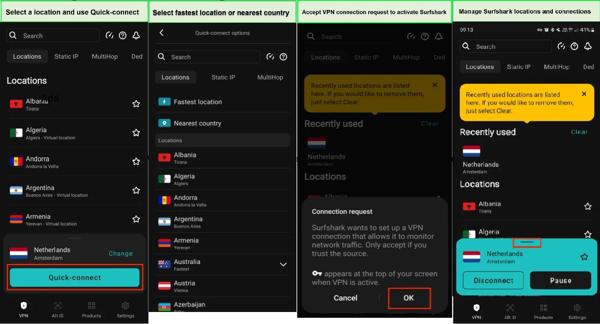
Vásároljon VPN-előfizetést online, például a Surfshark-on.
Töltsd le a VPN alkalmazást a Google Play Áruházból. Ha a hivatalos weboldalról telepíted, be kell kapcsolnod az Ismeretlen alkalmazások telepítése vagy az Ismeretlen források telepítése lehetőséget az eszközödön.
Nyisd meg a VPN alkalmazást az alkalmazástálcáról.
Menj a Beállítások menü.
Keresd meg és kapcsold be GPS-helymeghatározás felülbírálása.
Választ Menjünk a helyi menüből.
Ezután válassza ki Nyissa meg a Beállítások lehetőséget, vagy manuálisan váltson az Android Beállítások alkalmazására.
Menj Telefonról, és koppintson hétszer a buildszámára az aktiváláshoz Fejlesztői beállítások.
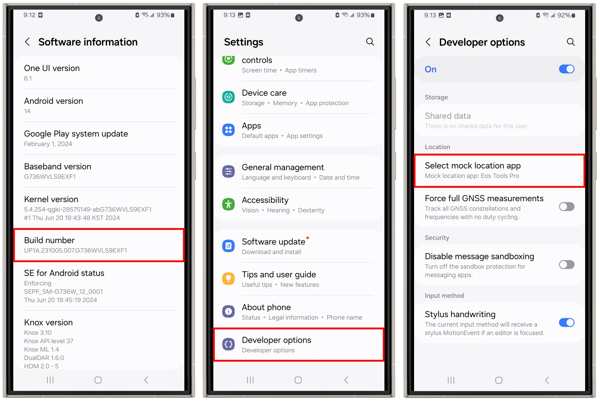
Vissza a Beállítások alkalmazást, és válassza ki Fejlesztői beállítások.
Csákány Válassza ki a hamis hely alkalmazást, és válassza ki a VPN-alkalmazást.
Válts a VPN alkalmazásodra, válassz egy országot, és koppints a Csatlakozás.
3. rész: Hogyan változtassuk meg a tartózkodási helyünket Androidon egy ál-helymeghatározó alkalmazással
A GPS-helymeghatározás Androidon történő módosításának másik módja egy alkalmazás használata. hamis Android hely, például a Fake GPS Location-GPS Joystick, Fake GPS és egyebek. Ezeket az alkalmazásokat a Google Play Áruházban találod. A legtöbb alkalmazással és weboldallal működnek, de kockázatokat is jelenthetnek az eszközödre nézve.
Előnyök
1. Gyorsan módosítsa az Android GPS helyét.
2. Készíts virtuális útvonalakat.
3. Egyéni beállítások hozzáadása.
4. Ingyenesen letölthető.
Hátrányok
1. Fiókodat kitilthatjuk.
2. A speciális funkciók frissítést igényelnek.
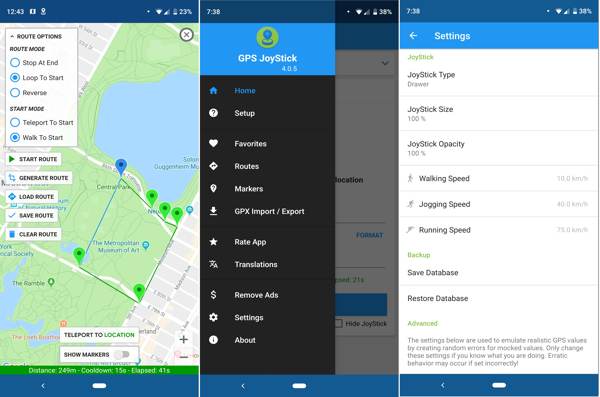
Telepíts egy GPS helymeghatározó alkalmazást a Google Play Áruházból.
Futtassa a Beállítások alkalmazást, válasszon Fejlesztői beállítások, és érintse meg a lehetőséget Válassza ki a hamis hely alkalmazást.
Válaszd ki a GPS helymeghatározó alkalmazásodat.
Nyisd meg a helyváltoztató alkalmazást, és válassz egy lehetőséget a kezdéshez.
Koppintson a Hely beállítása, és nyomja meg Kattintson ide a térkép opció megnyitásához.
Koppintson a Rajt az Android helyének módosításához. Ha módosítani szeretné a beállításokat, koppintson az Ugrás a következőre lehetőségre: Beállítások a Engedély szükséges párbeszédpanel rajzolása.
4. rész: A legegyszerűbb módja a helyváltoztatásnak Androidon
A VPN-ekhez és a hamisító alkalmazásokhoz képest, iLocaGo a jobb megoldás a tartózkodási hely megváltoztatására Android telefonokon. Nem telepít semmit az Android-eszközödre, így a mobiljátékok és -alkalmazások nem érzékelik a tartózkodási hely megváltoztatása közben. Ráadásul az intuitív kezelőfelület könnyen használható, különösen a hétköznapi emberek számára.

Több mint 4 000 000 letöltés
Változtassa meg a GPS-helyzetét Android-eszközökön egyetlen kattintással.
Android-eszközök csatlakoztatása kábellel vagy vezeték nélkül.
Több módot kínál különböző célokra.
Számos Android márkával és modellel kompatibilis.
Csatlakozzon a telefonhoz
Indítsd el a legjobb helyváltoztató szoftvert Androidra, miután telepítetted a számítógépedre. Csatlakoztasd a telefonodat a számítógépedhez USB-kábellel. Vagy kattints a Android vezeték nélküli kapcsolat és kövesse a képernyőn megjelenő utasításokat a két gép vezeték nélküli összekapcsolásához.

Válasszon módot
Miután a telefon észlelésre került, válassza a Hely módosítása készíteni egy virtuális hely Androidos telefonodon. A másik három mód virtuális útvonalak készítésére szolgál.

Android-helyszín módosítása
Írjon be egy pontos címet a mezőbe. Ha nincs címe, kattintson a térképen egy megfelelő helyre. Végül kattintson a Módosít gombra az Android hely módosításának megerősítéséhez. Most már elérheti a kívánt tartalmat a telefonján.

Jegyzet: Ha le szeretné állítani a helyváltoztatást, húzza ki a telefonját, és zárja be a szoftvert.
Következtetés
Most meg kellene értened hogyan lehet helyet változtatni Androidon különböző helyzetekben. Egy VPN-szolgáltatás megváltoztathatja az Android-telefon IP-címét és helyadatait webhelyek elérésekor. Egy erre a célra létrehozott hamisító alkalmazás lehetővé teszi a telefon vagy táblagép GPS-helyadatainak módosítását. Ha ezek nem érhetők el az eszközén, iLocaGo a legjobb megoldás az Android-telefon helyadatainak módosítására. Ami még fontosabb, a legtöbb alkalmazás nem képes érzékelni.
Penny az imyPass vezető szerkesztője. Szakterülete a tökéletes GPS-helymeghatározási megoldások felkutatása minden forgatókönyvben, és tapasztalattal rendelkezik számítógépek javításában is.
Forró megoldások
-
GPS hely
- A legjobb Pokemon Go helyek koordinátákkal
- Kapcsolja ki a tartózkodási helyet a Life360-on
- Hogyan változtassunk helyet az iPhone-on
- Az iSpoofer Pokemon Go áttekintése
- Virtuális helyek beállítása iPhone és Android készüléken
- A TikTok Kövesse nyomon a tartózkodási helyét
- Monster Hunter Now Joystick
- Az IP Location Finder áttekintése
- Módosítsa a Mobile Legends helyét
- Hely módosítása a Tiktokon
-
Az iOS feloldása
-
iOS tippek
-
Oldja fel az Androidot


