



 Megoldás
 Támogatóközpont
 Rólunk
 Kapcsolatba lépni
Nincs hely található vs. Hely nem érhető el: Így javítsd, hogy meg tudd osztani a helyzetedet
 Penny Warren Közzétéve: 2026. március 3.GPS hely3 perces olvasás
Ha mindennap iPhone‑t használsz, tudod, mennyire kényelmes a kisebbtől a nagyobbig mindenféle kijelzős tevékenységhez. Az egyik ilyen funkció a helyzetmegosztás. Ez az eljárás GPS-t használ, hogy valós idejű tartózkodási helyedet megoszd a barátaiddal és a családoddal. Néhányan azonban arról számolnak be, hogy a „Hely nem érhető el” hibaüzenet jelenik meg az iPhone kijelzőjén.
Mit jelent az, hogy „Hely nem érhető el”? Ez a probléma akkor jelentkezik, amikor az iPhone-odon nincs elérhető, megosztott helyadat. Ez különféle rendszerszintű problémák miatt fordulhat elő az említett eszközön. Ebben a bejegyzésben segítünk jobban megérteni a hibaüzenetet. A javítására szolgáló egyszerű módszerek is rendelkezésre állnak. Kérjük, olvass tovább a részletekért.

Ebben a cikkben:
- 1. rész: Mit jelent az, hogy „Hely nem érhető el”
- 2. rész: „Hely nem érhető el” vs. „Nincs hely található”
- 3. rész: Hogyan javítsd a „Hely nem érhető el” hibát az iPhone-odon
- 4. rész: Hogyan javítsd, ha más valakinek a helye nem érhető el
- 5. rész: Mi a teendő, ha testre szeretnéd szabni az iPhone-od helyét
1. rész: Mit jelent az, hogy „Hely nem érhető el”
Mit jelent az, hogy „Hely nem érhető el”? Rengeteg félrevezető információ kering erről a hibaüzenetről iPhone-on. Többnyire felhasználói művelet okozza. Lehetséges, hogy az iPhone‑felhasználó kikapcsolta a „Saját helyzet megosztása” beállítást. Az is előfordulhat, hogy a Képernyőidő funkció korlátozásai lépnek életbe. Emellett az is lehet, hogy töröltek téged a helyzetmegosztási listájukról. Ez azt jelenti, hogy az iPhone online van, de a helyadatait nem osztja meg veled.
Az is lehet, hogy az iPhone nincs csatlakoztatva az internethez. Így nem tudod megtekinteni vagy megoszthatja tartózkodási helyét iPhone-on. Ez a „Hely nem érhető el” hibaüzenet megjelenését okozza.
2. rész: „Hely nem érhető el” vs. „Nincs hely található”
Lehet, hogy a „Nincs hely található” hibaüzenetet is látod az iPhone-odon. Mi a különbség a „Nincs hely található” és a „Hely nem érhető el” között? A „Nincs hely található” azt jelezheti, hogy az iPhone ki van kapcsolva. Az is lehet, hogy valamilyen engedélyezett funkció akadályozza a helyzet megosztását, például a Repülőgép mód. Ezenkívül az is lehetséges, hogy a Wi‑Fi vagy a mobiladat-kapcsolat gyenge.
Másrészt a hibaüzenetet okozhatja egy átmeneti rendszerhiba is az iPhone-on. Ez érintheti az említett eszköz Helymeghatározási szolgáltatások funkcióját. Ugyanakkor a „Hely nem érhető el” azt jelenti, hogy a felhasználó nem kívánja megosztani veled a helyzetét.
3. rész: Hogyan javítsd a „Hely nem érhető el” hibát az iPhone-odon
Most, hogy már ismered a különbségeket a Nem található hely és a „Hely nem érhető el” között, itt az ideje, hogy kijavítsd a „Hely nem érhető el” hibát az iPhone-odon. Ebben a részben a módszerek a saját iPhone-odon jelentkező hibaüzenet javítására vonatkoznak. Lásd az alábbi módszereket.
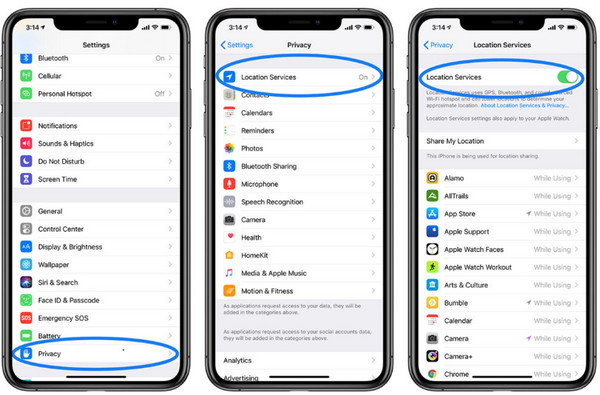
1. Kapcsold be a Helymeghatározási szolgáltatásokat
Ahhoz, hogy iPhone-on megoszthasd a helyzetedet, be kell kapcsolni a Helymeghatározási szolgáltatásokat. Ha ez a funkció ki van kapcsolva, előfordulhat a „Hely nem érhető el” probléma az iPhone-odon. Kérjük, hajtsd végre az alábbi lépéseket az iPhone Helymeghatározási szolgáltatások bekapcsolásához.
Nyisd meg az iPhone Beállítások alkalmazását. Ezt követően megjelenik a beállítások listája a képernyőn.
Kérjük, érintse meg a Adatvédelem és biztonság vagy Magánélet gombot a listában. Ezután koppints a Helymeghatározó szolgáltatások gombra, majd kapcsold be a Helymeghatározó szolgáltatások csúszkát felül.
2. Állítsd be helyesen a dátumot és az időt
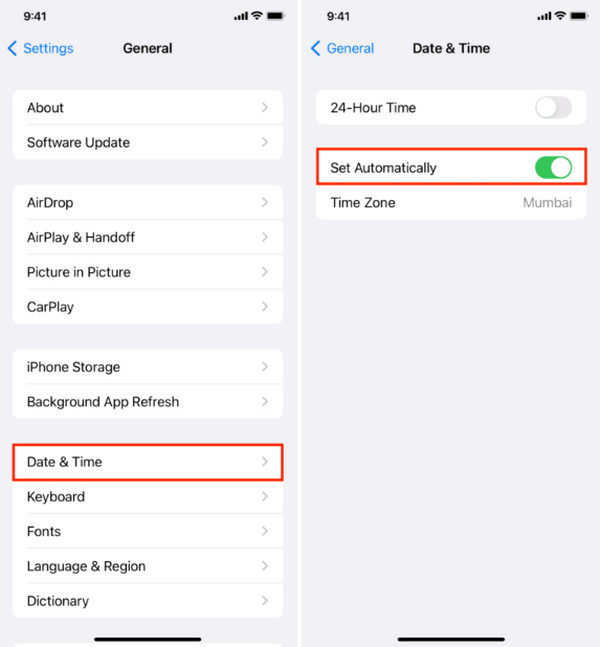
Ahhoz, hogy az iPhone valós idejű helyzetet tudjon megosztani, a pontos dátumnak és időnek kell beállítva lennie. Bár az iPhone automatikusan frissíti a dátumot és az időt, előfordul, hogy a felhasználók manuálisan szeretnék beállítani. Állítsd be helyesen a dátumot és az időt az iPhone-odon a „Hely nem érhető el” hiba javításához az alábbi lépésekkel.
Nyissa meg a Beállítások alkalmazást, és érintse meg a Tábornok gombot az alkalmazás első felületén. Ezután válaszd a Dátum idő gombot az opciók listájából.
A következő felületen megjelennek a dátum- és időbeállítások. Kérjük, válaszd a Automatikus beállítás gombot a listából.
3. Állítsa vissza a hálózati beállításokat
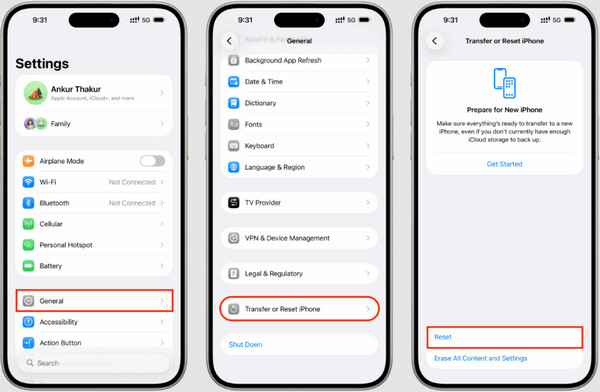
A GPS szintén az iPhone internetkapcsolatára támaszkodik. Néhány iPhone‑felhasználó azonban arról számol be, hogy a mobiladat vagy a Wi‑Fi nem úgy működik, ahogy kellene. Elképzelhető, hogy hibás beállítás kapcsolódik ehhez a funkcióhoz. Állítsd vissza a hálózati beállításokat az iPhone‑odon a probléma megoldásához. Az alábbiakban találod a lépéseket.
Nyissa meg a Beállítások Nyisd meg a Tábornok gombra. Ezután koppintson a Az iPhone átvitele vagy visszaállítása gombot alul.
Válaszd a Visszaállítás appot az iPhone-on, és válaszd a Állítsa vissza a hálózati beállításokat gombot legalul. Ezután kérjük, válaszd a.
4. rész: Hogyan javítsd, ha más valakinek a helye nem érhető el
gombot a listából. Erősítsd meg a gombot az újbóli megérintésével.
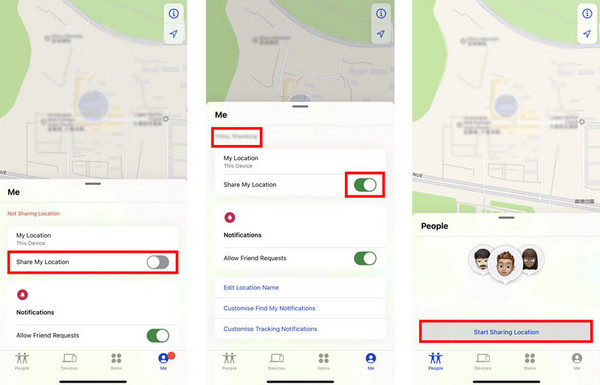
Nyisd ki Find My A „Hely nem érhető el” dologban az a jó, hogy más valaki számára is segíthetsz kijavítani. Ehhez használhatod a Barátok keresése vagy a Lokátor (Find My) alkalmazást. A lépésekhez szükség van az Apple ID hitelesítő adatokra és stabil internetkapcsolatra. Javítsd a „Hely nem érhető el” hibát a Barátok keresése appban az alábbi lépésekkel. Nekem és jelentkezz be az Apple ID-oddal. Ezután koppints a Saját pozíció megosztása gombra jobb alsó sarokban. Ezután kapcsold be a.
csúszkát. Emberek Ezután koppints a Indítsa el a Helymegosztást gombra bal alsó sarokban. Majd koppints a.
5. rész: Mi a teendő, ha testre szeretnéd szabni az iPhone-od helyét
gombra a fiókhoz társított személyek neve alatt. imyPass iLocaGo Időnként szeretnénk testre szabni az iPhone‑unk helyét, hogy jobban védjük a magánszféránkat.
a leginkább megfelelő külső eszköz erre a célra. Támogatja a legújabb iOS 26 verziót, valamint a korábbi verziókat is. Ez a program lehetővé teszi, hogy különböző alkalmazásokban módosítsd az iPhone‑od helyét, többek között a WhatsApp, Snapchat, Tinder stb. esetében.
Ezenkívül 100% biztonságos a használata, mert nem befolyásolja az iPhone‑od hálózati sebességét. Az előzmények és a kedvencek funkciók könnyen elérhetők a gördülékeny használat érdekében. Az iPhone mellett ez az eszköz Android‑telefonon is használható a hely megváltoztatására, rootolás vagy jailbreak nélkül. Az eszköz használatának lépéseit az iPhone helyének módosításához alább ismertetjük. imyPass iLocaGo. Nyisd meg a hivatalos weboldalát a(z).
Kérjük, kattintson a Rajt ‑nak. Ezután töltsd le és állítsd be a szoftvernek megfelelő fájlt. Később telepítsd, majd nyisd meg Windows vagy Mac gépen, hogy elindítsd a helyváltoztatási folyamatot. gombot az első felületen. Ezután pipáld ki az Elfogadom a felelősségkizáró nyilatkozatot, és folytatom a használatot.
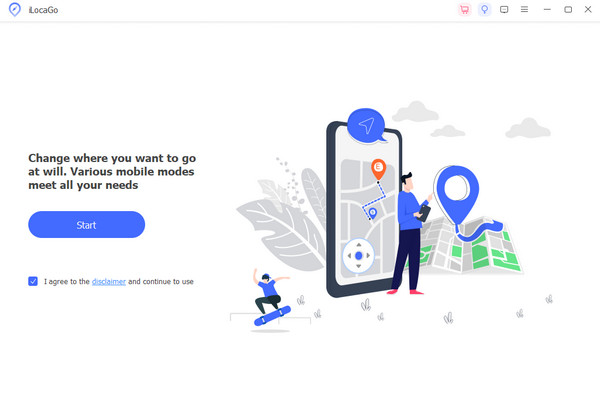
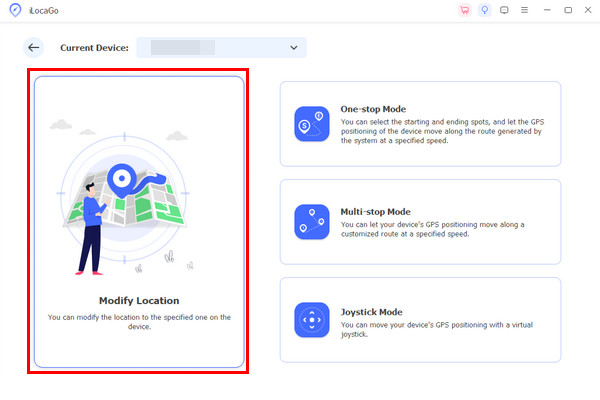
jelölőnégyzetet. Így továbbléphetsz a következő folyamatra. Hely módosítása Csatlakoztasd az iPhone‑t a számítógéphez. Ezután kövesd a képernyőn megjelenő utasításokat a csatlakoztatási folyamathoz. Ezt követően válaszd a Módosít opciót bal oldalon. Válaszd ki a kívánt helyet úgy, hogy beírod a bal felső sarokba. Kattints az.
Következtetés
Miért írja ki, hogy a hely nem érhető el?Összességében ez általában azt jelenti, hogy az iPhone rendszerproblémák miatt nem tudja megosztani a valós idejű tartózkodási helyét. Ebben a bejegyzésben bemutattuk az egyszerű módszereket a szóban forgó probléma megoldására. imyPass iLocaGo néhány kattintással testre szabhatja vele iPhone-ja tartózkodási helyét. Töltse le az eszközt, hogy megismerje minden funkcióját!
Penny az imyPass vezető szerkesztője. Szakterülete a tökéletes GPS-helymeghatározási megoldások felkutatása minden forgatókönyvben, és tapasztalattal rendelkezik számítógépek javításában is.
Forró megoldások
-
GPS hely
- A legjobb Pokemon Go helyek koordinátákkal
- Kapcsolja ki a tartózkodási helyet a Life360-on
- Hogyan változtassunk helyet az iPhone-on
- Az iSpoofer Pokemon Go áttekintése
- Virtuális helyek beállítása iPhone és Android készüléken
- A TikTok Kövesse nyomon a tartózkodási helyét
- Monster Hunter Now Joystick
- Az IP Location Finder áttekintése
- Módosítsa a Mobile Legends helyét
- Hely módosítása a Tiktokon
-
Az iOS feloldása
-
iOS tippek
-
Oldja fel az Androidot


