



 Megoldás
 Támogatóközpont
 Rólunk
 Kapcsolatba lépni
Hogyan állítsd le a Facebook helykövetését iOS‑en és Androidon
 Penny Warren Közzétéve: 2026. április 03.GPS hely3 perces olvasás
Ma már egyáltalán nem titok, hogy a nagy technológiai márkák adatokat gyűjtenek a felhasználókról, és hatalmas adatbázisukat pénztermelő gépezetté alakítják. Nem véletlen, hogy egyre több internetező használ reklámblokkolót a számítógépén. Mobil eszközökön azonban sokkal nehezebb megakadályozni az adatgyűjtést. A hatalmas felhasználói bázis miatt a Facebook tökéletes platform az online viselkedés követésére. Ez a cikk elmagyarázza hogyan lehet megakadályozni, hogy a Facebook nyomon kövessen.

Ebben a cikkben:
1. rész: Követi‑e a Facebook a tartózkodási helyed?
Követi‑e a Facebook a tartózkodási helyed? Igen. A Facebook többféleképpen is képes követni a felhasználók tartózkodási helyét. Még akkor is, ha nem használják aktívan az alkalmazást, a Facebook háttérben is gyűjtheti a helyadatokat olyan erős funkciók segítségével, mint a bejelentkezések, a közeli ismerősök és a helyalapú hirdetések.
A Facebook az alábbi módokon követi a tartózkodási helyed: IP‑cím, helymeghatározó szolgáltatások, az általad megosztott helyadatok, a feltöltött fotók és videók, és egyéb források.
2. rész: Hogyan kapcsold ki a Facebook követését
A Facebook valóban követi a tartózkodási helyed azzal, hogy rögzíti a GPS‑jelet, és elmenti vagy megosztja a helyelőzményed másokkal. Kikapcsolhatod a Facebook követését, hogy megakadályozd, hogy a közösségi média figyelje a tartózkodási helyed.
Helyelőzmény kikapcsolása
Nyisd meg a Facebook alkalmazást.
Érintse meg a Hamburger gombot, és válassza ki Beállítások.
Menj Magánélet vagy Fiók beállítások.
![Facebook Társkereső értékelés [2026]: Előnyök és hátrányok, amelyeket ismerned kell](/images/gps-location/stop-facebook-tracking/turn-off-location-history-fb.jpg)
Koppintson a Elhelyezkedés és kapcsold ki Helyelőzmények.
Választhatóan lépj vissza az előző képernyőre, és válaszd a Közeli ismerősök.
Kapcsolja ki Közeli ismerősök.
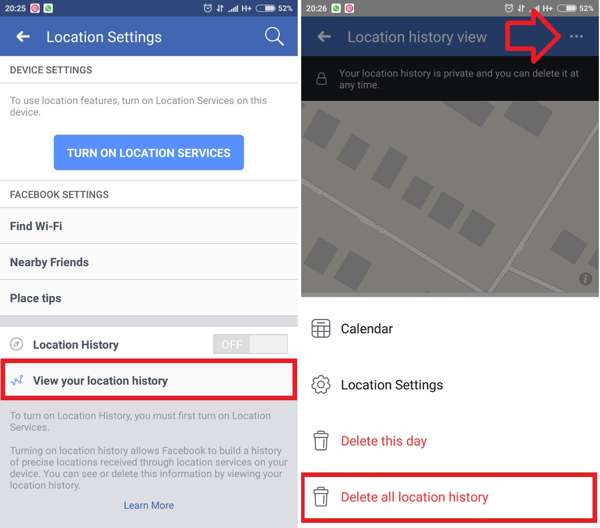
Ezután érintse meg a Nézd meg a helyelőzményeidet gombot a Helybeállítások képernyő.
Érintse meg a Több hárompontos ikonnal ellátott gombot, majd válaszd Összes helyelőzmény törlése.
Helyelőzmény törlése
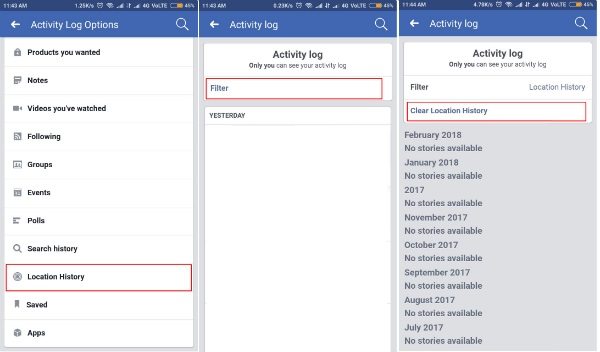
Koppints a profilodra a Facebook alkalmazásban.
Választ Tevékenységnapló és érintse meg Szűrő.
Választ Helyelőzmények és érintse meg Helyelőzmény törlése.
3. rész: Hogyan állítsd le a Facebook helykövetését iOS‑en és Androidon
A Facebook a mobilkészüléked GPS‑funkcióját használja a tartózkodási helyed követésére. Ha szeretnéd megakadályozni, hogy a Facebook kövesse a tartózkodási helyed iPhone‑on vagy Android‑telefonon, módosíthatod a Helyszolgáltatásokat.
iPhone-on
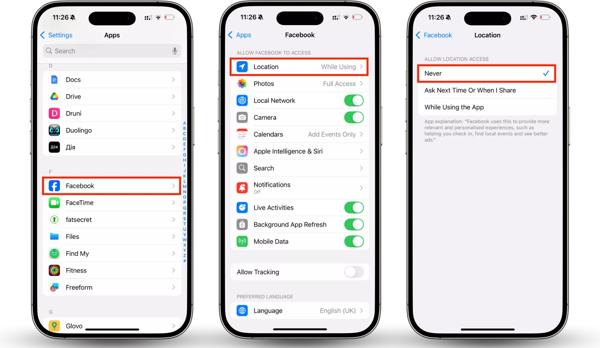
Futtassa a Beállítások kb.
Navigáljon ide Alkalmazások, Facebook, és Elhelyezkedés.
Választ Az alkalmazás használata közben. Ha teljesen meg akarod akadályozni, hogy a Facebook kövesse a tartózkodási helyed, válaszd a Soha.
Androidon
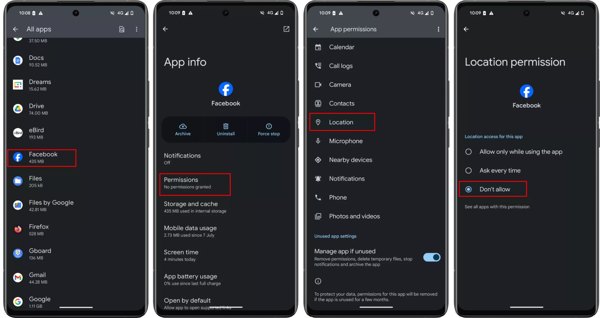
Nyissa meg a Beállítások kb.
Menj Alkalmazások, Facebook, és Engedélyek.
Választ Elhelyezkedés és válogatni Csak az alkalmazás használata közben engedélyezés. lehetőséget. Ne engedd, Ha a.
4. rész: Hogyan állítsd le a Facebook helykövetését ál‑lokációval
beállítást választod, a Facebook nem fér hozzá a GPS‑hez. iLocaGo Még ha le is tiltod a Helyszolgáltatásokat a Facebook számára, a közösségi platform akkor is megkaphatja az utolsó elérhető tartózkodási helyed. Alternatív megoldásként használhatsz ál‑lokációt is, hogy megakadályozd, hogy a Facebook kövesse a helyzeted.

Több mint 4 000 000 letöltés
segít egyetlen kattintással a világ bármely pontjára megváltoztatni a GPS‑helyzeted. Emellett a felhasználóbarát felület egyszerűsíti a munkafolyamatot.
Gyártás virtuális helyszínek Akadályozd meg, hogy a Facebook a valódi tartózkodási helyedet kövesse.
Több módot kínál különböző célokra.
és útvonalakat közösségi médiához és AR‑játékokhoz.
Szinte minden iPhone és Android eszközt támogat.
Változtasd meg a Facebookon látható helyzeted úgy, hogy mások ne tudjanak róla.
Csatlakozzon a készülékhez
Hogyan állítsd le, hogy a Facebook a valódi tartózkodási helyedet kövesse Bizalom a képernyőn, hogy megbízzon a számítógépében.
Töltsd le és telepítsd a Facebookhoz használható helyváltoztató alkalmazást a számítógépedre. Mac‑felhasználók számára is létezik egy másik verzió. Indítsd el az alkalmazást, majd csatlakoztasd az iPhone‑odat vagy Android‑telefonodat a számítógéphez kompatibilis USB‑kábel segítségével. Ha Android‑telefonon éred el a Facebookot, kábellel vagy Wi‑Fi‑vel is csatlakoztathatod. Amikor a rendszer kéri, koppints a.

Válasszon módot
Android‑telefonodon be kell kapcsolnod az USB‑hibakeresést a csatlakoztatás előtt. Hely módosítása Ha csak statikus helyet szeretnél megváltoztatni, kattints a, Egyablakos mód, Többablakos mód, és Joystick mód, virtuális útvonalak létrehozására szolgálnak.

opcióra. A másik három mód,
Facebook‑helyzet megváltoztatása Módosít Amikor megjelenik a térképablak, írj be egy címet a mezőbe. Ha nincs pontos címed, kattints a térképen a megfelelő helyre. Végül kattints a Facebook gombra. Ezután nyisd meg a.

Bővített olvasás:
Következtetés
alkalmazást a mobil eszközödön; ekkor már nem tudja lekérni a valódi tartózkodási helyed. Ez az útmutató elmagyarázta, hogy a Facebook követi‑e a tartózkodási helyed. iLocaGo és hogyan védheted meg a helyadatokat. Kikapcsolhatod a helykövetést a Facebook alkalmazásban vagy a webhelyen. Emellett meg kell ismerkedned azzal is, hogyan töröld a Facebook által összegyűjtött összes helyelőzményt. Az Android és az iOS szintén lehetővé teszi, hogy megakadályozd, hogy a Facebook hozzáférjen a helyadatokhoz.
Penny az imyPass vezető szerkesztője. Szakterülete a tökéletes GPS-helymeghatározási megoldások felkutatása minden forgatókönyvben, és tapasztalattal rendelkezik számítógépek javításában is.
Forró megoldások
-
GPS hely
- A legjobb Pokemon Go helyek koordinátákkal
- Kapcsolja ki a tartózkodási helyet a Life360-on
- Hogyan változtassunk helyet az iPhone-on
- Az iSpoofer Pokemon Go áttekintése
- Virtuális helyek beállítása iPhone és Android készüléken
- A TikTok Kövesse nyomon a tartózkodási helyét
- Monster Hunter Now Joystick
- Az IP Location Finder áttekintése
- Módosítsa a Mobile Legends helyét
- Hely módosítása a Tiktokon
-
Az iOS feloldása
-
iOS tippek
-
Oldja fel az Androidot


