



 Megoldás
 Támogatóközpont
 Rólunk
 Kapcsolatba lépni
Hogyan lehet leállítani a helymegosztást az iMessage értesítése nélkül
 Penny Warren Közzétéve: 2026. január 9.GPS hely3 perces olvasás
A tartózkodási hely megosztása az iMessage-en keresztül kényelmes módja annak, hogy kapcsolatban maradjunk barátainkkal és családtagjainkkal. Ráadásul ez az önvédelem egyik fontos eleme utazás közben. Ugyanakkor kockázatokkal és problémákkal is járhat. A jó hír az, hogy megteheti... leállíthatja a helymegosztást az iMessage értesítése nélkül iPhone-odon. Ez az útmutató bemutatja a bevált módszereket és a munkafolyamatokat, amelyek segítenek elrejteni a valódi tartózkodási helyedet.

Ebben a cikkben:
- 1. rész: Hogyan lehet leállítani a helymegosztást az iMessage értesítése nélkül
- 2. rész: Hogyan lehet leállítani a tartózkodási hely megosztását valakivel az iMessage értesítése nélkül
- 3. rész: Végső megoldás a helymegosztás leállítására az iMessage értesítése nélkül
- 4. rész: A tartózkodási hely megosztásának értesítés nélküli leállítására szolgáló módszerek összehasonlítása
1. rész: Hogyan lehet leállítani a helymegosztást az iMessage értesítése nélkül
Az iMessage GPS-t és vezeték nélküli kapcsolatot használ a tartózkodási helyed nyomon követéséhez. Kikapcsolhatod a Helymeghatározást, vagy engedélyezheted a Repülőgép módot, hogy teljesen leállítsd a tartózkodási helyed megosztását anélkül, hogy az iMessage értesítést kapna az iPhone-odon.
A helymegosztás szüneteltetése az iMessage értesítése nélkül repülőgép üzemmódban
A repülőgép üzemmód úgy van kialakítva, hogy kikapcsolja az iPhone összes vezeték nélküli kapcsolatát, beleértve a GPS-t, a Bluetooth-t, a Wi-Fi-t, a mobil adatforgalmat és egyebeket. Ez egy egyszerű módja annak, hogy szüneteltesd a tartózkodási helyed megosztását anélkül, hogy értesítenéd az iMessage-t.
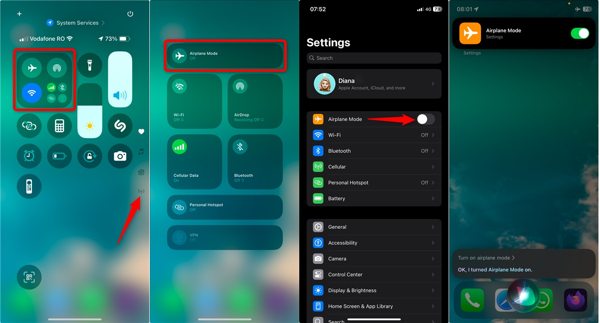
A Vezérlőközpontban
Írja be a Irányító központ a készüléken, és koppintson a Repülőgép üzemmód gombot az engedélyezéséhez.
A Beállítások alkalmazásban
Nyisd meg a Beállítások alkalmazást, keresd meg a Repülőgép üzemmód, és kapcsold ki.
Jegyzet: A hátránya, hogy elveszíted az összes kapcsolatot.
Hogyan lehet leállítani a tartózkodási hely megosztását anélkül, hogy tudnának az iMessage-en
Ha le szeretnéd állítani a tartózkodási helyed megosztását anélkül, hogy a felhasználók tudnának róla az iMessage-en, ki kell kapcsolnod a GPS-t. Az Apple azonban nem engedélyezi a GPS letiltását az iPhone-odon, de kikapcsolhatod a Helymeghatározást. Ezután az alkalmazások és webhelyek nem tudják nyomon követni a tartózkodási helyedet. Csak a Helymeghatározás letiltása előtti utolsó címet tudják megkapni.

Nyissa meg a sajátját Beállítások kb.
Menj Adatvédelem és biztonság és válassz Helymeghatározó szolgáltatások.
Kapcsolja ki Helymeghatározó szolgáltatások.
Amikor a rendszer kéri, válassza a lehetőséget Kikapcsolni.
Jegyzet: A fenti lépések letiltják a helymeghatározást az összes alkalmazás és szolgáltatás számára.
Hogyan lehet leállítani a helymegosztást az iMessage-ben egy másik Apple-eszköz használatával
Ha több Apple-eszközöd van, leállíthatod a tartózkodási hely megosztását anélkül, hogy értesítést kapnál az iMessage-ben egy másik eszköz tartózkodási helyének használatával. Elhelyezhetsz egy másik Apple-eszközt az otthonodban, és senki sem fogja megtanulni az aktuális GPS-edet.
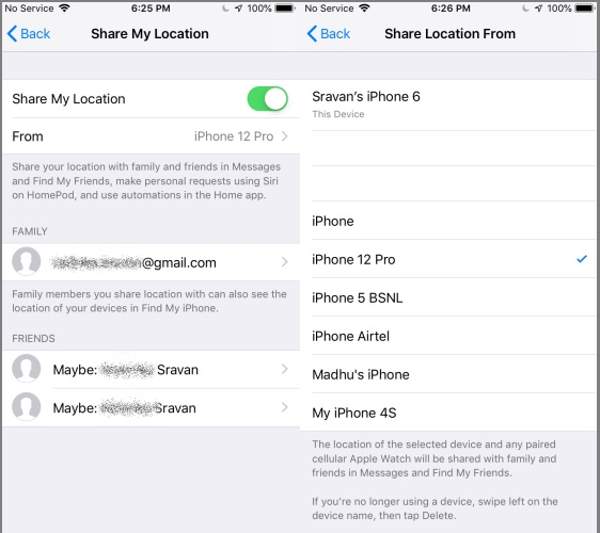
Futtassa a Beállítások alkalmazást iPhone-ján.
Koppints a profilodra, és válaszd a Find My.
Választ Saját pozíció megosztása.
Ezután válasszon egy másik eszközt a Tól.
Ezután hagyd a készüléket ott, ahol szeretnéd, hogy mások azt higgyék, hogy ott vagy.
A tartózkodási hely megosztásának szüneteltetése értesítés nélkül az iMessage-ben a Find My használatával
A tartózkodási hely megosztásának szüneteltetésére az iMessage-ben értesítés nélkül egy másik módszer a Lokátor funkció. Ez lehetővé teszi, hogy egyszerre mindenkivel leállítsa a tartózkodási helyének megosztását. A tartózkodási hely megosztásának letiltásához kövesse az alábbi lépéseket:
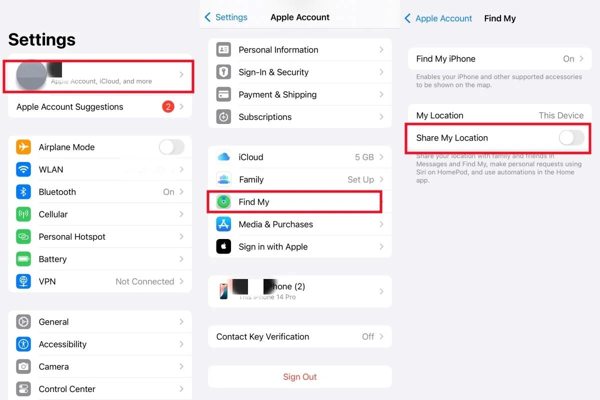
Koppintson a profiljára Beállítások kb.
Választ Find My és keresse meg Saját pozíció megosztása.
Kapcsolja ki Saját pozíció megosztása.
2. rész: Hogyan lehet leállítani a tartózkodási hely megosztását valakivel az iMessage értesítése nélkül
Ha csak le szeretnéd állítani a tartózkodási helyed megosztását valakivel anélkül, hogy értesítenéd az iMessage-et, nem kell teljesen letiltanod a Helymeghatározást. Alternatív megoldásként beállíthatod az Üzenetek alkalmazáson belül is.
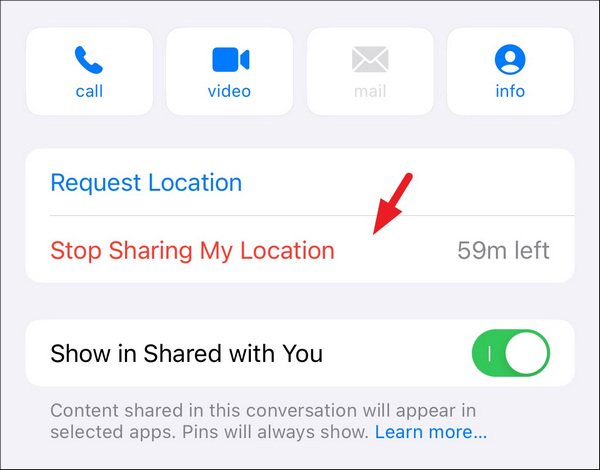
Nyissa meg a Üzenet alkalmazást iPhone-ján.
Navigálj annak a partnernek a csevegéséhez, akinek a tartózkodási helyének megosztását le szeretnéd állítani.
Koppints a profiljára, és válaszd a Állítsa le a Saját pozíció megosztását.
3. rész: Végső megoldás a helymegosztás leállítására az iMessage értesítése nélkül
Ha a tartózkodási hely megosztásának az iMessage értesítése nélküli szüneteltetésére szolgáló szokásos módszerek nem érhetők el, kipróbálhat egy másik megoldást: hamisíthatja tartózkodási helyét a következővel: iLocaGoLehetővé teszi, hogy a valós tartózkodási helyedet a világ bármely pontján található címmel helyettesítsd. Ráadásul senki sem tudhatja meg a műveletedet.

Több mint 4 000 000 letöltés
Tartózkodási hely elrejtése vagy létrehozása virtuális helyszínek mobil eszközön egyetlen kattintással.
Változtasd meg könnyedén a telefonod földrajzi helyét.
Hozzon létre virtuális útvonalakat több móddal.
Egyedi beállításokat és intuitív felületet kínál.
Szinte az összes iPhone és Android eszközmodellt támogatja.
Hogyan lehet leállítani a helymegosztást az iMessage értesítése nélkül
Telepítse a helyváltót
Futtasd a legjobb helyváltoztató szoftvert, miután telepítetted a számítógépedre. Mac-re van egy másik verzió is. Csatlakoztasd a telefonodat a számítógépedhez Lightning-kábellel. Android esetén vezeték nélkül is csatlakoztathatod.

Válassza a Hely módosítása lehetőséget
Miután a szoftver felismeri a mobileszközt, megjelenik a mód ablak. Válassza a Hely módosításaA másik három mód, Egyablakos mód, Többablakos mód, és Joystick mód, virtuális útvonalak létrehozására szolgálnak.

Állítsa le a helymegosztást
Írjon be egy pontos címet a felugró párbeszédpanel mezőjébe, vagy kattintson egy pozícióra a térképen. Végül kattintson a Módosít gombra a tartózkodási hely megosztásának leállításához az iMessage értesítése nélkül. helyszínváltás Hily-n ezzel a programmal.

4. rész: A tartózkodási hely megosztásának értesítés nélküli leállítására szolgáló módszerek összehasonlítása
| Előnyök | Hátrányok | |
| Repülőgép üzemmód engedélyezése | Könnyen hozzáférhető Bármely iPhone-on elérhető | Kapcsolja ki az összes vezeték nélküli kapcsolatot Vágásjelek |
| Helymeghatározás letiltása | Megakadályozhatod, hogy bármely alkalmazás hozzáférjen az aktuális tartózkodási helyedhez Az utolsó helyszín megjelenítése | Egyik szolgáltatás és alkalmazás sem tudja követni az iPhone-ját |
| Másik eszköz helyadatainak használata | Másik eszköz helyének megjelenítése Aktuális tartózkodási hely elrejtése értesítés nélkül | Szükséged lesz egy másik iOS-eszközre |
| Tartózkodási hely megosztásának letiltása | Kapcsolja ki a helymegosztást a Kereső segítségével | Csak iOS-eszközöket használó kontaktok számára érhető el |
| Tartózkodási hely megosztásának leállítása a névjegyekhez | Tiltsd meg valakinek a tartózkodási helyed követését | Mások továbbra is megtalálhatják a tartózkodási helyedet Minden blokkolni kívánt kapcsolathoz be kell állítania. |
| iLocaGo | Nem telepít vagy módosít semmit az iPhone-odon Semmilyen alkalmazás vagy szolgáltatás nem észleli | Szükséged van egy számítógépre |
Következtetés
Ez az oktatóanyag elmagyarázza Hogyan lehet leállítani a helymegosztást az iMessage értesítése nélkül? különböző helyzetekben. Elolvashatja útmutatónkat, kiválaszthatja a megfelelő módszert, és követheti a lépéseinket, hogy hatékonyan elrejthesse geolokációját iPhone-ján. Vagy leállíthatja a tartózkodási helyének megosztását bizonyos kapcsolatokkal, miközben mások nyomon követhetik a tartózkodási helyét. Ha nem tetszenek a szokásos módszerek, iLocaGo a legjobb alternatív megoldás. Lehetővé teszi, hogy elrejtsd a valódi tartózkodási helyedet egy hamis címmel vagy útvonallal.
Penny az imyPass vezető szerkesztője. Szakterülete a tökéletes GPS-helymeghatározási megoldások felkutatása minden forgatókönyvben, és tapasztalattal rendelkezik számítógépek javításában is.
Forró megoldások
-
GPS hely
- A legjobb Pokemon Go helyek koordinátákkal
- Kapcsolja ki a tartózkodási helyet a Life360-on
- Hogyan változtassunk helyet az iPhone-on
- Az iSpoofer Pokemon Go áttekintése
- Virtuális helyek beállítása iPhone és Android készüléken
- A TikTok Kövesse nyomon a tartózkodási helyét
- Monster Hunter Now Joystick
- Az IP Location Finder áttekintése
- Módosítsa a Mobile Legends helyét
- Hely módosítása a Tiktokon
-
Az iOS feloldása
-
iOS tippek
-
Oldja fel az Androidot


