



 Megoldás
 Támogatóközpont
 Rólunk
 Kapcsolatba lépni
Törölt Facebook-fotók helyreállítása 3 egyszerű módszerrel
 Clara Prescott Közzétéve: 2025. november 21.Adatok helyreállítása3 perces olvasás
"Töröltem a Facebookon a csak oda mentett fotóimat, van valami mód visszaállítani?" A Facebook szerint, ha úgy dönt, hogy törli a Facebookon megosztott fotóit, akkor azok törlődnek az oldalról. Némelyikük véglegesen törlődik a Facebook szervereiről és biztonsági mentési rendszereiről. Mások tartalék rendszereken élnek, bár ez már nem látható. Ez az útmutató elmagyarázza, hogyan kell visszaállíthatja a Facebook törölt fotóit és szerezze vissza értékes képeit.

Ebben a cikkben:
1. módszer. A Facebook törölt képeinek helyreállítása az archívumból
Előfordulhat, hogy ha sehol sem találsz egy Facebook-fotót, az nem vész el, hanem archiválva van a Facebookon. Ebben az esetben csak le kell töltened az adataidat a Facebookról, és meg kell szerezned a Facebook-adataidat. A Facebook e-mailben elküldi azokat. Lásd az alábbi lépéseket:
Nyissa meg Facebook alkalmazását, és jelentkezzen be fiókjába. Nem szabad felejtsd el a Facebook jelszavadat.
Menj a Menü képernyő aljáról válassza ki Beállítások és adatvédelem, és válassz Beállítások.
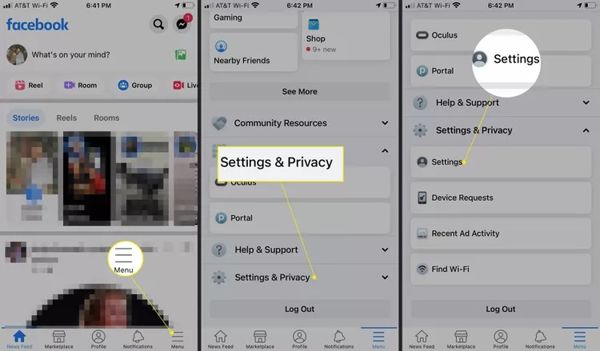
Görgessen le a Az Ön adatai szakaszt, és érintse meg a Töltse le adatait gomb.
Ezután válassza ki a kívánt adattípusokat, és törölje a nem kívánt adatok kijelölését. Például, ha vissza szeretné állítani a törölt Facebook-fotókat az üzenetekből, válassza a lehetőséget üzenetek választási lehetőség.
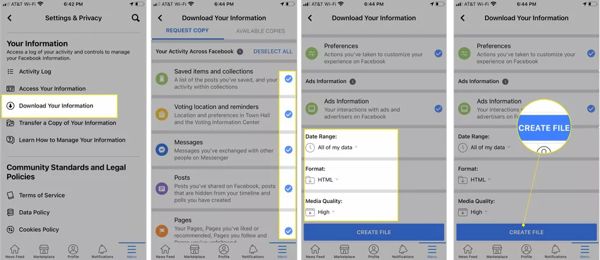
Ezután állítsa be a Dátumtartomány, Formátum, és Médiaminőség az Ön igényei szerint. Alapértelmezés szerint Az összes adatom, HTML, és Magas vannak kiválasztva.
Érintse meg a Fájl létrehozása gombot alul.
Néhány nappal később értesítést kap, amikor a letöltés készen áll. Ezután kövesse az utasításokat az adatok letöltéséhez és az összes törölt Facebook-fotó helyreállításához.
2. módszer. A Facebookról törölt képek helyreállítása a memóriabejegyzésekből
A Facebook alkalmazás nem kínál biztonsági mentési lehetőséget, mivel az adatbázisban tárolja az adataidat. Még ha eltávolítottad is a Facebookot az eszközödről, akkor is visszaállíthatsz néhány régi fotót a Facebook Memories mappából.
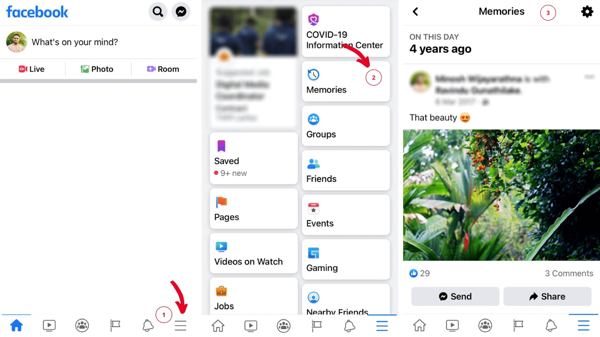
Válassza ki Emlékek miután bejelentkezett a Facebook oldalára. Ha nem találja, menjen ide Menü, és válasszon Emlékek.
Az összes korábbi bejegyzését látni fogja a Emlékek oldalon.
Ezután töltse le a törölt Facebook-fotókat a bejegyzésekből.
3. módszer. A törölt Facebook-fotók helyreállítása egy helyreállító eszközzel
Ha nem találja a törölt Facebook-fotókat a letöltési adatokból vagy a Memories-ból, szüksége lesz egy fénykép-helyreállító eszközre. Az imyPass iPhone Data Recovery az egyik hatékony adat-helyreállító szoftver az iOS felhasználók számára. Lehetővé teszi az elveszett képek visszaállítását biztonsági mentés nélkül.

Több mint 4 000 000 letöltés
Törölt/elveszett/archivált Facebook-fotók helyreállítása iPhone-on.
Támogat minden Facebook/Messenger verziót, iPhone modellt és iOS verziót.
Támogatja a Facebook/Messenger üzenetek visszaállítását is.
Kompatibilis Windows és Mac számítógépekkel.
Hogyan lehet visszaállítani a törölt Facebook-fotókat iPhone-on biztonsági mentés nélkül
Csatlakozzon iPhone-jához
Indítsa el a legjobb iPhone adat-helyreállító szoftvert, miután telepítette a számítógépére. Van egy másik verzió is a Mac számára. Menj a Helyreállítás iOS-eszközről fület a bal oldalról. Csatlakoztassa iPhone készülékét a számítógépéhez Lightning kábellel. Amikor először csatlakozik a számítógéphez, érintse meg a gombot Bizalom gombot az iPhone képernyőjén. Ezután kattintson a Indítsa el a szkennelést gombot a törölt adatok kereséséhez az eszközön.

Ha van iTunes vagy iCloud biztonsági mentésed, amely tartalmazhatja a törölt Facebook-fotókat, válaszd a Helyreállítás az iTunes biztonsági mentési fájlból vagy Helyreállítás az iCloud biztonsági mentési fájlból helyette. Ezután kövesse az utasításokat a FB-képek kibontásához.
A törölt fényképek előnézete
Ha kész, válasszon megfelelő adattípust a bal oldalon. Itt választunk App Photos alatt Média cím. Ezután húzza le a felső listát, és válassza ki Csak a töröltek megjelenítése. Ezután tekintse meg a törölt fényképek miniatűrjeit. Böngészhet bennük típus, dátum szerint, vagy kereshet konkrét kulcsszavakra.

A törölt FB-fotók visszaállítása
Jelölje be a törölt FB-fotó minden fájlnevét, amelyet vissza szeretne szerezni. Kattintson a Visszaszerez gombot a jobb alsó sarokban. Ezután kattintson a Nyisd ki gombot a kimeneti mappa kiválasztásához. Alapértelmezés szerint a rendszer az Ön fiókjába menti őket Dokumentumok mappát. Végül kattintson a Visszaszerez gombot újra. Néhány másodperc múlva a képeket megtalálja a merevlemezén.

Következtetés
Most meg kell értened, hogyan kell Eltávolított Facebook képek visszaállításaAz első két módszer akkor működik, ha valójában nem törölted a fotókat, vagy már régóta nem törölted őket. Ha nem működnek, próbáld ki a következőt: imyPass iPhone Data Recovery.
Clara több mint 8 év tapasztalattal rendelkezik elveszett fájlok visszaállításában és adatok átvitelében. Korábban egy nagy informatikai szolgáltató vállalatnál dolgozott adatmentési technikusként. Adatmentés és digitális kriminalisztika területén szerzett minősítéseinek köszönhetően cikkei egyszerű megoldásokat kínálnak, amelyek megkönnyítik a bonyolult helyreállítási feladatokat a hétköznapi felhasználók számára.
Forró megoldások
-
Adatok helyreállítása
- AppGeeker iOS adat-helyreállítási áttekintés
- Disk Drill iPhone adat-visszaállítás értékelés
- Hogyan lehet kivenni az iPhone-t helyreállítási módból
- Hogyan lehet kijavítani a support.apple.com/iphone/restore hibát
- Hogyan lehet adatot visszaállítani DFU módból
- Gbyte iPhone adatmentési áttekintés
- Hogyan lehet visszaállítani az iPhone-ról törölt fotókat 30 nap után
- Hogyan lehet visszaállítani a törölt fotókat iPaden
-
Az iOS feloldása
-
Adatátvitel
-
iOS tippek

iPhone adatmentés
A törölt vagy elveszett iPhone-adatok helyreállítása
Ingyenes letöltés Ingyenes letöltés
