



 Megoldás
 Támogatóközpont
 Rólunk
 Kapcsolatba lépni
Hogyan lehet visszaállítani törölt e-maileket iPhone-on: mentsd meg az elveszett adataidat
 Clara Prescott Közzétéve: 2026. április 09.Adatok helyreállítása1 perces olvasás
Az e-mailek, vagyis az elektronikus levelek digitálisan küldhető és fogadható üzenetek. Gyakran használják munkához, tanuláshoz stb. Küldheted őket okostelefonról, számítógépről, táblagépről és más eszközökről. Ez a digitális levél tartalmazhat szöveget, képeket, videókat és más fontos mellékleteket. Éppen ezért igazi katasztrófa, ha elveszíted őket, vagy véletlenül törlöd.
Elveszett vagy törölt e-mailed van? Figyelj! Ez a cikk hat egyszerű útmutatót mutat be arra, hogyan lehet törölt e-maileket visszaállítani iPhone-on. További információkat is találsz, például mit tegyél, ha nem találod az e-mailjeidet, egy olyan külső eszközt, amely közvetlenül képes e-maileket visszaállítani iPhone-ról stb. Görgess lejjebb a részletekért.

Ebben a cikkben:
1. rész. Az első hely, amit ellenőrizni kell: Nemrég törölt vagy Kuka
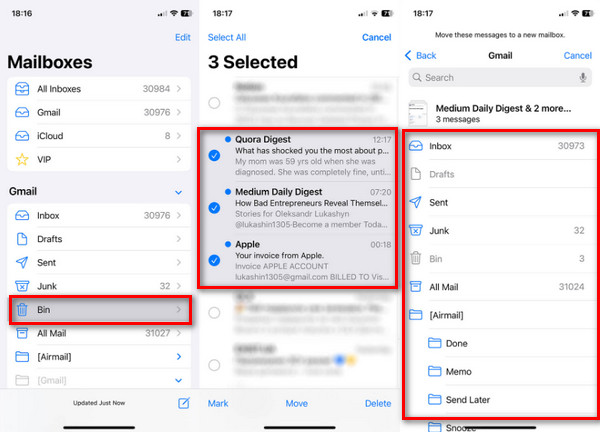
Az iPhone-odról származó e-maileket nagyon gyorsan törölheted. A jó hír az, hogy ez az Apple-eszköz még 30 napig megőrzi a törölt e-maileket. Ezek származhatnak a Nemrég törölve vagy a Kuka mappából. Tanuld meg, hogyan lehet visszaállítani a törölt e-maileket iPhone-on, ha nemrég törölted őket. A lépések alább találhatók.
Nyisd meg az iPhone-t Felad alkalmazást. Ezután válaszd ki a megjelenő listából a Postafiókok gombot a főképernyőről. Ezután koppintson a Szemét vagy Kuka gombot.
Válaszd ki a visszaállítani kívánt e-mailt. Ezután koppints a Postafiók gombra. Válassz egy másik postafiókot a visszaállításhoz.
2. rész. Szerveralapú visszaállítás (a legmegbízhatóbb módszer)
Számos e-mail szolgáltatást használhatsz iPhone-on. Ilyen például a Gmail, az Outlook, a Yahoo és mások. Ebben a részben megvizsgáljuk a beépített visszaállítási útmutatóikat ahhoz, hogyan lehet e-maileket visszaállítani iPhone-on.
1. iCloud Mail felhasználóknak
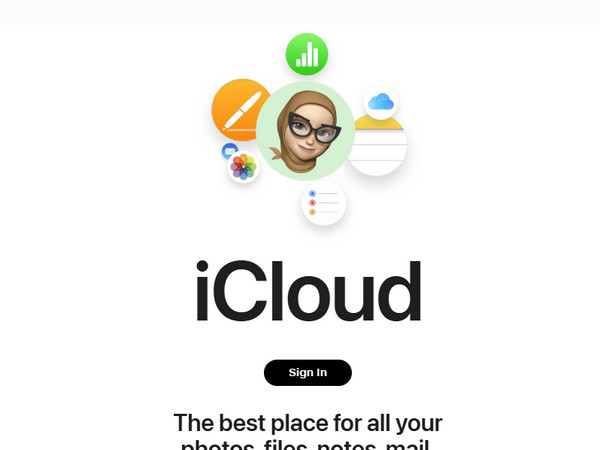
Az iCloud segíthet az e-mailek visszaállításában. A társított Apple ID szükséges a folyamat során. Azonban az e-maileknek iCloudba mentve kell lenniük. Alternatívaként használhatsz iCloud adat-visszaállító szoftvertis. Lásd alább, hogyan állíthatod vissza e-mailjeidet az iCloud-fiókoddal.
Látogasd meg a iCloud. fő weboldalát. Ezután válaszd ki a megjelenő Bejelentkezés opciót, és írd be az Apple ID fiókodat.
Kattints a Felad gombot. Ezután válassza a Szemét gombot. Ezután válaszd ki az e-mailjeidet, és állítsd vissza őket.
2. Gmail felhasználóknak
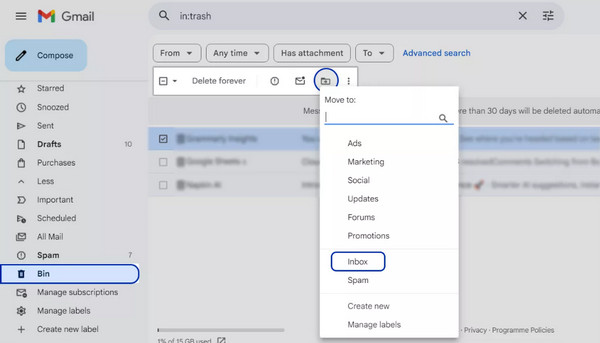
A Gmail-fiókból nemrég törölt levelek a Kuka mappába kerülnek. Ott 30 napig maradnak. Ez alatt az idő alatt kell visszaállítanod őket, hogy ne törlődjenek véglegesen. Az alábbi lépések megmutatják, hogyan.
Nyisd ki Gmail és érintse meg a Kuka gombot bal alsó sarokban. Ha még nem jelentkeztél be, az első képernyőn add meg Google-fiókodat.
Válaszd ki a visszaállítani kívánt e-maileket. Ezután válaszd a Áthelyezés gombot, és jelölj ki egy új mappát az e-mailek visszaállításához.
3. Outlook/Hotmail/Exchange felhasználóknak
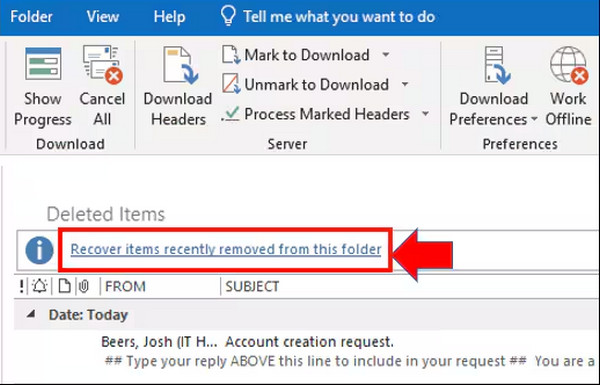
Az Outlook, a Hotmail és az Exchange felhasználók szinte azonos lépésekkel tudják visszaállítani az e-maileket. A számítógépes felületet használják. A nemrég törölt levelek csak 14–30 napig maradnak meg. Állítsd vissza őket, mielőtt végleg törlődnek, az alábbi lépésekkel.
Nyissa meg a Kilátások alkalmazást. Ezután kattints a Törölt elemek gombra a képernyő bal oldalán. Kattints a Nemrég eltávolított elemek visszaállítása ebből a mappából gombra. Később válaszd ki a visszaállítani kívánt fájlokat.
Kattints a rendben gombot. Ezután megkezdődik az e-mailek visszaállítása.
4. Yahoo Mail felhasználóknak
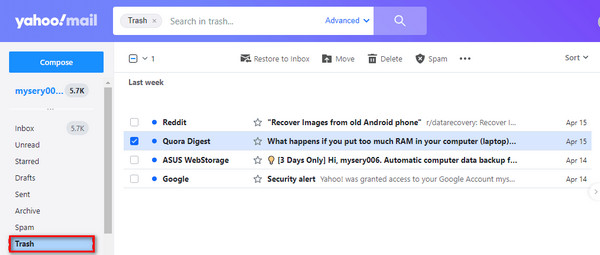
A Yahoo-nak is van saját mappája, ahonnan a törölt e-mailjeidet vissza tudod szerezni. Tanuld meg, hogyan lehet visszaállítani a kukába helyezett e-maileket iPhone-on a Yahoo esetében az alábbi lépésekkel.
Jelentkezz be Yahoo-fiókodba. Ezután kattints a Szemét mappára a fő felületen. Ezután válaszd ki a visszaállítani kívánt e-maileket.
Kattints a Mozog gombot, és válassza ki a Beérkezett üzenetek gombot. Végül az e-mailek visszaállításra kerülnek.
3. rész. Mit tegyél, ha az e-mail sehol sem található
Sajnos egyes iPhone-felhasználók nem találják az e-mailjeiket. Lehet, hogy egyes e-mailek a mappákban vannak elrejtve. Emellett előfordulhat valamilyen hiba vagy bug, amely miatt az e-mailek sehol sem jelennek meg.
1. Ellenőrizd az Összes levél vagy az Archívum mappát
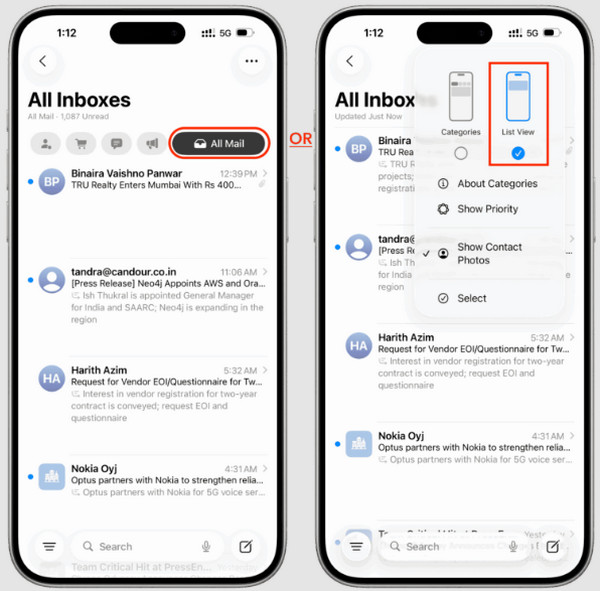
iPhone-on több e-mail fiókot is használhatsz. Ha nem találod az e-mailjeidet, lehet, hogy épp egy másik fiókot nézel. Egyszerűen koppints a Mail alkalmazásban az Összes levél vagy az Archívum részre az iPhone-odon.
2. Használja a Mail alkalmazás keresőjét
Alternatív megoldásként használhatja a Mail alkalmazás keresősávját egy adott e-mail megkereséséhez. Megpróbálhatja beírni az e‑mail fiók címét is. Ez a legjobb megoldás, ha több ezer e‑mailje van az alkalmazásban.
3. A fiók eltávolítása és újra hozzáadása iPhone-on
Előfordulhat, hogy az e‑mail fiókkal olyan problémák vannak, amelyek miatt az e‑mailek elrejtve maradnak. Ilyen esetben ajánlott kijelentkezni, majd újra bejelentkezni a fiókba az alkalmazásból. Így a fiók frissül az iPhone készülékén.
4. Lépjen kapcsolatba az e‑mail szolgáltatója ügyfélszolgálatával
Végül felveheti a kapcsolatot az e‑mail szolgáltatója ügyfélszolgálatával. Ők segíthetnek megtalálni vagy helyreállítani az elveszett és törölt e‑maileket.
4. rész. Hogyan lehet véglegesen törölt e-maileket visszaállítani iPhone-on
Azonban vannak olyan esetek, amikor az iPhone-járól származó e‑mailek véglegesen törlődnek. Ez azt jelenti, hogy nincsenek biztonsági mentésben, és nem állíthatók helyre a „Nemrég törölve” funkcióval sem. imyPass iPhone Data Recovery segíthet önnek! Ez egy külső program, amely lehetővé teszi, hogy közvetlenül az iPhone-ról állítson helyre adatokat biztonsági mentés nélkül. Emellett ez az eszköz képes az iTunes- és iCloud‑biztonsági mentésekből is helyreállítani.
Az e‑mailek nem az egyetlen támogatott adattípus ennél az eszköznél. Vissza tudja állítani a dokumentumait, fotóit, videóit, híváselőzményeit és még sok mást. Ismerje meg, hogyan lehet véglegesen törölt e‑maileket visszaállítani iPhone-on ezzel az eszközzel az alábbi lépések segítségével.
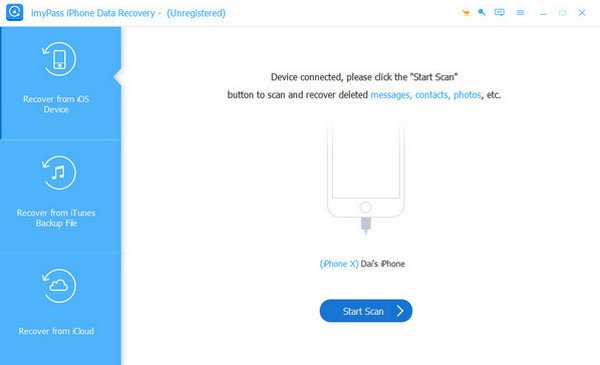
Töltse le és állítsa be a imyPass iPhone Data Recovery fájlt a hivatalos weboldaláról. Ezután telepítse, majd nyissa meg a folyamat elindításához. Az első képernyőn kattintson a Helyreállítás iOS-eszközről gomb.
Fogja meg az USB‑kábelt, és csatlakoztassa az iPhone-t a számítógéphez. Ezután kattintson a Indítsa el a szkennelést opcióra a képernyő alján középen. Megjelennek az eredmények. Keresse meg és válassza ki a visszaállítani kívánt e‑mailt.
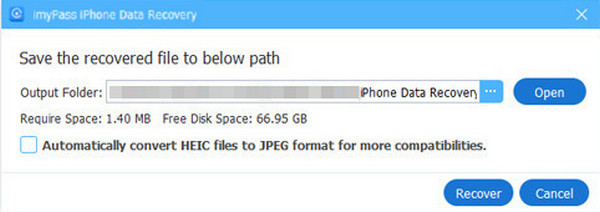
Kattints a Visszaszerez opciót, és válassza ki a visszaállítandó e‑mailek célmappáját. Kattintson a Visszaszerez gombot ismét a művelet megerősítéséhez.
Következtetés
Hogyan lehet visszaállítani a törölt e‑maileket iPhone-on? Összességében ezt könnyedén megteheti a cikkben bemutatott hat módszer bármelyikével. imyPass iPhone Data Recovery szintén segít önnek abban, hogy közvetlenül az iPhone-járól állítson helyre e‑maileket. Emellett képes azokat iTunes-, Finder- és iCloud‑biztonsági mentésből is visszaállítani. Töltse le az eszközt, hogy felfedezze további hasznos funkcióit.
Clara több mint 8 év tapasztalattal rendelkezik elveszett fájlok visszaállításában és adatok átvitelében. Korábban egy nagy informatikai szolgáltató vállalatnál dolgozott adatmentési technikusként. Adatmentés és digitális kriminalisztika területén szerzett minősítéseinek köszönhetően cikkei egyszerű megoldásokat kínálnak, amelyek megkönnyítik a bonyolult helyreállítási feladatokat a hétköznapi felhasználók számára.
Forró megoldások
-
Adatok helyreállítása
- AppGeeker iOS adat-helyreállítási áttekintés
- Disk Drill iPhone adat-visszaállítás értékelés
- Hogyan lehet kivenni az iPhone-t helyreállítási módból
- Hogyan lehet kijavítani a support.apple.com/iphone/restore hibát
- Hogyan lehet adatot visszaállítani DFU módból
- Gbyte iPhone adatmentési áttekintés
- Hogyan lehet visszaállítani az iPhone-ról törölt fotókat 30 nap után
- Hogyan lehet visszaállítani a törölt fotókat iPaden
-
Az iOS feloldása
-
Adatátvitel
-
iOS tippek

iPhone adatmentés
A törölt vagy elveszett iPhone-adatok helyreállítása
Ingyenes letöltés Ingyenes letöltés
