



 Megoldás
 Támogatóközpont
 Rólunk
 Kapcsolatba lépni
Hogyan lehet törölt üzeneteket megnézni és visszaállítani a Discordon
 Clara Prescott Közzétéve: 2026. július 22.Adatok helyreállítása3 perces olvasás
A Discord egy egyedi közösségi média platform. Népszerű kommunikációs alkalmazás a játékosok körében. Valójában kifejezetten a gamer közösség számára tervezték. A játékosok játék közben is kommunikálhatnak egymással, és csatlakozhatnak a kedvenc játékos közösségeikhez. Ha valaha olyan helyzetbe kerültél, hogy szükséged volt rá, hogy lásd a törölt üzeneteket a Discordon, – nem vagy egyedül. Ez az útmutató több, bizonyított módszert is bemutat.

Ebben a cikkben:
- 1. rész. Lehet-e törölt üzeneteket megnézni a Discordon?
- 2. rész. Hogyan ellenőrizheted az értesítésekből a törölt Discord‑üzeneteket
- 3. rész. Hogyan lehet Dyno Bottal törölt üzeneteket megnézni a Discordon
- 4. rész. Hogyan lehet BetterDiscord segítségével törölt üzeneteket megkeresni a Discordon
- 5. rész. Hogyan lehet törölt Discord‑üzeneteket visszaállítani iPhone‑on
1. rész. Lehet-e törölt üzeneteket megnézni a Discordon?
Fontos megérteni, hogy a Discord hogyan kezeli a törölt üzeneteket. Amikor véletlenül vagy szándékosan törölsz egy üzenetet, az azonnal eltávolításra kerül a Discord szervereiről. Más közösségi oldalakkal ellentétben – amelyek tartalmaznak Lomtár mappát vagy hasonló funkciókat – a Discordot úgy tervezték, hogy a törölt adatok a magánszféra védelme érdekében végleg eltűnjenek.
Más szóval: a Discordban nincs beépített funkció a törlés visszavonására vagy a törölt beszélgetések előzményeinek megtekintésére. Ha törölt üzeneteket szeretnél megnézni a Discordon, külső eszközökre lesz szükséged.
2. rész. Hogyan ellenőrizheted az értesítésekből a törölt Discord‑üzeneteket
Az egyik legegyszerűbb módja a törölt üzenetek ellenőrzésének az értesítéseken keresztül történik. Ez a módszer azonban csak a 24 órán belül érkezett üzenetekre érvényes. Ráadásul csak az előnézeti szöveget láthatod, nem a teljes üzenetet. A médiafájlok sem jelennek meg. Ami még fontosabb, előfeltétel, hogy a telefonodon engedélyezve legyenek a Discord‑értesítések.
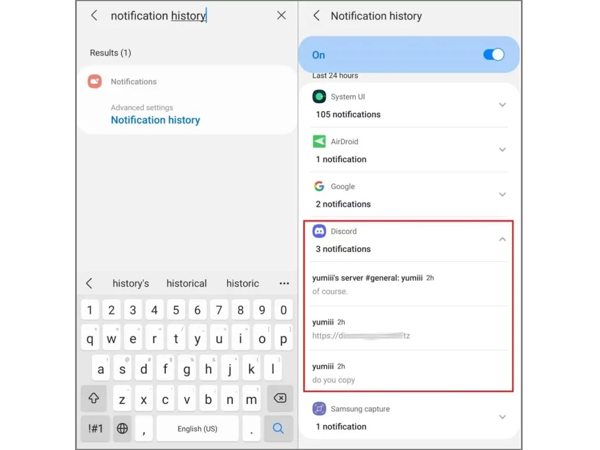
Nyissa meg a Beállítások alkalmazás a telefonodon.
Menj a Értesítések fület, és válasszon Értesítési előzmények.
megtalálja Viszály a listában.
Az elmúlt 24 órából származó értesítések megtekintése.
Jegyzet:
Az iPhone nem tartalmaz külön értesítési előzmény funkciót.
3. rész. Hogyan lehet Dyno Bottal törölt üzeneteket megnézni a Discordon
Ahogy korábban említettük, a Discord nem tárolja a törölt üzeneteket a szerverein. Szerencsére a Dyno Bot lehetővé teszi, hogy törölt üzeneteket láss a Discordon. Ez egy sokoldalú Discord‑bot, amely segít a szervered kezelésében, moderálásában és az automatizált feladatok elvégzésében. Természetesen előfeltétel, hogy már hozzáadtad a Dyno Botot a Discord‑szerveredhez.
Dyno Bot hozzáadása a Discordodhoz

Nyisd meg a Dyno Bot weboldalát, és kattints az Jelentkezzen be a Discord segítségével.
Kattints a Authorize gombra, hogy megadd a kívánt jogosultságokat.
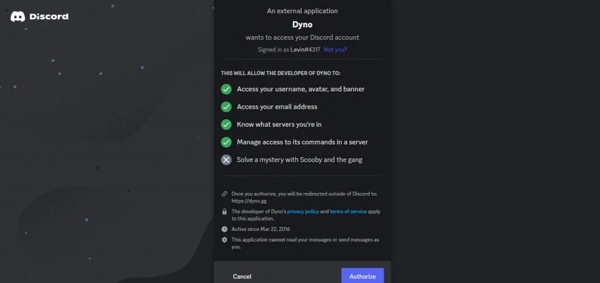
Válaszd ki azt a szervert, amelyen meg szeretnéd nézni a törölt üzeneteket.
Ezután add meg a szükséges engedélyeket a Dynónak.
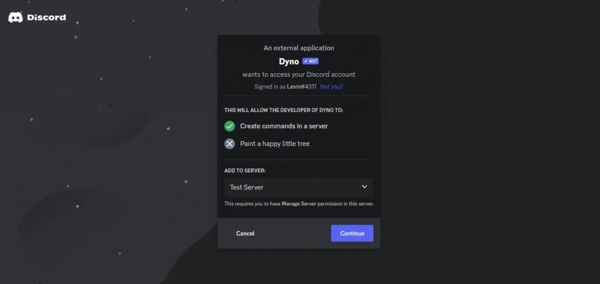
Ez csak akkor működik, ha rendelkezel saját magad is Szerver kezelése (Manage Server) jogosultsággal. Ezért győződj meg róla, hogy a megfelelő szervert választod ki.
Ezt követően fejezd be a beállítást a képernyőn megjelenő utasításokat követve.
Szöveges csatorna létrehozása a Discord‑szerveren
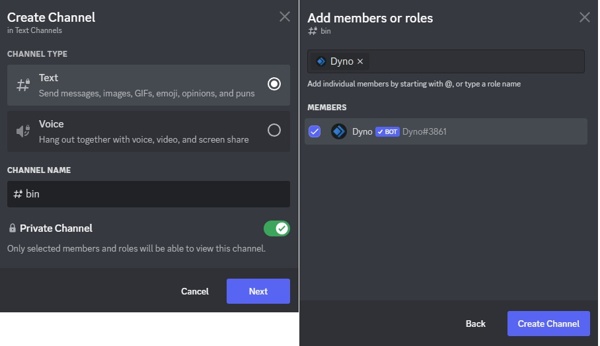
Lépj be a Discordba, és kattints a Hozzáadás melletti + jelre a.
Text Channels Privát csatorna.
fül alatt a szervereden.
Adj nevet a csatornának, és kapcsold be az
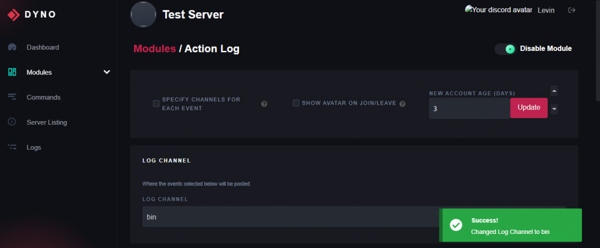
Add Dyno to this channel.
Menj a Modulok lapon.
Nyissa meg a Akciónapló Törölt üzenetek ellenőrzése a Discordon Napló csatorna.
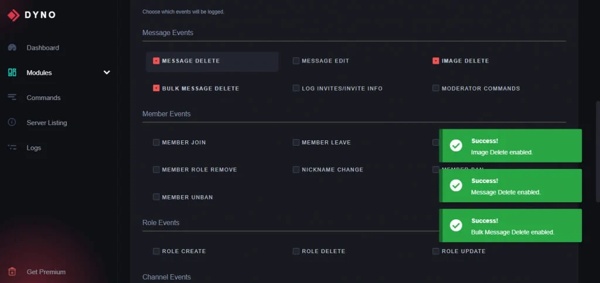
Keresse meg a Üzenet események Lépj vissza a Dyno irányítópultjára.
Ezt is érdemes elolvasni:
4. rész. Hogyan lehet BetterDiscord segítségével törölt üzeneteket megkeresni a Discordon
modult, és válaszd ki az általad létrehozott csatornát
szakaszként, hogy ott ellenőrizd a törölt üzeneteket a Discordon.
Egy másik lehetőség a Discord törölt üzenetmegjelenítő bővítményeinek használata, például a BetterDiscord és a MessageLoggerV2. Valójában mindkét kiegészítőre szükséged lesz ahhoz, hogy megőrizd a törölt üzeneteket. Így kezdhetsz hozzá:.
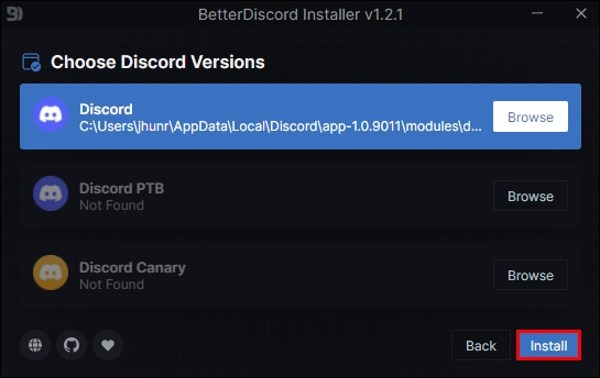
BetterDiscord telepítése.
Töltsd le a legújabb verziót a hivatalos weboldalról. Telepítés.
Nyisd meg az EXE fájlt, és kövesd az utasításokat a BetterDiscord telepítéséhez.
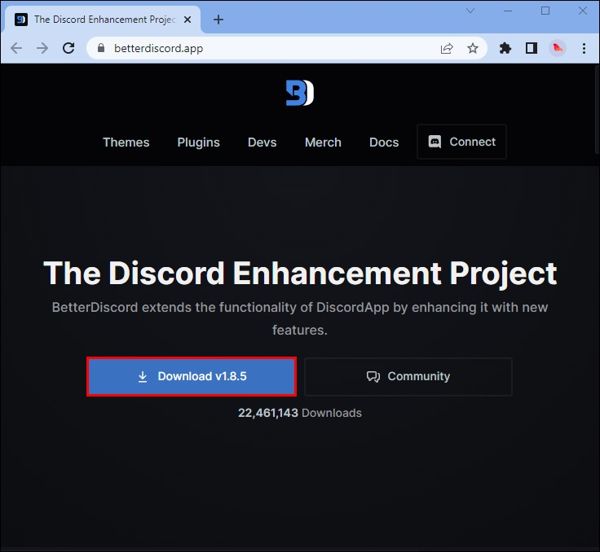
Kattints arra a Discord‑verzióra, amelyet használsz, majd kattints a.
Letöltés után kattintson a gombra MessageLoggerV2 letöltése.
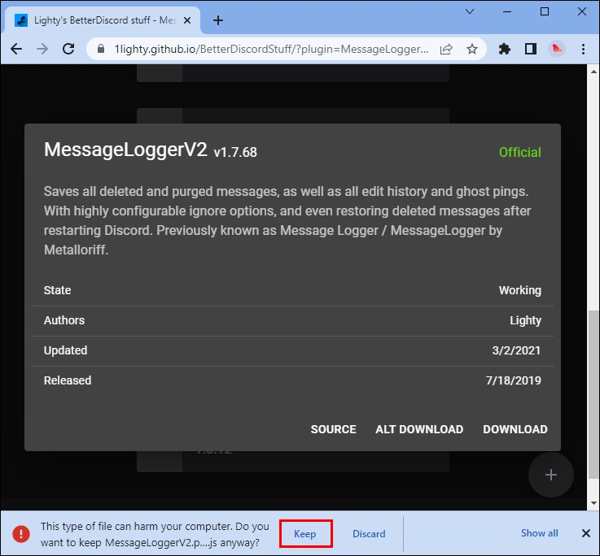
Lépj a https://1lighty.github.io/BetterDiscordStuff/?plugin=MessageLoggerV2 oldalra, és töltsd le a bővítményt a törölt Discord‑üzenetek olvasásához.
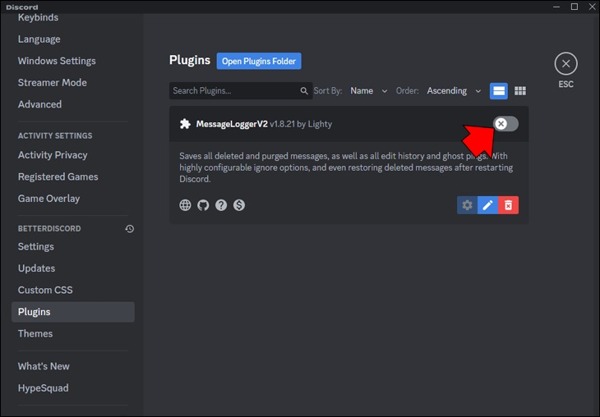
Hagyd bekapcsolva az Beállítások.
Görgessen le és válasszon MessageLoggerV2 hozzáadása a Discordhoz.
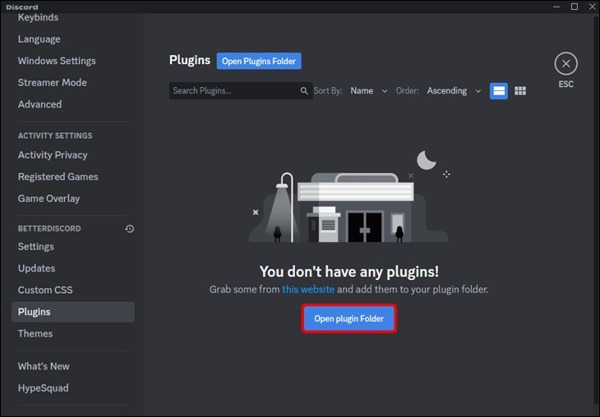
Kattintson Indítsd el a Discordot, és kattints a Plugins.
Open Plugin Folder.
gombra, majd add hozzá a bővítményt. Ezután kapcsold be a bővítményt., és kattintson Hozzáadás a fehérlistához.
Törölt üzenetek keresése a Discordon
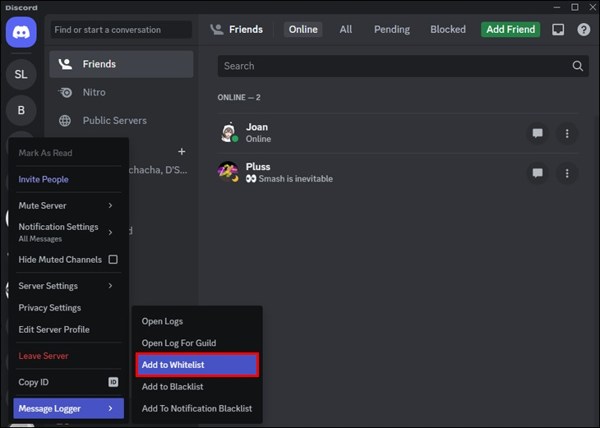
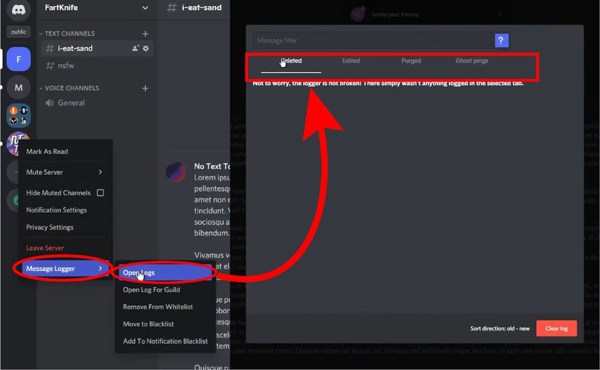
Menj a Üzenetnaplók a kezdőlapról.
Választ Naplók megnyitása és keresd meg a törölt Discord‑üzeneteket a Törölve lapon.
5. rész. Hogyan lehet törölt Discord‑üzeneteket visszaállítani iPhone‑on
Nyilvánvaló, hogy mind a Discord‑bot, mind a pluginek bonyolultak a beállításhoz. Ha iPhone-on használod a Discordot, próbáld ki a(z) imyPass iPhone Data Recovery. Ez képes visszaállítani a törölt Discord‑üzeneteket iPhone‑odon vagy iPadeden biztonsági mentés nélkül.

Több mint 4 000 000 letöltés
Törölt üzenetek gyors visszaállítása a Discordon.
Üzenetek kinyerése iCloud/iTunes biztonsági mentésből.
Törölt üzenetek előnézete a szelektív visszaállításhoz.
Multimédiás mellékletek – például képek és videók – visszaszerzése.
Széles körű iPhone és iPad modellek támogatása.
Hogyan lehet visszaállítani a törölt Discord‑üzeneteket iPhone‑on
Olvassa be iPhone-ját
Indítsd el a kifejezetten iPhone‑hoz készült üzenet‑visszaállító szoftvert a PC-den. Macre is létezik egy másik verzió. Válaszd a(z) Helyreállítás iOS-eszközről fület. Ha rendelkezel biztonsági mentéssel, válaszd a(z) Helyreállítás az iTunes biztonsági mentési fájlból vagy Helyreállítás az iCloud biztonsági mentési fájlból. lehetőséget. Csatlakoztasd iPhone‑odat a PC‑hez Lightning kábellel. Kattints a(z) Indítsa el a szkennelést gombot a továbblépéshez.

A törölt üzenetek előnézete
A beolvasás után típus szerint tekintheted meg az elveszett adatokat. Ha túl sok a fájl, válaszd a(z) Csak a töröltek megjelenítése a felső legördülő menüből.

A törölt Discord üzenetek visszaállítása
Végül jelöld ki azokat az üzeneteket, amelyeket vissza szeretnél kapni, és kattints a(z) Visszaszerez gombra. Állíts be egy kimeneti mappát, és kattints újra a(z) Visszaszerez gombra. Ha elkészült, a merevlemezeden megtalálod az elveszett üzeneteket.

Következtetés
Ez az útmutató számos módszert osztott meg törölt üzenetek ellenőrzése a Discordon. A Dyno Bot egy Discord‑bot, amely számos feladat elvégzésére szolgál, többek között a törölt üzeneteid és csevegéseid megőrzésére. Emellett plugint is használhatsz a Discord‑üzeneteid kezelésére, még akkor is, ha törölték őket. imyPass iPhone Data Recovery egy egyszerű módja annak, hogy biztonsági mentés nélkül visszaszerezd az elveszett Discord‑beszélgetéseket iPhone‑odon.
Clara több mint 8 év tapasztalattal rendelkezik elveszett fájlok visszaállításában és adatok átvitelében. Korábban egy nagy informatikai szolgáltató vállalatnál dolgozott adatmentési technikusként. Adatmentés és digitális kriminalisztika területén szerzett minősítéseinek köszönhetően cikkei egyszerű megoldásokat kínálnak, amelyek megkönnyítik a bonyolult helyreállítási feladatokat a hétköznapi felhasználók számára.
Forró megoldások
-
Adatok helyreállítása
- AppGeeker iOS adat-helyreállítási áttekintés
- Disk Drill iPhone adat-visszaállítás értékelés
- Hogyan lehet kivenni az iPhone-t helyreállítási módból
- Hogyan lehet kijavítani a support.apple.com/iphone/restore hibát
- Hogyan lehet adatot visszaállítani DFU módból
- Gbyte iPhone adatmentési áttekintés
- Hogyan lehet visszaállítani az iPhone-ról törölt fotókat 30 nap után
- Hogyan lehet visszaállítani a törölt fotókat iPaden
-
Az iOS feloldása
-
Adatátvitel
-
iOS tippek

iPhone adatmentés
A törölt vagy elveszett iPhone-adatok helyreállítása
Ingyenes letöltés Ingyenes letöltés
