



 Larutan
 Pusat layanan
 Tentang kami
 Kontak
Cara Membuka Kunci iPhone/iPad yang Dinonaktifkan Tanpa iTunes [Lengkap]
 Samuel Spenser Diterbitkan di 27 Februari 2026Buka kunci iOSMembaca 3 menit
Ketika iPhone atau iPad Anda rusak, mudah merasa frustrasi karena tidak dapat menggunakan iTunes. Panduan ini menjelaskan cara membuka kunci iPad yang dinonaktifkan tanpa iTunes dengan menggunakan lima metode yang aman dan andal. Dari utilitas pihak ketiga tepercaya hingga solusi resmi Apple, semua metode dijelaskan secara menyeluruh untuk membantu Anda mendapatkan kembali data yang tidak dapat diakses dalam hitungan menit dan tanpa keraguan berarti.

Dalam artikel ini:
Gambaran Singkat Semua Metode
Tabel di bawah ini merangkum kelima metode untuk membuka kunci iPhone atau iPad yang dinonaktifkan. Tabel ini membandingkan tujuan, kemudahan penggunaan, kecepatan, keamanan data, dan persyaratan perangkat untuk membantu Anda memilih pendekatan terbaik dengan cepat.
| Fitur/ Metode | imyPass iPassGo | Temukan Saya | Mode pemulihan | Fitur Resmi Apple “Hapus Perangkat” | Hubungi Dukungan Apple |
| Tujuan | Membuka kunci iPhone atau iPad yang dinonaktifkan | Menghapus dan membuka kunci perangkat dari jarak jauh | Memulihkan perangkat melalui iTunes | Fitur Resmi “Hapus Perangkat” Menghapus iPad dari jarak jauh tanpa iTunes | Dukungan Apple Bantuan profesional |
| Kemudahan penggunaan | Termudah | Mudah | Mudah | Mudah | Tergantung pada tingkat kerumitannya |
| Kecepatan | Tercepat | Cepat | Cepat | Cepat | Tergantung |
| Keamanan Data | Tinggi dengan risiko minimal | Tinggi dengan semua data terhapus | Data terhapus | Tinggi dengan semua data terhapus | Sangat diarahkan oleh Apple |
| Persyaratan Perangkat | Komputer dan kabel USB | Apple ID aktif dan akses internet | Komputer dengan iTunes terpasang dan kabel USB | Apple ID aktif dengan akses internet | Bukti kepemilikan, internet, dan akses telepon |
Kedua teknik memiliki keunggulan masing‑masing, yang berbeda dan diterapkan untuk keadaan, perangkat, dan pilihan yang berbeda. Gunakan perbandingan ini untuk memilih metode yang paling efektif memenuhi kebutuhan Anda, lalu ikuti langkah‑langkah khusus di bawah ini untuk membuka kunci iPhone atau iPad Anda dengan mudah dan efektif.
Metode 1: Gunakan imyPass iPassGo
imyPass iPassGo adalah aplikasi andal yang dirancang untuk membantu pengguna memulihkan akses ke perangkat yang tidak dapat digunakan tanpa mengorbankan keamanan. Aplikasi ini dikenal cepat, mudah digunakan, dan kompatibel dengan berbagai model iPhone. Bagi mereka yang ingin tahu cara membuka kunci iPhone yang dinonaktifkan tanpa iTunes, perangkat lunak ini adalah pilihan yang baik untuk digunakan sebelum mengikuti proses langkah demi langkah, karena tidak mengakibatkan hilangnya data.
Unduh imyPass iPassGo dari situs resmi dan pasang di komputer Anda. Pastikan sistem Anda memenuhi persyaratan perangkat lunak minimum, dan pastikan juga Anda memiliki koneksi internet yang stabil untuk mengunduh firmware.
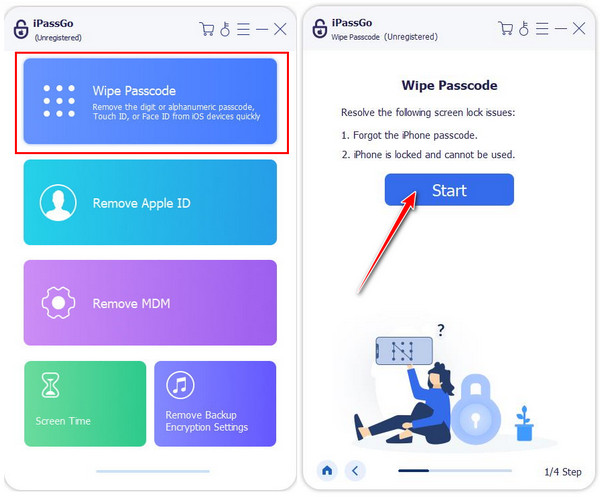
Jalankan program dan pilih Hapus Kode Sandi mode. Hubungkan iPhone yang dinonaktifkan ke komputer menggunakan kabel USB. Centang tombol Awal untuk memulai proses membuka kunci. Perangkat lunak akan mendeteksi perangkat Anda secara otomatis.
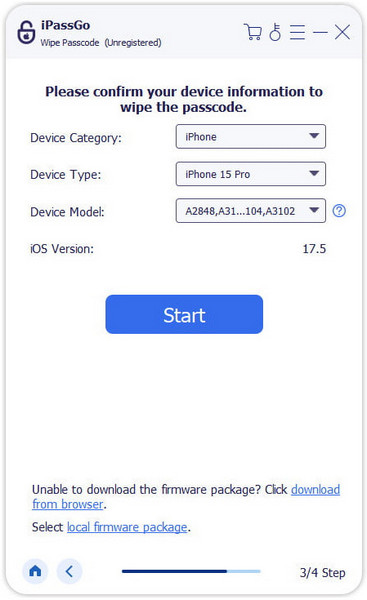
Verifikasi informasi perangkat yang ditampilkan di layar, termasuk model, versi iOS, dan detail lainnya. Klik Awal lagi untuk mengunduh paket firmware yang sesuai. Proses unduh mungkin memakan beberapa menit, tergantung pada kecepatan internet Anda.
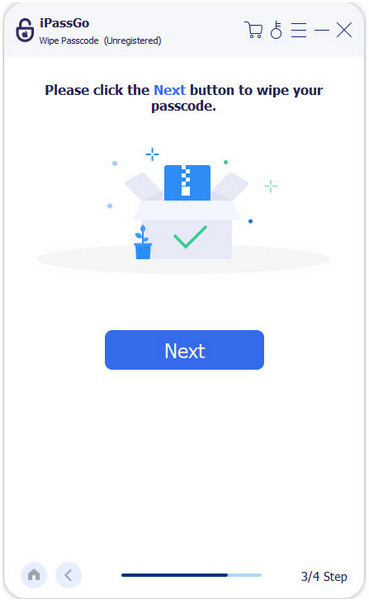
Setelah paket firmware diunduh, klik Membuka kunci untuk melanjutkan. Saat diminta, masukkan 0000 untuk mengonfirmasi tindakan Anda. Langkah ini memastikan program berjalan dengan aman untuk menghapus kode sandi.
Metode 2: Gunakan Cari Milik Saya (Find My)
Jika Anda mengaktifkan Cari iPhone Saya (Find My iPhone), Anda dapat menggunakannya untuk membuka kunci perangkat yang dinonaktifkan dari jarak jauh atau menghapus data pada menemukan iPhone. Sementara banyak pengguna mencari cara membuka kunci iPhone yang dinonaktifkan dengan iTunes, Find My menawarkan alternatif yang tidak memerlukan iTunes. Fitur ini memungkinkan Anda menghapus perangkat dengan aman dan memulihkan akses, sehingga menjadi solusi yang andal untuk iPhone yang terkunci karena kesalahan memasukkan kode sandi.
Buka browser di komputer atau perangkat lain dan masuk ke iCloud.com. Masuk menggunakan Apple ID yang terhubung dengan iPhone yang dinonaktifkan.
Klik Temukan iPhone dan pilih Semua perangkat di bagian atas layar. Pilih iPhone yang dinonaktifkan dari daftar perangkat.
Klik Hapus iPhone. Tindakan ini akan menghapus semua data dan pengaturan, termasuk kode sandi, sehingga perangkat Anda terbuka.
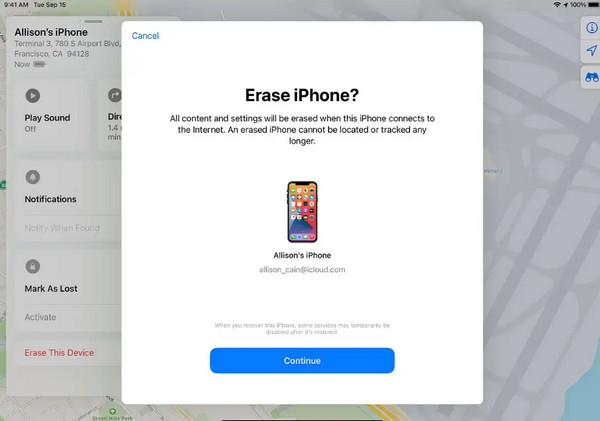
Setelah proses penghapusan selesai, Anda dapat mengatur iPhone sebagai perangkat baru atau memulihkannya dari cadangan sebelumnya. Layar dinonaktifkan tidak lagi muncul karena kini Anda dapat mengakses iPhone sepenuhnya.
Metode 3: Gunakan Mode Pemulihan (Recovery Mode)
Mode pemulihan memungkinkan Anda menyelamatkan iPad ketika perangkat dinonaktifkan, bahkan ketika cara lain tidak berhasil. Bagi pengguna yang ingin mengetahui cara membuka kunci iPad yang dinonaktifkan dengan iTunes, ini adalah cara yang efektif karena melibatkan penggunaan langsung iTunes untuk memulai ulang sistem operasi dan kode sandi. Cara ini aman, tetapi akan menghapus semua informasi di perangkat.
Gunakan kabel pengisi daya USB untuk menyambungkan iPad Anda ke komputer. Pastikan iTunes sudah terpasang dan diperbarui ke versi terbaru.
Masukkan iPad Anda ke Mode Pemulihan (Recovery Mode):
- Untuk iPad dengan tombol Home, tekan dan tahan Rumah dan Atas atau Samping secara bersamaan hingga layar Mode Pemulihan (Recovery Mode) muncul.
- Untuk iPad tanpa tombol Home, tekan cepat Volume Naik lalu tombol Volume Turun tombol, dan terakhir tekan dan tahan tombol Atas sampai layar Mode Pemulihan muncul.
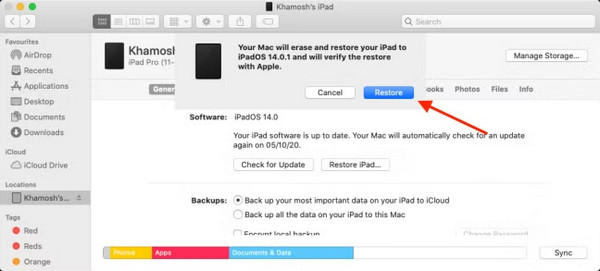
Izinkan Finder mengunduh perangkat lunak dan melakukan pemulihan. Setelah selesai, atur iPad Anda sebagai perangkat baru atau pulihkan cadangan lama agar dapat mengaksesnya kembali. Anda juga dapat melakukan langkah yang sama di iPhone setelah Anda memasukkannya ke iPhone dalam Mode Pemulihan.
Metode 4: Gunakan Fitur Resmi Apple "Hapus Perangkat"
Jika Anda ingin mendapatkan kembali akses ke iPad yang dinonaktifkan tanpa menggunakan iTunes, fitur resmi Apple bernama Hapus Perangkat (Erase Device) adalah opsi yang aman. Di satu sisi, Anda dapat dengan mudah menghapus iPad Anda dari jarak jauh dan menghilangkan kode sandi dengan bantuan iCloud. Bagi pengguna yang mencari cara membuka kunci iPad yang dinonaktifkan tanpa iTunes, ini adalah pendekatan andal dan aman yang didukung langsung oleh Apple.
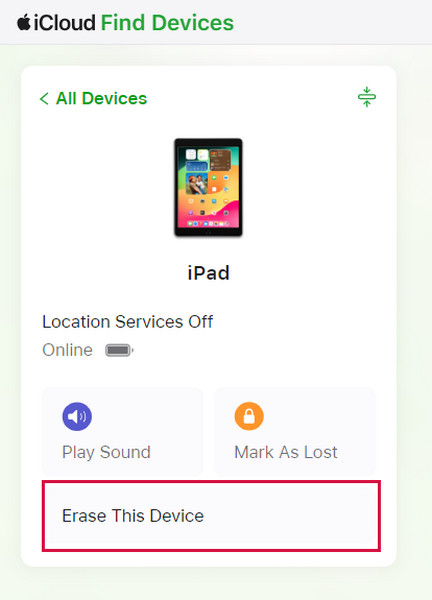
Gunakan perangkat lain yang memiliki peramban web dan masuk ke iCloud.com menggunakan Apple ID yang terkait dengan iPad yang dinonaktifkan.
Klik Temukan iPhone dan pilih Semua perangkat dari menu atas. Pilih iPad Anda yang dinonaktifkan dari daftar.
Klik Hapus iPad dan konfirmasi tindakan Anda. Ini akan menghapus semua data dan konfigurasi, seperti kode sandi, dan secara efektif membuka kunci perangkat Anda.
Metode 5: Hubungi Dukungan Apple
Ketika semua cara lain sudah dicoba atau Anda memang ingin memanggil tenaga profesional, cara pasti lainnya untuk mengembalikan akses ke iPhone yang tidak dapat digunakan adalah dengan menghubungi Dukungan Apple (Apple Support). Bagi pengguna yang ingin tahu cara membuka kunci iPhone yang dinonaktifkan tanpa iTunes, Apple dapat memberikan panduan, memverifikasi kepemilikan, dan menyediakan solusi resmi. Ini membuat perangkat Anda dapat dibuka tanpa ancaman kehilangan data atau penyalahgunaan oleh pihak ketiga. Pemulihan akun atau aktivasi perangkat juga merupakan masalah yang dapat dibantu oleh Dukungan Apple.
Kesimpulan
Memahami pilihan yang Anda miliki membuat proses membuka kunci menjadi lebih mudah. Jika tujuan Anda adalah cara membuka kunci iPhone yang dinonaktifkan dengan iTunes, menggunakan Mode Pemulihan (Recovery Mode) akan menghapus kode sandi dengan aman, sementara alat lain dan fitur Apple menawarkan alternatif yang praktis.
Samuel adalah editor senior di imyPass. Ia pakar dalam membuka kunci kata sandi. Ia memiliki pengalaman lebih dari lima tahun menulis tutorial tentang membuka kunci ponsel.
Solusi Panas
-
Buka kunci iOS
- Tinjau Layanan Buka Kunci iCloud Gratis
- Lewati Aktivasi iCloud Dengan IMEI
- Hapus Mosyle MDM dari iPhone & iPad
- Hapus support.apple.com/iphone/passcode
- Tinjauan tentang Bypass iCloud Checkra1n
- Lewati Kode Sandi Layar Kunci iPhone
- Cara melakukan jailbreak pada iPhone
- Buka kunci iPhone Tanpa Komputer
- Lewati iPhone Terkunci ke Pemilik
- Reset Pabrik iPhone Tanpa Kata Sandi ID Apple
-
Kiat iOS
-
Buka kunci Android
-
Kata Sandi Windows


