



 Larutan
 Pusat layanan
 Tentang kami
 Kontak
5 Cara Membuka Kunci Ponsel Android Jika Anda Lupa PIN
 Gideon Byron Diterbitkan di 11 Desember 2025Buka kunci AndroidMembaca 3 menit
Bayangkan ini: Anda mengangkat telepon, berjanji pada diri sendiri untuk melihat pesan, ketika tiba-tiba Anda lupa PIN. Satu kesalahan bisa berlipat ganda menjadi tiga, dan kemudian Anda dihadapkan dengan layar terkunci dan kecemasan. Semua orang pernah mengalami ini, bukan hanya pengguna Android pemula tetapi juga pengguna lama yang menggunakan dua atau lebih perangkat Android.
Dalam panduan ini, kita akan membahas cara membuka kunci ponsel Android jika Anda lupa PIN Dalam 5 cara yang terbukti, dalam hal imyPass AnyPassGo, Find My Device, Smart Lock, dll. Baik itu melalui perangkat pemulihan bawaan atau melalui kemampuan masuk jarak jauh, Anda akan memiliki solusi yang tidak membuat Anda khawatir atau kehilangan apa yang telah Anda simpan.

Dalam artikel ini:
- Metode 1. Buka Kunci PIN Android dan Kunci Layar Apa Pun [Sangat Mudah]
- Metode 2. Buka Kunci Android dengan Smart Lock Saat Anda Lupa PIN
- Metode 3. Cara Membuka Kunci Ponsel Menggunakan Temukan Perangkat Saya/Temukan Ponsel Saya
- Metode 4. Cara Membuka Kunci Ponsel Android dengan Fitur Lupa PIN
- Metode 5. Reset Ponsel Saat Lupa PIN
| Metode | Tingkat Keramahan Pengguna | Internet Diperlukan | Risiko Kehilangan Data | Persyaratan Tambahan | Paling Baik Digunakan untuk | Rekomendasi |
| sayaPass AnyPassGo | Termudah | Ya | TIDAK | Windows atau Mac dengan perangkat lunak terinstal | Pengguna yang menginginkan solusi cepat tanpa pengetahuan teknologi | ★★★★☆ (4,5/5) |
| Kunci Cerdas | Mudah | Ya | TIDAK | Perlu disiapkan | Pengguna yang telah mengaktifkan Smart Lock di perangkat mereka | ★★★★☆ (4,3/5) |
| Temukan Perangkat/Ponsel Saya | Rata-rata | Ya | Tidak, kecuali Anda memilih pengaturan ulang pabrik | Perangkat harus ditautkan ke Akun Google atau Samsung | Pengguna yang memiliki akses online dan sinkronisasi akun diaktifkan | ★★★★☆ (4.1/5) |
| Fitur Lupakan Pin | Rata-rata | TIDAK | TIDAK | Kredensial Akun | Pengguna yang mengingat login Google mereka | ★★★★☆ (4.0/5) |
| Mengatur Ulang Telepon | Sulit | TIDAK | Ya | Akses ke Mode Pemulihan | Pengguna yang tidak memiliki pilihan lain yang tersedia | ★★★☆☆ (3.0/5) |
Metode 1. Buka Kunci PIN Android dan Kunci Layar Apa Pun [Sangat Mudah]
Saat menjelajahi cara membuka kunci PIN ponsel Android tanpa reset pabrik, sayaPass AnyPassGo Menawarkan solusi langsung dan efisien. Utilitas GUI ini berjalan di desktop. Setelah koneksi USB, perangkat lunak mengenali model perangkat Anda, memuat konfigurasi yang diberikan, dan menyediakan prosedur pembukaan kunci yang aman.

4.000.000+ Unduhan
Singkirkan berbagai jenis kunci, termasuk kunci PIN, pola, kata sandi, dan biometrik.
Hapus kode sandi tanpa kehilangan data pada model Samsung lama, seperti Note 3, Galaxy S5, dll.
Antarmuka yang sederhana dan mudah digunakan.
Cara Membuka PIN Android dengan Mudah
Pertama, Anda perlu mengunduh AnyPassGo versi terbaru ke PC Anda dengan mengeklik tombol unduh yang tersedia di sini. Kemudian, ikuti petunjuk untuk menginstal dan mengaturnya, lalu luncurkan setelahnya.
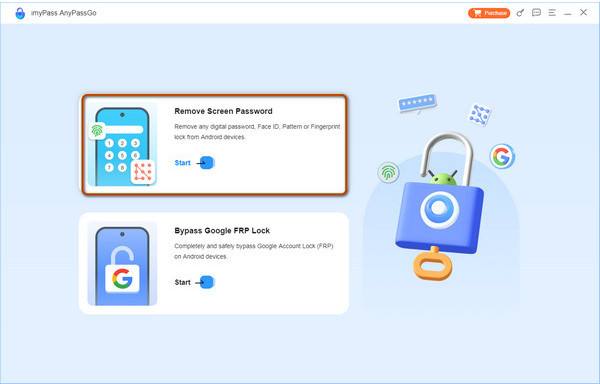
Pilih Hapus Kata Sandi Layar dan pilih merek perangkat Anda, sehingga akan tahu versi apa yang digunakannya.
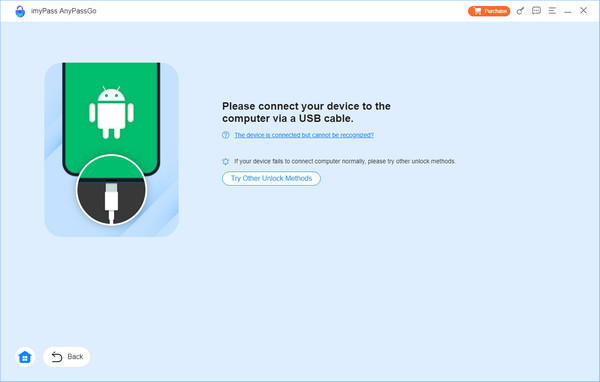
Setelah memilih merek, hubungkan ke komputer menggunakan kabel pengisi daya yang Anda miliki saat ini. Jika Anda kesulitan menghubungkan perangkat, centang Perangkat terhubung tetapi tidak dapat dikenali?
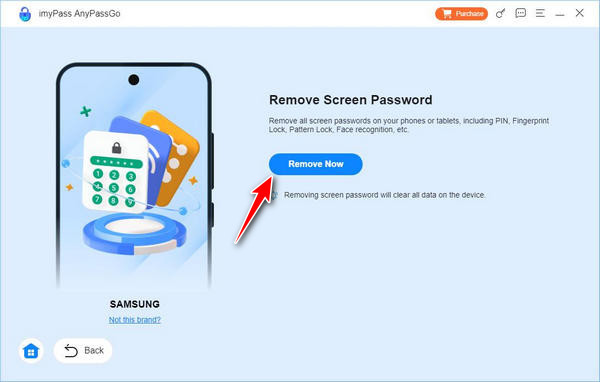
Di sini, klik Hapus Sekarang tombol untuk menghapus kunci yang diaktifkan di ponsel Anda. Setelah berhasil dihapus, Anda akan mendapatkan notifikasi di layar dan klik Oke.
Metode 2. Buka Kunci Android dengan Smart Lock Saat Anda Lupa PIN
Jika Anda telah mengaktifkan Smart Lock, fitur ini dapat membantu ketika fitur memasukkan PIN untuk membuka kunci di Android tidak berfungsi dan menjadi masalah. Fitur ini memungkinkan perangkat Anda tetap tidak terkunci dalam kondisi tepercaya, seperti di alamat rumah Anda, terhubung ke perangkat Bluetooth tertentu, atau saat perangkat mengenali Anda sebagai pengguna.
Cara Membuka PIN untuk Android melalui Smart Lock
Di ponsel Android Anda, buka Pengaturan dan pergi ke Keamanan atau Layar kunci pada perangkat Samsung.
Mengetuk Kunci Cerdas dan masukkan kredensial kunci layar Anda saat ini jika diminta.
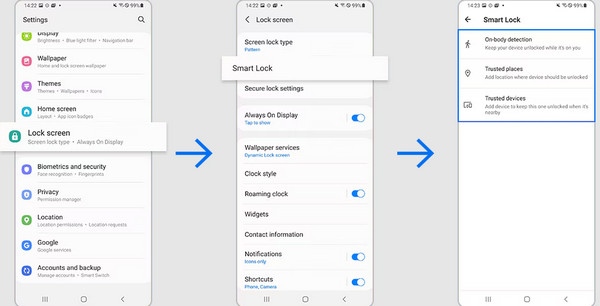
Mulai dari Android 14, Smart Lock telah berganti nama. Perpanjang Buka KunciNamun, fungsinya tetap sama.
Pilih metode Kunci Cerdas seperti Perangkat Tepercaya, Tempat Tepercaya, atau Deteksi pada Tubuh berdasarkan apa yang Anda atur sebelumnya.
Picu kondisi yang dikonfigurasi, seperti pergi ke lokasi rumah yang tersimpan atau menghubungkan ke perangkat yang dipasangkan, dan ponsel Anda akan terbuka secara otomatis tanpa PIN.
Metode 3. Cara Membuka Kunci Ponsel Menggunakan Temukan Perangkat Saya/Temukan Ponsel Saya
Temukan Perangkat Saya dari Google Layanan ini, yang dulu dikenal sebagai Pengelola Perangkat Android, dirancang untuk membantu Anda menemukan, mengamankan, atau menghapus data Android Anda jika hilang atau dicuri. Namun, layanan ini juga bisa menjadi pilihan terakhir jika Anda tidak dapat mengakses perangkat. Jika Anda ingin tahu cara membuka kunci pin tablet jika lupa, metode ini dapat digunakan untuk ponsel dan tablet dengan melakukan reset pabrik jarak jauh.
Langkah-langkah Detail untuk Membuka PIN Android Menggunakan Temukan Perangkat Saya
Menggunakan PC atau perangkat seluler lainnya, buka situs web Google Temukan Perangkat Saya dan masuk menggunakan akun yang ditautkan ke perangkat Anda yang terkunci.
Dari perangkat yang terhubung, pilih perangkat yang perlu Anda buka kuncinya.
Pilih Hapus Perangkat, konfirmasikan tindakan, dan tunggu prosesnya selesai. Setelah selesai, Anda dapat mengatur metode penguncian baru dan mendapatkan kembali akses.
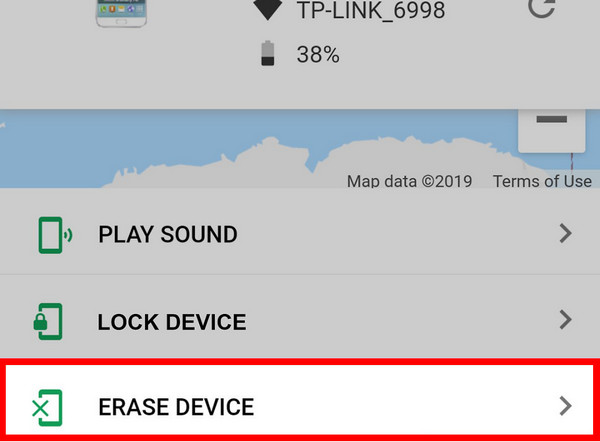
Perlu diketahui bahwa tindakan ini akan menghapus semua data di perangkat dan mengatur ulangnya. Jika Temukan Perangkat Saya belum diaktifkan sebelumnya, solusi ini tidak akan menyelesaikan masalah.
Perlu Anda ketahui bahwa menggunakan fitur Hapus Perangkat di Cari Perangkat Saya akan memicu Perlindungan Reset Pabrik (FRP). Setelah reset, Anda harus masuk dengan akun Google asli untuk menggunakan ponsel. Jika Anda lupa akun dan kata sandi Google Anda, Anda dapat menemukan beberapa cara untuk mendapatkannya. aplikasi untuk melewati verifikasi Google.
Metode 4. Cara Membuka Kunci Ponsel Android dengan Fitur Lupa PIN
Jika Anda bertanya-tanya bagaimana cara membuka kunci pin tablet jika lupa di perangkat Android lama, opsi Lupa PIN bawaan mungkin bisa menjadi solusinya. Tersedia di Android 4.4 atau versi lebih lama, opsi ini memungkinkan Anda melewati Layar kunci Android Dengan kredensial akun Google Anda, tidak perlu alat tambahan. Metode ini belum tersedia di versi Android yang lebih baru karena keamanannya yang lebih ketat, tetapi masih merupakan solusi cepat untuk model yang kompatibel.
Buka Kunci Ponsel Android Anda Menggunakan Fitur Lupa PIN
Masukkan PIN, pola, atau kata sandi yang salah beberapa kali hingga Lupa PIN, Lupa Pola, atau Tidak ingat kata sandi tombol muncul.
Ketuk, lalu masuk dengan akun Google dan kata sandi yang terhubung ke perangkat Anda.
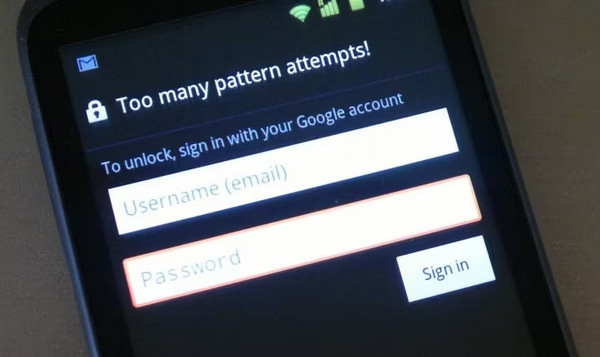
Setelah diverifikasi, ponsel Anda akan terbuka dan Anda dapat mengatur PIN baru.
Opsi Lupa PIN hanya tersedia di Android 4.4 dan versi sebelumnya. Pada versi yang lebih baru, silakan gunakan cara lain seperti Google Temukan Perangkat Saya, Smart Lock (Perpanjang Buka Kunci), atau reset pabrik untuk membuka kunci ponsel Anda.
Metode 5. Reset Ponsel Saat Lupa PIN
Jika semua opsi lain gagal, dan cara membuka kunci ponsel Android dengan PIN yang terlupa masih Anda pikirkan, melakukan reset pabrik melalui Mode Pemulihan Android dapat memberi Anda awal yang baru. Proses ini menghapus semua data pengguna, termasuk kode kunci, dan mengembalikan perangkat Anda ke pengaturan awal. Meskipun berarti memulai dari awal, Anda dapat mengatur PIN, pola, atau kata sandi baru selama proses pengaturan.
Buka kunci PIN Android dengan Reset Pabrik
Boot ponsel Anda ke Mode Pemulihan Android, periksa manual perangkat Anda atau situs produsen untuk mengetahui kombinasi tombol yang tepat.
Dengan volume tombol untuk menyorot Hapus data/reset pabrik, lalu pastikan dengan kekuatan tombol dan pilih Ya - hapus semua data pengguna.
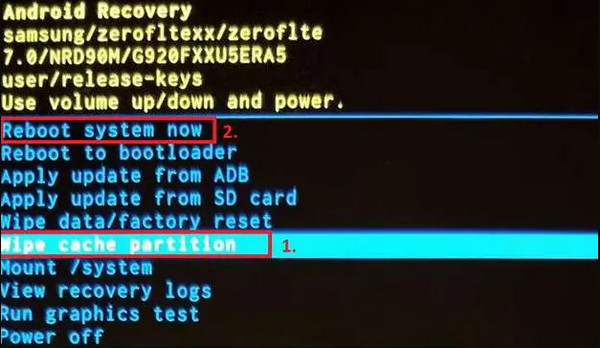
Pilih Nyalakan ulang sistem sekarang dan menyelesaikan pengaturan, membuat metode penguncian baru dalam prosesnya. Mengatur ulang ponsel Android saat terkunci harus selalu menjadi pilihan terakhir jika Anda tidak dapat memperbaiki masalah.
Kesimpulan
Tentu saja ada cara untuk belajar cara membuka kunci PIN ponsel Android tanpa Reset Pabrik, terutama jika Anda sangat menghargai data yang tersimpan di dalamnya dan ingin membukanya. Alih-alih melakukan pengaturan ulang pabrik pada perangkat, Anda dapat menggunakan opsi lain yang telah kami sebutkan di sini yang pasti akan membantu Anda mengatasi masalah ini.
Gideon adalah editor senior di imyPass. Ia ahli dalam membuka kunci ponsel dan komputer, dan telah menulis tutorial kata sandi di imyPass selama 3 tahun.
Solusi Panas
-
Buka kunci Android
-
Buka kunci iOS
-
Kiat Kata Sandi
-
Kiat iOS

