



 Larutan
 Pusat layanan
 Tentang kami
 Kontak
Cara Memulihkan File Photoshop di Ponsel dan Komputer
 Penny Warren Diterbitkan di 08 Februari 2025Memulihkan DataMembaca 3 menit
Saat ini, Photoshop merupakan editor foto yang banyak digunakan oleh fotografer, pengguna media sosial, dan banyak lagi. Setelah berjam-jam membuat atau mengedit gambar dalam perangkat lunak penyuntingan foto profesional, gambar tersebut mungkin hilang karena perangkat lunak mogok atau berkas foto rusak. Panduan ini mengidentifikasi metode praktis dan menunjukkan cara melakukannya memulihkan file Photoshop di iPhone, PC, atau Mac Anda. Agar Anda tidak kehilangan hasil kerja keras Anda.

Dalam artikel ini:
Bagian 1: Cara Memulihkan File Photoshop di iPhone
Jika Anda tidak sengaja menghapus file PSD di iPhone, Anda akan memerlukan alat pemulihan foto yang canggih. Dari titik ini, kami merekomendasikan imyPass iPhone Data Recovery. Alat ini memungkinkan Anda memulihkan file Photoshop dari memori iPhone tanpa pencadangan.
Fitur Utama Alat Pemulihan Photoshop Terbaik untuk iPhone
1. Pulihkan file PSD di iPhone tanpa cadangan.
2. Ekstrak file PSD dari iCloud atau iTunes tanpa mengatur ulang iPhone.
3. Pratinjau berkas Photoshop untuk pemulihan selektif.
4. Mendukung berbagai format gambar dan file.
5. Kompatibel dengan iOS versi terbaru.
Cara Memulihkan File Photoshop di iPhone Tanpa Backup
Hubungkan ke iPhone
Luncurkan perangkat lunak pemulihan data iPhone terbaik setelah menginstalnya di komputer Anda. Perangkat lunak ini tersedia di Windows 11/10/8/7 dan Mac OS X. Pilih Pulihkan dari Perangkat iOS, lalu hubungkan iPhone Anda ke komputer dengan kabel Lightning. Klik tombol Start Scan untuk melanjutkan.
Tip:Jika Anda ingin mengambil file PSD yang dihapus dari cadangan iTunes atau iCloud, pilih Pulihkan dari File Cadangan iTunes atau Pulihkan dari File Cadangan iCloud alih-alih.
Pratinjau file PSD
Pilih tempat Anda menyimpan file PSD yang hilang di iPhone Anda, seperti Gulungan Kamera dan Foto AplikasiLalu pilih Tampilkan yang Dihapus Saja dari pilihan drop-down di bagian atas. Selanjutnya, cari dan pratinjau berkas foto yang dihapus.
Pulihkan file Photoshop
Terakhir, pilih file Photoshop yang ingin Anda ambil, dan klik Pulih tombol. Kemudian pilih folder keluaran, dan tekan Pulih lagi.
Bagian 2: Cara Memulihkan File Photoshop di PC/Mac
Cara Memulihkan File Photoshop yang Belum Disimpan dari File Terbaru
Recent Files merupakan fitur dalam Adobe Photoshop. Jika editor foto Anda mogok atau Anda tidak sengaja menutupnya tanpa menyimpan gambar, Anda dapat memulihkannya dari fitur ini. Ikuti langkah-langkah di bawah ini untuk memulihkan file Photoshop yang belum disimpan.
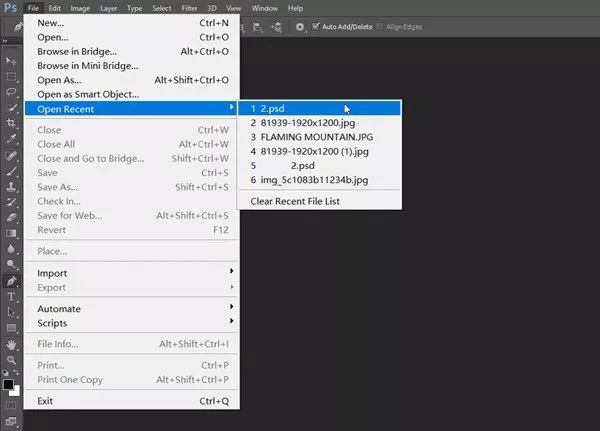
Pergi ke Mengajukan menu di editor foto Anda.
Memilih Buka Terbaru untuk menemukan semua file terkini yang telah Anda kerjakan.
Pilih berkas Photoshop yang dihapus untuk membukanya, lalu simpan lagi.
Cara Mengambil File Photoshop melalui Simpan Otomatis
SimpanOtomatis adalah fitur lain yang ada di Photoshop. Seperti namanya, fitur ini menyimpan gambar yang sedang Anda edit setiap menit jika diaktifkan. Fitur ini memberi Anda kesempatan untuk memulihkan berkas Photoshop.
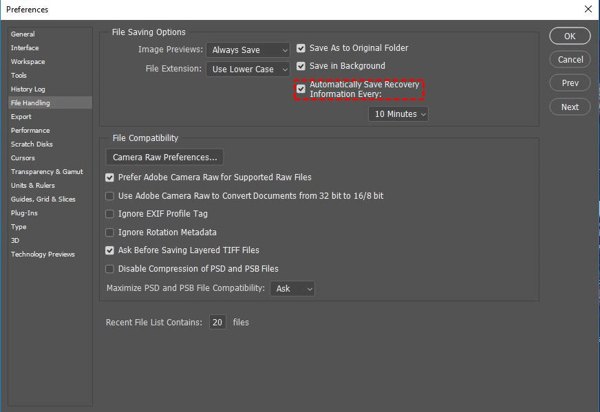
Pergi ke Sunting menu di Photoshop, pilih Preferensi, dan menuju ke Penanganan Berkas tab. Jika Informasi Pemulihan Simpan Otomatis Setiap pilihan dicentang, klik Oke dan terus maju.
Navigasi ke C:/Users/nama pengguna Anda/AppData/Roaming/Adobe Photoshop/AutoRecover di PC.
Di Mac, buka Finder, klik Pergi menu dan pilih Buka FolderPergi ke ~/Perpustakaan/Dukungan Aplikasi/Adobe/Adobe Photoshop 2017 (atau versi lain)/PemulihanOtomatis untuk melihat berkas PSD yang belum disimpan.
Cara Memulihkan File Photoshop Menggunakan Riwayat File di PC
Selain itu, fitur Riwayat Berkas pada Windows 11/10/8/7 membuat cadangan berkas yang sedang Anda edit. Dengan kata lain, Anda dapat memulihkan berkas Photoshop yang belum disimpan jika Anda telah mengaktifkan fitur Riwayat Berkas.
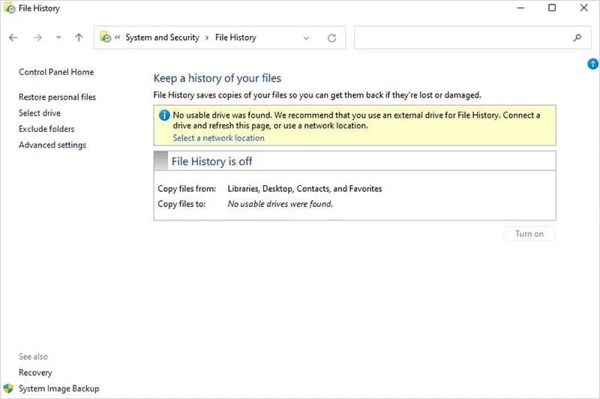
Membuka Panel kendali dari kamu Awal menu, pilih Sistem dan Keamanan, dan klik Riwayat Berkas.
Jika Riwayat Berkas opsi diaktifkan, tekan Mengembalikan file pribadi.
Klik hijau Memulihkan untuk mendapatkan kembali file PSD yang hilang.
Cara Mengembalikan File Photoshop yang Belum Disimpan dengan File Temp di Mac
File sementara di Mac menyimpan salinan perubahan Anda untuk file Photoshop di Mac. Setelah Anda kehilangan file Photoshop, jangan matikan Mac Anda atau melakukan aktivitas lainnya. Kemudian Anda dapat memulihkan file Photoshop yang belum disimpan dengan mengikuti langkah-langkah di bawah ini.
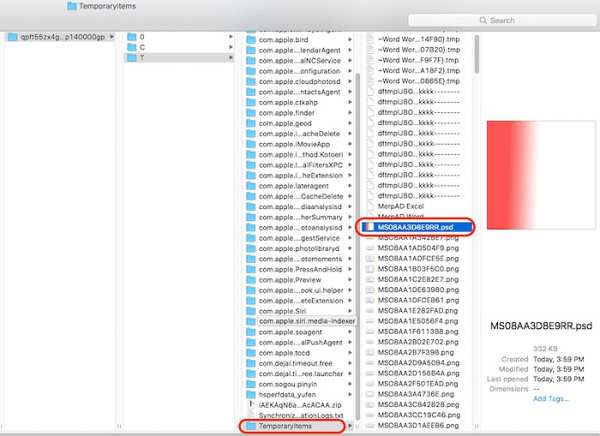
Buka Finder, dan jalankan Terminal dalam Aplikasi map.
Ketik buka $TMPDIR, dan tekan Kembali tombol pada keyboard Anda.
Selanjutnya, pergi ke Barang sementara, cari, dan temukan file PSD yang hilang. Buka di Photoshop Anda, lalu simpan lagi.
Bagian 3: Cara Menghindari Kehilangan File Photoshop Nantinya
Meskipun pemulihan file Photoshop dimungkinkan, sebaiknya Anda mempelajari kiat-kiat untuk menghindari kehilangan foto-foto Anda. Anda dapat mengikuti kiat-kiat ini untuk menjaga kerja keras Anda tetap aman dan mencegah kehilangan data secara efektif.
1. Aktifkan fungsi Simpan Otomatis di Photoshop.
2. Simpan pekerjaan Anda secara manual dan berkala.
3. Cadangkan gambar asli.
4. Aktifkan Riwayat File di PC.
5. Memahami format file Photoshop.
6. Gunakan pengelola kata sandi untuk menyimpan kata sandi cadangan Anda.
Kesimpulan
Sekarang, Anda harus memahami caranya memulihkan file Photoshop yang belum disimpan di iPhone, Windows, dan Mac. Fitur bawaan Photoshop dan komputer memungkinkan Anda memulihkan foto yang hilang dan belum tersimpan dengan cepat. imyPass iPhone Data Recovery bekerja secara efisien untuk memulihkan foto di perangkat iOS.
Penny adalah editor senior di imyPass. Ia berfokus pada penemuan solusi lokasi GPS yang sempurna dalam semua skenario, dan juga berpengalaman dalam memperbaiki komputer.
Solusi Panas
-
Memulihkan Data
- Pulihkan Foto WhatsApp View Once
- Pulihkan Video TikTok yang Dihapus di Ponsel
- Pulihkan Foto Facebook yang Dihapus
- Pulihkan Pesan Viber, Foto, dll.
- Pulihkan Foto Snapchat yang Dihapus
- 5 Aplikasi Pemulihan Kontak Terbaik
- Pulihkan Pesan Discord yang Dihapus
- Ulasan Pemulihan Data iOS AppGeeker
- Memulihkan Data dari Mode DFU
- Tidak Dapat Mengembalikan Cadangan iPhone
-
Buka kunci iOS
-
Kiat iOS
-
Kiat Kata Sandi

Pemulihan Data iPhone
Pulihkan Data iPhone yang Terhapus atau Hilang
Download Gratis Download Gratis
