



 Larutan
 Pusat layanan
 Tentang kami
 Kontak
Memperbaiki Sinkronisasi dengan iCloud yang Terhenti dalam 12 Solusi Efektif
 Penny Warren Diterbitkan di 17 Juli 2025Buka kunci iOSMembaca 4 menit
"Mengapa sinkronisasi foto di iPhone Air saya terhenti? Ada ide?" iCloud adalah opsi praktis untuk menyinkronkan data Anda di seluruh produk Apple, seperti iPhone, iPad, dan Mac. iCloud memungkinkan Anda mengakses foto, kontak, catatan, dan data penting lainnya di semua komputer dan perangkat seluler Anda. Namun, sinkronisasi terkadang dapat terganggu, yang menyebabkan penundaan pembaruan data Anda. Artikel ini menjelaskan alasannya. sinkronisasi dengan iCloud dijeda dan cara menyelesaikan masalah ini dengan cepat.

Dalam artikel ini:
Bagian 1: Apa Arti Sinkronisasi dengan iCloud yang Dijeda
Sinkronisasi iCloud adalah proses yang secara otomatis memperbarui file dan konten Anda di semua perangkat yang masuk ke ID Apple yang sama. Semua perubahan yang Anda buat pada file, aplikasi, dan pengaturan di satu perangkat Apple akan langsung disinkronkan di semua perangkat lainnya. Jenis data yang dapat Anda sinkronkan menggunakan iCloud meliputi:
Foto
Kontak
Kalender
Catatan
iMessage
Data Safari
Penggerak iCloud
Dibandingkan dengan sinkronisasi iCloud, iCloud menawarkan metode alternatif untuk menyimpan data Anda: pencadangan iCloud. iCloud mengumpulkan semua data di perangkat Anda dan menyimpannya di server Apple. Tidak seperti sinkronisasi iCloud, Anda harus memulihkan cadangan iCloud ke perangkat Anda untuk mendapatkan kembali akses ke data Anda. Perlu diingat bahwa data yang disinkronkan ke iCloud tidak akan menyertakan cadangan iCloud.
Apa arti sinkronisasi dengan iCloud dijeda? Artinya, sinkronisasi data dijeda, dan perubahan tidak dapat diperbarui ke perangkat lain yang terhubung dengan akun Apple yang sama.
Bagian 2: Mengapa Sinkronisasi dengan iCloud Dijeda
Mengapa muncul pesan yang mengatakan sinkronisasi dengan iCloud dijeda? Kita harus mencari tahu jawaban atas pertanyaan ini sebelum memecahkan masalah. Sayangnya, ada beberapa alasan. Faktor yang paling mungkin adalah sebagai berikut:
1. Server Apple sedang down
2. Akun iCloud Anda tidak memiliki cukup ruang penyimpanan.
3. Jaringan Anda tidak stabil atau buruk.
4. Anda menggunakan akun iCloud yang berbeda pada perangkat Apple Anda.
5. Ada yang salah dengan sinkronisasi iCloud.
6. Mode Daya Rendah diaktifkan.
7. Pengaturan tanggal dan waktu salah.
8. Gangguan perangkat lunak.
Bagian 3: Cara Memperbaiki Sinkronisasi dengan iCloud yang Terhenti
Berdasarkan penyebab utamanya, kami mengidentifikasi solusi yang terbukti ampuh untuk membantu Anda mengatasi masalah sinkronisasi iPhone dengan iCloud yang dijeda. Anda dapat mencoba solusi di bawah ini satu per satu untuk menyinkronkan foto, pesan, dan data lainnya di seluruh perangkat Anda.
Solusi 1: Periksa Penyimpanan iCloud
iCloud memberikan penyimpanan gratis sebesar 5GB untuk setiap akun. Jika Anda menginginkan lebih banyak ruang, Anda dapat berlangganan iCloud+. Jika Anda mengalami masalah sinkronisasi dengan iCloud yang dijeda, periksa dan kosongkan penyimpanan iCloud Anda.
Buka Pengaturan aplikasi di iPhone Anda.
Ketuk profil Anda dan buka iCloud.
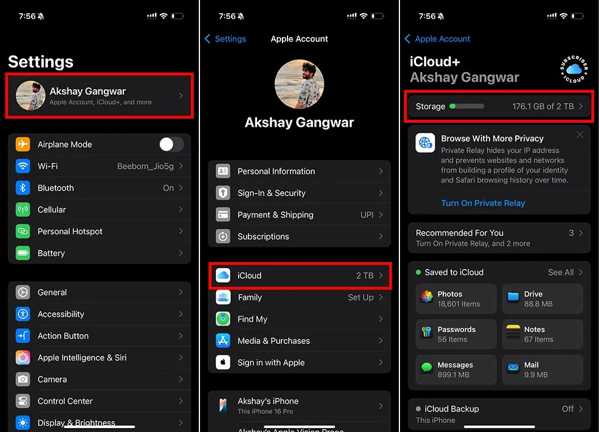
Periksa ruang penyimpanan iCloud.
Jika iCloud Anda memiliki penyimpanan terbatas, ketuk Kelola Penyimpanan Akun.
Buka Cadangan, pilih cadangan yang tidak diinginkan, dan ketuk Matikan dan Hapus dari iCloud.
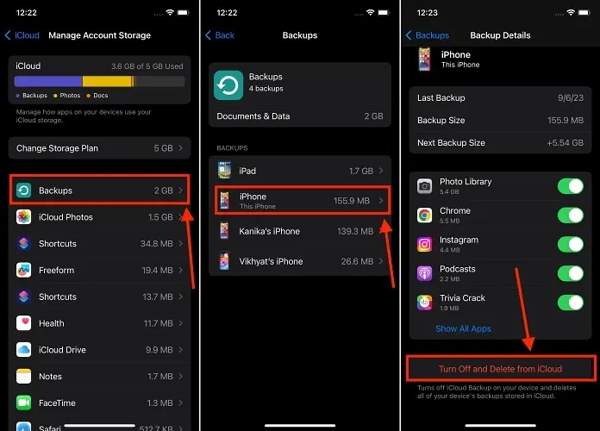
Anda juga dapat menghapus file yang tidak berguna dari iCloud Drive.
Solusi 2: Periksa Server Apple
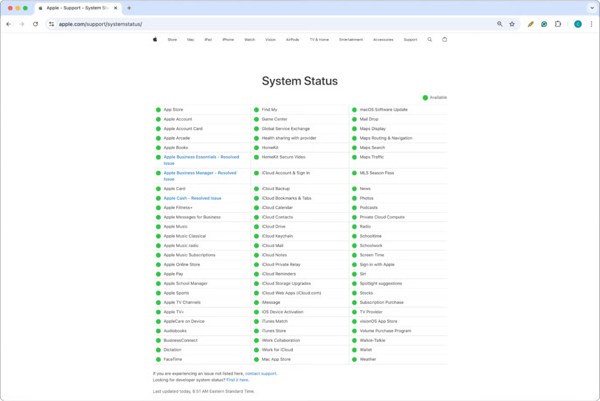
Meskipun jarang terjadi, server iCloud mungkin mengalami waktu henti karena pemeliharaan terjadwal atau kesalahan. Setelah server iCloud dan iMessage mati, sinkronisasi dengan iCloud yang dijeda untuk iMessage akan dilakukan. Anda dapat mengetahui status server Apple di https://www.apple.com/in/support/systemstatus/ melalui peramban. Warna kuning atau merah menunjukkan server sedang mengalami masalah. Anda perlu menunggu server pulih, lalu coba sinkronkan iPhone Anda dengan iCloud.
Solusi 3: Periksa Koneksi Internet
Sinkronisasi iCloud membutuhkan koneksi internet yang stabil. Jika Anda menggunakan data seluler saat menyinkronkan iPhone, sebaiknya beralihlah ke jaringan Wi-Fi. Jika Anda menggunakan Wi-Fi, periksa koneksi jaringan Anda dan pastikan lancar.
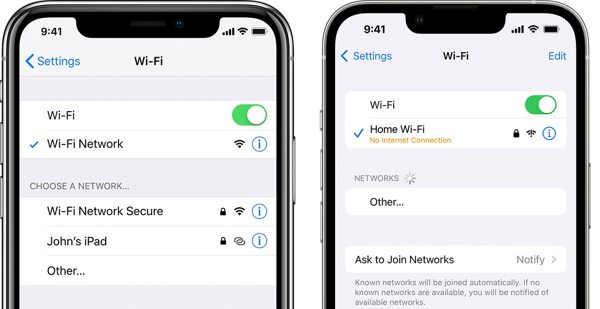
Jalankan Pengaturan aplikasi.
Pergi ke Wifi.
Aktifkan Wifi dan terhubung ke jaringan yang stabil.
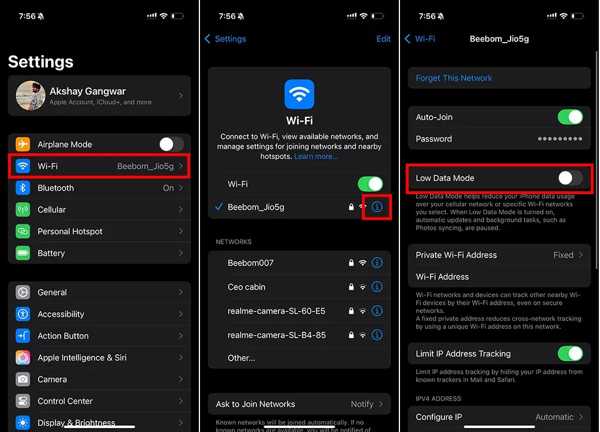
Ketuk Info tombol di sebelah Wi-Fi Anda dan matikan Modus Data Rendah.
Solusi 4: Mulai ulang iPhone
Memulai ulang iPhone adalah solusi pemecahan masalah dasar. Hal ini dapat memulihkan sinkronisasi dengan iCloud yang dijeda. Hal ini dapat membersihkan cache dan mengatasi gangguan perangkat lunak kecil, sehingga perangkat Anda dapat memulai kembali dengan segar.
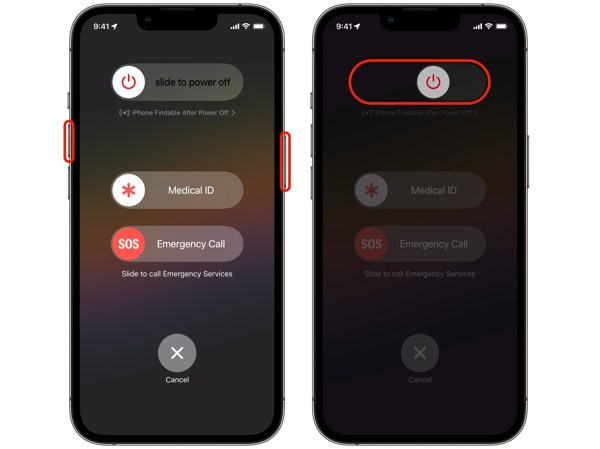
Tahan Samping tombol dan salah satunya Volume tombol bersama-sama.
Saat layar matikan muncul, lepaskan tombol.
Pindahkan penggeser untuk mematikan perangkat Anda.
Diamkan selama beberapa menit.
Tekan lama Samping tombol sampai Anda melihat logo Apple.
Kemudian, periksa apakah sinkronisasi iCloud berfungsi lagi.
Solusi 5: Paksa Restart iPhone
Jika iPhone Anda macet dan sinkronisasi dengan iCloud terhenti, Anda tidak dapat memperbaikinya dengan memulai ulang standar. Sebagai alternatif, Anda perlu melakukan restart paksa untuk mengatasi masalah tersebut. Kombinasi tombol berbeda-beda, tergantung model iPhone Anda.
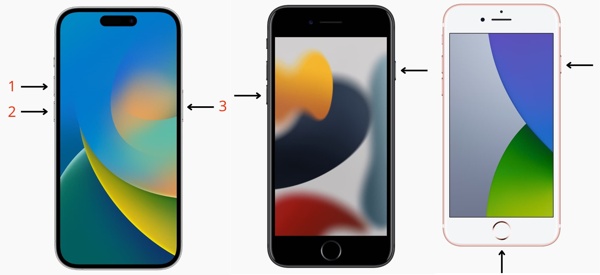
Di iPhone 8 atau Versi Lebih Baru
Tekan dan lepaskan dengan cepat Volume Naik tombol.
Tekan dan lepaskan dengan cepat Volume Turun tombol.
Tekan lama Samping tombol sampai Anda melihat logo Apple.
Di iPhone 7/7 Plus
Tahan Sisi + Volume Tombol bawah bersamaan.
Lepaskan tombol ketika logo Apple muncul.
Di iPhone 6s atau versi sebelumnya
Tahan Rumah + Tidur/Bangun tombol secara bersamaan.
Saat logo Apple muncul, lepaskan tombol.
Solusi 6: Nonaktifkan dan Aktifkan Sinkronisasi iCloud
Jika sinkronisasi iCloud dijeda untuk iMessage di iPhone Anda, Anda dapat mengaktifkannya kembali secara manual untuk mengatasi masalah ini. Prosedurnya serupa untuk sinkronisasi dengan iCloud, yang dijeda untuk foto dan jenis data lainnya.
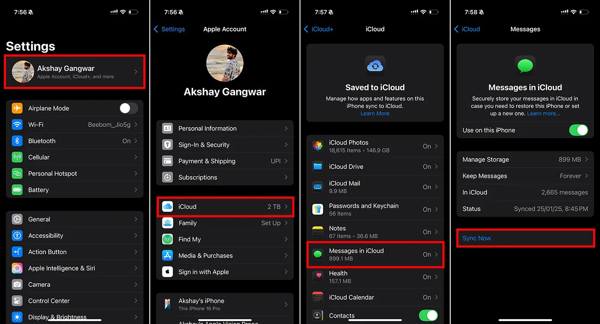
Mulailah Pengaturan aplikasi dari layar beranda Anda.
Ketuk profil Anda dan buka iCloud.
Pilih tipe data yang diinginkan, seperti Pesan di iCloud.
Beralih Gunakan pada iPhone iniLalu, aktifkan opsi tersebut.
Terakhir, ketuk Sinkronkan Sekarang tombol.
Solusi 7: Nonaktifkan Mode Daya Rendah
Setelah Anda mengaktifkan Mode Daya Rendah di iPhone, beberapa fitur akan berhenti sementara, seperti sinkronisasi dengan iCloud yang dijeda. Jika Anda ingin menyinkronkan data dengan iCloud, sebaiknya nonaktifkan mode ini.
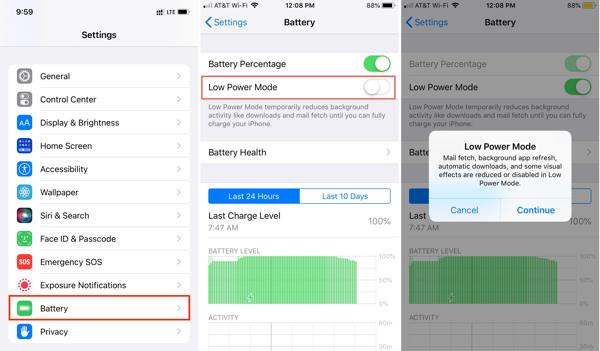
Jalankan Pengaturan aplikasi.
Pergi ke Baterai tab.
Matikan Mode Daya Rendah.
Jika diminta, baca peringatannya.
Terakhir, ketuk Melanjutkan tombol untuk mengonfirmasi tindakan.
Solusi 8: Masuk kembali ke ID Apple
Sinkronisasi iCloud berfungsi melalui satu ID Apple. Jika Anda masuk ke ID Apple yang berbeda di perangkat Apple Anda, Anda harus keluar dari akun dan masuk dengan ID yang sama (Anda mungkin perlu hapus ID Apple lama dari iPhone jika perlu). Berikut alur kerjanya:
Ketuk profil Anda di Pengaturan aplikasi jika sinkronisasi dengan iCloud dijeda.
Gulir ke bawah dan ketuk Keluar tombol.
Saat diminta, masukkan kata sandi ID Apple Anda.
Pilih tipe data yang ingin Anda simpan.
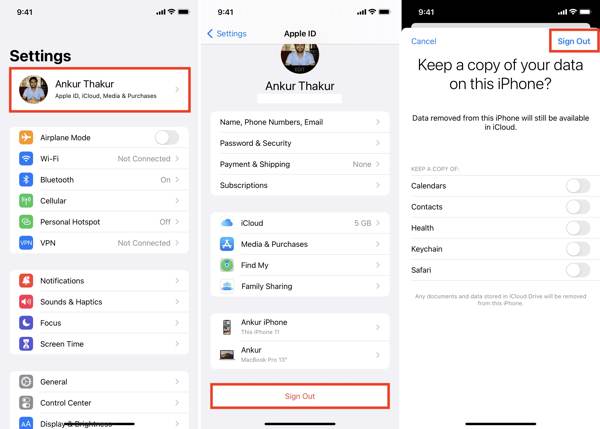
Ketuk Keluar tombol di sisi kanan atas.
Selanjutnya, ketuk Akun Apple di atas Pengaturan aplikasi.
Memilih Gunakan Perangkat Apple Lain atau Masuk Secara Manual.
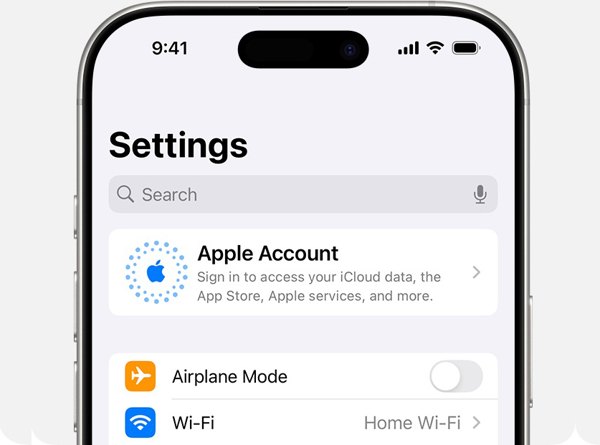
Ikuti petunjuk di layar untuk masuk dengan akun Apple yang sama.
Solusi 9: Tanggal dan Waktu yang Benar
Jika tanggal dan waktu di iPhone Anda berbeda dengan zona waktu Anda saat ini, sinkronisasi dengan iCloud akan dijeda. Solusinya sederhana: perbaiki tanggal dan waktu di iPhone Anda dengan mengikuti langkah-langkah berikut:
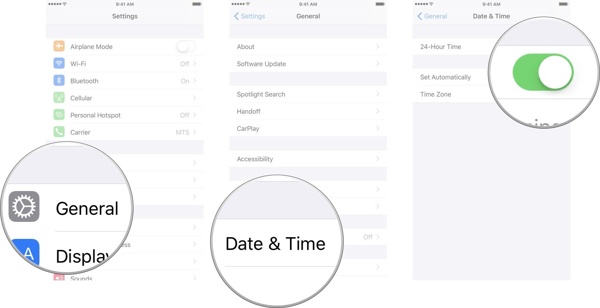
Pergi ke Umum tab di Anda Pengaturan aplikasi.
Mengetuk Tanggal Waktu.
Aktifkan Atur Secara Otomatis.
Catatan: Jika iPhone Anda terhubung ke internet, iOS akan secara otomatis mengoreksi tanggal dan waktu.
Solusi 10: Atur Ulang Semua Pengaturan
Solusi lain untuk memperbaiki sinkronisasi dengan iCloud yang terhenti adalah dengan mengatur ulang semua pengaturan di iPhone Anda. Tindakan ini akan mengembalikan semua pengaturan ke pengaturan pabrik. Namun, fitur ini tidak akan mengganggu data di perangkat Anda.
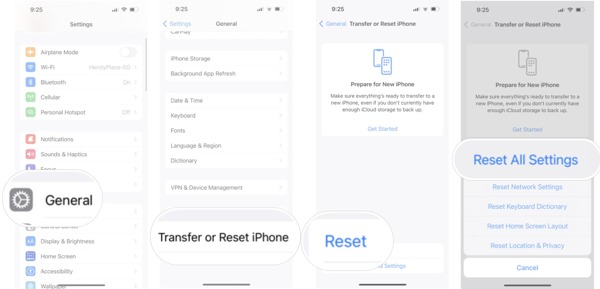
Buka milikmu Pengaturan aplikasi.
Pergi ke Umum tab.
Mengetuk Transfer atau Reset iPhone dan pilih Mengatur ulang.
Tip: Jika Anda menggunakan iOS versi lama, ketuk Mengatur ulang.
Memilih Setel Ulang Semua Pengaturan.
Masukkan kode sandi iPhone atau kata sandi ID Apple Anda saat diminta.
Terakhir, konfirmasikan bahwa Anda telah mengatur ulang semua pengaturan pada perangkat Anda.
Solusi 11: Reset Pabrik iPhone Anda
Solusi lain untuk mengatasi sinkronisasi dengan iCloud yang terhenti adalah dengan melakukan reset pabrik pada perangkat Anda. Hal ini dapat menghapus semua data, aplikasi, dan pengaturan. Dengan kata lain, iPhone Anda akan kembali ke pengaturan pabrik.
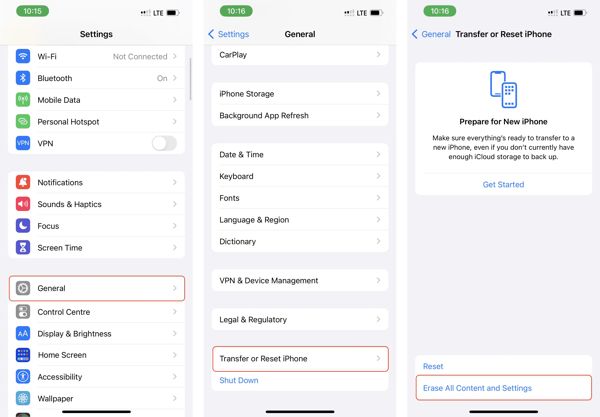
Menuju ke Umum tab di dalam Pengaturan aplikasi.
Mengetuk Transfer atau Reset iPhone.
Memilih Hapus Semua Konten dan Pengaturan.
Saat diminta, ketik kode sandi iPhone atau kata sandi ID Apple Anda.
Lalu, ketuk Hapus Semua Konten dan Pengaturan lagi untuk mengkonfirmasi tindakan.
Bagian 4: Solusi Satu Atap untuk Memperbaiki Sinkronisasi iCloud yang Terhenti
Jika Anda lupa kata sandi iCloud, tidak mudah untuk keluar dari akun lama dan masuk dengan akun iCloud yang sama. Kabar baiknya adalah imyPass iPassBye dapat membantu Anda mengatasi masalah ini. Aplikasi ini dapat melewati akun iCloud lama dari iPhone atau iPad Anda tanpa kata sandi.
4.000.000+ Unduhan
Lewati akun iCloud lama dari iPhone/iPad Anda.
Tidak memerlukan kode sandi layar kunci atau kata sandi ID Apple Anda.
Tersedia untuk berbagai situasi, termasuk Mode Hilang.
Secara efektif hapus Kunci Aktivasi iCloud untuk mengakses perangkat iOS Anda.
Cara Bypass Akun iCloud dan Memperbaiki Sinkronisasi iCloud Terhenti
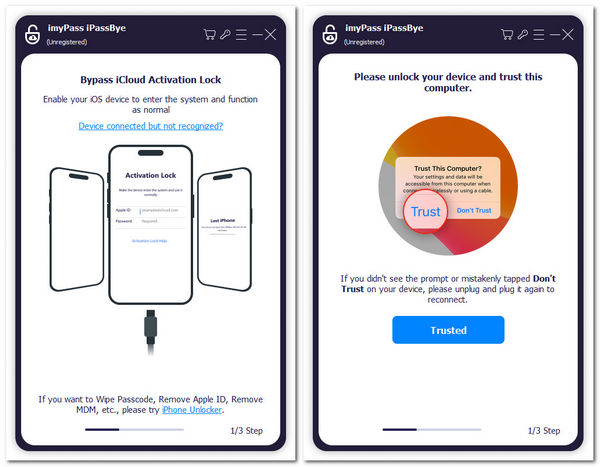
Hubungkan ke iPhone Anda
Instal alat terbaik untuk melewati iCloud dari situs web resmi dan luncurkan dari desktop Anda. Alat ini kompatibel dengan Windows 11/10/8/7 dan Mac OS X 10.13 atau yang lebih baru. Hubungkan iPhone Anda ke komputer dengan kabel Lightning. Jika Anda menghubungkan kedua perangkat untuk pertama kalinya, ketuk Memercayai di layar Anda untuk mempercayai komputer ini. Kemudian, klik Awal tombol untuk melanjutkan.
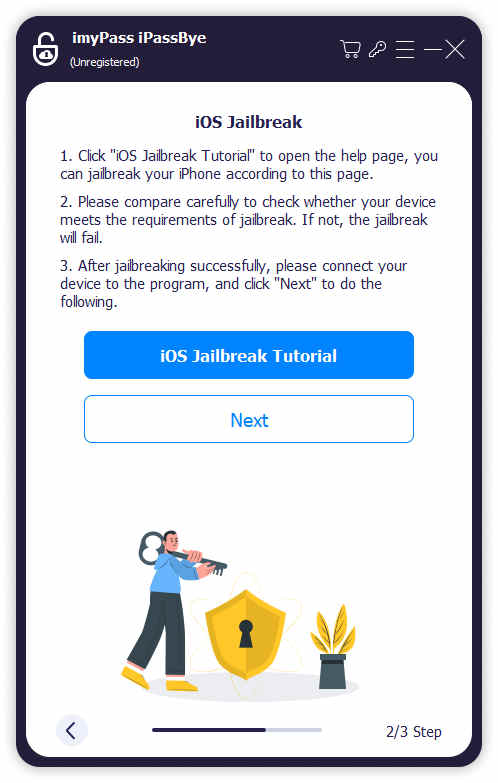
Lakukan jailbreak pada iPhone Anda
Jika Anda telah melakukan jailbreak pada iPhone Anda, klik Lanjut tombol untuk melanjutkan.
Jika tidak, klik Tutorial Jailbreak iOS dan ikuti petunjuk di layar untuk jailbreak iPhone Anda.
Kemudian, klik Lanjut tombol.
Lewati iCloud
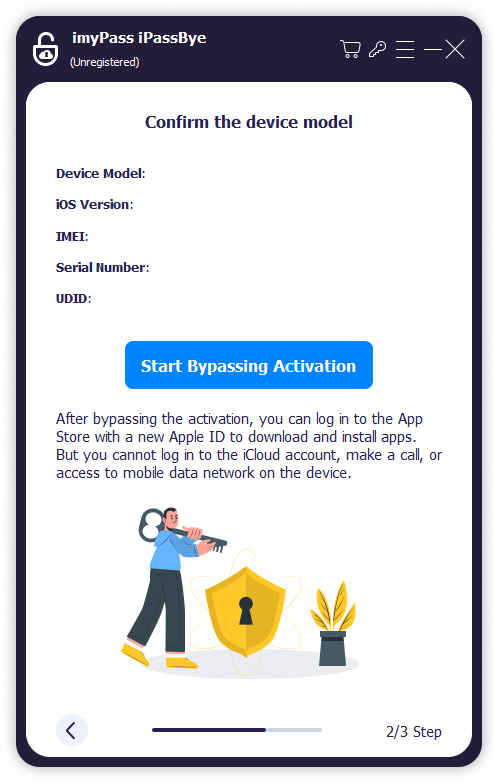
Perangkat lunak ini dapat membaca dan memuat informasi di perangkat Anda. Periksa dan klik Start Melewati Aktivasi Tekan tombol untuk mulai melewati iCloud di iPhone Anda. Pastikan iPhone Anda tetap terhubung selama proses. Setelah selesai, putuskan sambungan perangkat Anda.
Kesimpulan
Artikel ini menjelaskan alasannya sinkronisasi dengan iCloud dijeda untuk iMessage, foto, dan jenis data lainnya. Yang lebih penting, Anda dapat mempelajari solusi yang terbukti untuk mengatasi masalah ini dan menyinkronkan data Anda di seluruh perangkat Apple melalui akun iCloud. imyPass iPassBye adalah solusi terbaik untuk mengatasi masalah ini di iPhone atau iPad Anda.
Penny adalah editor senior di imyPass. Ia berfokus pada penemuan solusi lokasi GPS yang sempurna dalam semua skenario, dan juga berpengalaman dalam memperbaiki komputer.
Solusi Panas
-
Buka kunci iOS
- Tinjau Layanan Buka Kunci iCloud Gratis
- Lewati Aktivasi iCloud Dengan IMEI
- Hapus Mosyle MDM dari iPhone & iPad
- Hapus support.apple.com/iphone/passcode
- Tinjauan tentang Bypass iCloud Checkra1n
- Lewati Kode Sandi Layar Kunci iPhone
- Cara melakukan jailbreak pada iPhone
- Buka kunci iPhone Tanpa Komputer
- Lewati iPhone Terkunci ke Pemilik
- Reset Pabrik iPhone Tanpa Kata Sandi ID Apple
-
Kiat iOS
-
Buka kunci Android
-
Kata Sandi Windows


