



 Larutan
 Pusat layanan
 Tentang kami
 Kontak
Gunakan Disk Reset Kata Sandi Windows 7 untuk Membuka Kunci Akun Administrator
 Penny Warren Diterbitkan di 27 Nopember 2025Kata Sandi WindowsMembaca 3 menit
Menambahkan kata sandi ke akun Anda saat masuk ke Windows 7 sangatlah mudah. Anda tidak perlu khawatir tentang berkas Anda jika ditinggalkan tanpa pengawasan. Dengan cara ini, tidak ada yang dapat mengakses berkas Anda karena mereka tidak tahu kata sandinya. Namun, ada kemungkinan Anda juga tidak dapat mengakses berkas tersebut. Hal ini terjadi ketika Anda tidak sengaja lupa kata sandi.
Membuat atau menggunakan disk pengaturan ulang kata sandi pada Windows 7 akan membantu Anda mengatur ulang kata sandi. Keunggulannya adalah Anda dapat kembali mengakses semua berkas Anda karena mencegah hilangnya data. Gulir ke bawah untuk menemukan empat metode yang dapat membantu Anda.

Dalam artikel ini:
Bagian 1. Cara Mengatur Ulang Kata Sandi Windows 7 Menggunakan Pengaturan
Windows 7 memiliki cara bawaan untuk mengatur ulang kata sandi Anda. Cara ini dapat dilakukan melalui Pusat Kontrol. Prosedur ini agak teknis, tetapi menjamin Anda kemungkinan besar berhasil mengatur ulang kata sandi Windows 7 Anda. Ikuti langkah-langkah di bawah ini.
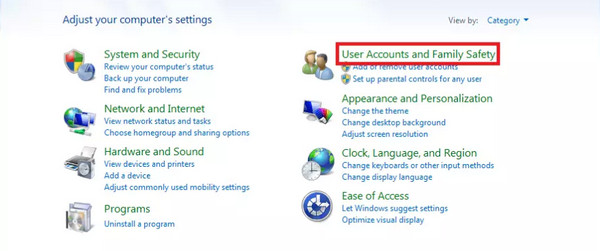
Pencarian untuk Pusat kendali dari Bilah Pencarian Windows bagian di pojok kiri bawah. Kemudian, jendelanya akan muncul di layar utama. Silakan pilih Akun Pengguna dan Keamanan Keluarga tombol di kanan atas daftar opsi.
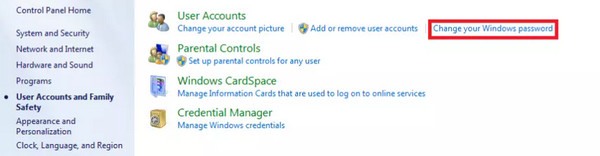
Submenu akan muncul, berisi Akun Pengguna pilihan. Silakan klik Ubah Kata Sandi Windows Anda tombol di kanan atas. Windows 7 akan meminta ikhtisar profil pengguna Anda. Silakan klik Ubah Kata Sandi Anda tombol.
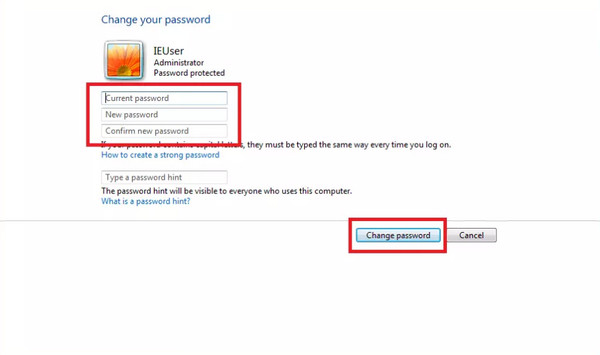
Akan ada beberapa informasi yang diperlukan dari layar berikutnya, termasuk nama akun pengguna Anda. Masukkan informasi yang diperlukan dari daftar, dan Anda dapat memasukkan informasi dari Ketik Petunjuk Kata Sandi bagian. Terakhir, pilih Ganti kata sandi tombol dari layar di kanan bawah.
Bagian 2. Cara Reset Password Windows 7 Menggunakan Command
Command Prompt adalah salah satu alat paling profesional di PC Anda. Alat ini bekerja dengan kode dan informasi lain yang sebagian besar dapat dipahami oleh para profesional. Anda tidak dapat menggunakannya untuk buat disk pengaturan ulang kata sandi Windows, tetapi dapat digunakan untuk mengatur ulang kata sandi Windows 7. Namun, hal ini hanya dapat dilakukan jika PC memiliki akun administrator yang dapat diakses. Jika tidak ada opsi, Anda tidak dapat melanjutkan prosedur ini. Apakah Anda memiliki akun administrator lain di PC Anda? Gunakan Command Prompt untuk mengatur ulang kata sandi Windows 7 dengan langkah-langkah di bawah ini.
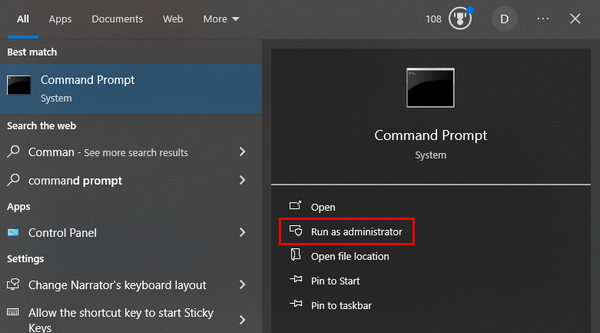
Masuk ke akun administrator lainnya dan klik Bilah Pencarian Windows tombol di kiri bawah. Cari Prompt Perintah nama dan klik Jalankan sebagai Administrator tombol di sebelah kanan. Ini akan membuka Command Prompt setelahnya.
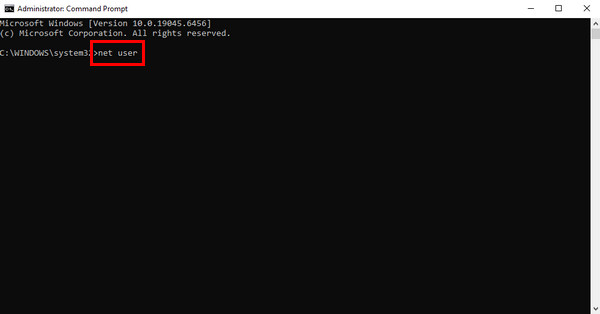
Pada antarmuka Command Prompt yang kosong, silakan ketik pengguna bersih dan pukul Memasuki untuk melanjutkan. Ketik pengguna bersih [nama pengguna] [kata sandi]. Ganti [nama belakang] dengan nama pengguna saat ini yang telah Anda atur sebelumnya untuk mengatur ulang kata sandi, dan masukkan kata sandi baru dari [kata sandi] Bagian. Anda sekarang dapat masuk ke kredensial akun terbaru Anda.
Bagian 3. Reset Kata Sandi Windows 7 Tanpa Login
imyPass Pengaturan Ulang Kata Sandi Windows adalah alat pihak ketiga yang bermanfaat yang dapat memandu Anda tentang cara mengatur ulang kata sandi di Windows 7 tanpa perlu masuk. Alat ini memungkinkan Anda membuat disk pengaturan ulang menggunakan CD/DVD atau flashdisk USB. Prosedurnya paling cocok untuk pemula karena memiliki fitur dan antarmuka sederhana yang mudah dinavigasi.
Alat ini tidak akan mengatur ulang semua kata sandi dari akun pengguna yang dibuat dari Windows 7. Alat ini memungkinkan Anda memilih akun pengguna yang perlu diatur ulang kata sandinya, alih-alih mengatur ulang semua akun. Langkah-langkah di bawah ini adalah panduan utama Anda tentang cara menggunakan alat ini.
Silakan unduh versi terbaru imyPass Pengaturan Ulang Kata Sandi WindowsKunjungi situs web resminya untuk melakukannya. Kemudian, atur, instal, dan buka alat tersebut di PC Anda untuk memulai proses pengaturan ulang kata sandi.
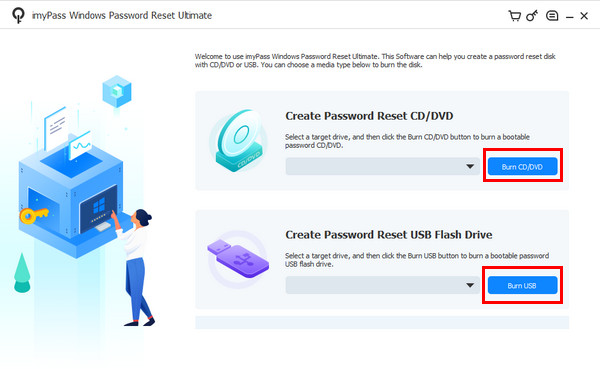
Dari antarmuka pertama, Anda akan melihat dua fitur utama untuk membuat disk pengaturan ulang kata sandi. Masukkan USB atau CD/DVD. Anda dapat memilih Buat Sandi Atur Ulang CD/DVD atau Buat Kata Sandi Atur Ulang USB Flash Drive fitur. Kemudian, pilih Bakar CD/DVD atau Bakar USB tombol untuk melanjutkan.
Restart PC yang terkunci dan tekan ESC atau F12. Kemudian, Anda akan melihat sepatu bot Menu di layar. Pilih USB atau CD/DVD yang dimasukkan. PC akan memulai ulang, dan antarmuka alat akan ditampilkan. Pilih sistem operasi PC yang terkunci dari daftar.
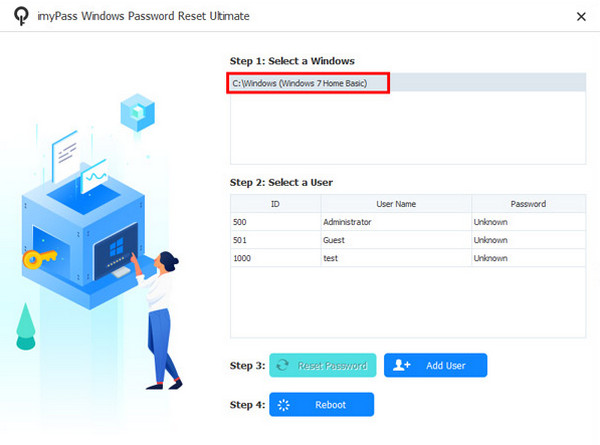
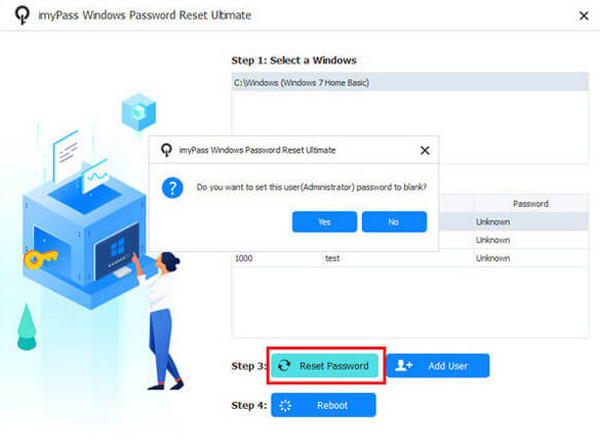
Selanjutnya, silakan pilih akun pengguna yang ingin Anda atur ulang kata sandinya. Kemudian, pilih Setel Ulang Kata Sandi tombol. Klik Ya untuk melanjutkan, dan klik Menyalakan ulang tombol sebagai langkah terakhir layar.
Bagian 4. Reset Kata Sandi Windows 7 Tanpa Disk
Sebagian besar metode di bawah ini memerlukan disk untuk pengaturan ulang kata sandi Windows 7. Alih-alih menggunakan disk Windows 7, Windows 8, atau Pemecah kata sandi Windows 10Anda dapat melakukan reset pabrik Windows 7 tanpa kata sandi. Prosedur ini tidak memerlukan disk, CD, atau DVD. Namun, semua data dari Windows 7 Anda akan dihapus. Jika ini terjadi, kata sandi dari akun pengguna akan dihapus.
Prosedur ini membutuhkan keahlian profesional karena adanya Command Prompt. Ini adalah alat canggih yang menggunakan kode untuk menjalankan aktivitas di PC Anda. Jika Anda seorang pemula, kami sarankan Anda mengikuti langkah-langkah dengan cermat untuk menggunakan alat ini.
Nyalakan PC yang disebutkan dan tekan tombol F8 tombol pada keyboard fisik Anda sampai Opsi Boot Lanjutan layar muncul. Kemudian, akan ada beberapa teks yang muncul di layar. Pilih Mode Aman dengan Prompt Perintah tombol untuk melanjutkan.
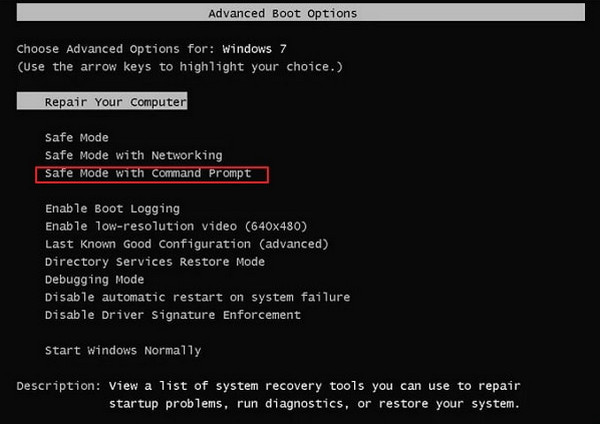
Itu Prompt Perintah antarmuka akan muncul. Silakan masukkan pemulihan cd kode dan tekan tombol Memasuki kunci untuk mengkodekannya. Kemudian, masukkan rstrui.exe kode dan tekan tombol Memasuki kunci untuk melanjutkan.

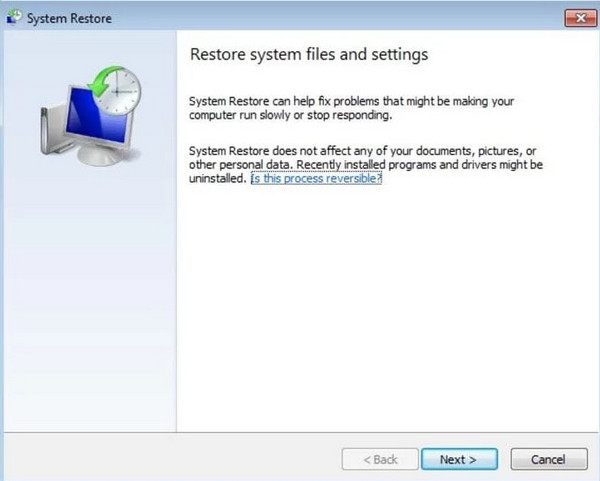
Itu Pemulihan Sistem layar akan muncul di layar. Silakan klik Lanjut tombol dan pilih titik pemulihan untuk PC. Klik tombol Lanjut untuk melanjutkan. Kemudian, konfirmasikan pemulihan sistem dan klik Ya untuk memulai proses.
Kesimpulan
Postingan ini adalah tentang cara mereset kata sandi di Windows 7 tanpa login, disk, dll. Metode untuk menggunakan pengaturan dan perintah juga tersedia. imyPass Pengaturan Ulang Kata Sandi Windows hadir untuk membantu Anda mengatur ulang kata sandi Windows 7 tanpa perlu masuk. Silakan unduh alat ini untuk informasi selengkapnya.
Penny berfokus pada pemecahan masalah GPS dan optimasi Windows. Sebelumnya ia bekerja sebagai insinyur dukungan teknis, membantu klien menyelesaikan masalah terkait lokasi dan sistem secara efisien. Berbekal pengalaman di bidang dukungan TI, ia memberikan solusi praktis yang benar-benar berfungsi. Di waktu luangnya, ia suka mendaki dan melakukan geocaching, menguji teknologi GPS di dunia nyata.
Solusi Panas
-
Kata Sandi Windows
-
Kiat Windows
-
Perbaiki Windows
-
Kiat Kata Sandi


