



 Soluzione
 Centro di supporto
 Chi siamo
 Contatto
Come disattivare il codice di accesso su iPhone anche in caso di restrizioni
 Samuele Spenser pubblicato su 17 dicembre 2025Sblocca iOSLettura di 3 minuti
Quasi tutti i telefoni dispongono di funzionalità di blocco dello schermo, come il codice di accesso a 6 cifre, Touch ID e Face ID. È possibile impostare un codice di accesso su un iPhone per proteggere i propri dati e la propria privacy. Tuttavia, potrebbe essere necessario disattivare il codice di accesso su iPhone per accedere rapidamente a un dispositivo. È molto semplice farlo se si ha familiarità con le impostazioni dell'iPhone o si consulta l'ultimo tutorial in questo articolo.
Tuttavia, a causa di restrizioni relative a Tempo di utilizzo, MDM o altre, potresti trovare l'opzione Disattiva codice di accesso per iPhone in grigio. In tal caso, dovresti prima rimuovere le restrizioni sul tuo dispositivo. Segui le guide in questo articolo per scoprire di più. come disattivare il passcode su iPhone con o senza restrizioni.

In questo articolo:
Parte 1. Come disattivare il passcode su iPhone quando lo ricordi
Tieni presente che, dopo aver disattivato il codice di accesso sull'iPhone, i tuoi dati e la tua privacy non saranno più protetti se il dispositivo viene rubato da altri.
Ora vediamo come disattivare il passcode su iPhone 16/15/14 e altre serie nelle Impostazioni.
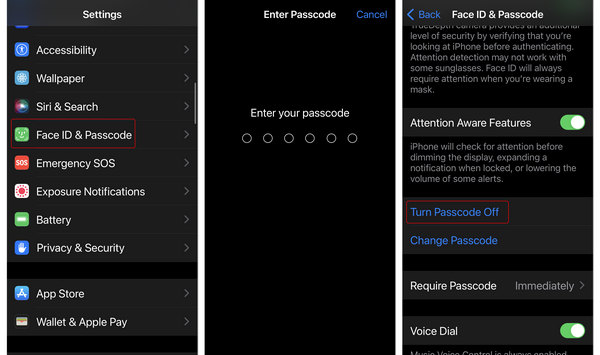
Apri il Impostazioni sul tuo iPhone.
Scorrere verso il basso, quindi eseguire una delle seguenti operazioni in base al dispositivo in uso:
Su un iPhone con Face ID: tocca Face ID e passcode.
Su un iPhone con Touch ID: tocca Touch ID e passcode.
Quindi, è necessario immettere il codice di accesso dello schermo corrente sull'iPhone.
Infine, scorri verso il basso per toccare Disattiva il codice di accesso per rimuovere facilmente il codice di accesso dal tuo iPhone.
Nota:
Dopo aver disattivato il codice di accesso dell'iPhone, le funzionalità Touch ID e Face ID non saranno più attive. Non è possibile continuare a utilizzare Touch ID o Face ID con il codice di accesso disattivato. Pertanto, assicurati di accettare che i tuoi dati e la tua privacy saranno in una situazione di minore sicurezza.
Parte 2. Come disattivare il passcode su iPhone se lo hai dimenticato
Come disattivare il passcode su un iPhone quando non si conosce quello attuale? Questo è un grosso problema, perché inevitabilmente si dovrà cancellare tutti i dati per rimuovere il passcode e riottenere l'accesso all'iPhone. Ma si è comunque fortunati se si dispone di backup dell'iPhone, come iCloud Backup o iTunes Backup. Vediamo come disattivare il passcode su iPhone quando non si conosce il passcode in 3 modi rapidi.
Metodo 1. imyPass iPassGo
Se non conosci il codice di accesso dell'iPhone, non puoi sbloccarlo, né tantomeno disattivarlo. In tal caso, puoi fare affidamento su imyPass iPassGo Per cancellare il codice di accesso dell'iPhone (a 4 e 6 cifre), Face ID e Touch ID. Non è necessario sbloccare l'iPhone, basta collegarlo al computer e poi usare imyPass iPassGo per disattivare il codice di accesso su iPhone 17/16/15.
Quando vuoi rimuovere il codice di blocco dello schermo dal tuo iPhone o iPad, puoi scaricarlo gratuitamente imyPass iPassGo sul tuo computer. Quindi, installalo e avvialo. Collega il tuo iPhone al computer con un cavo USB.
Selezionare Cancella codice dall'interfaccia del programma. Quindi, fare clic su Inizio pulsante.
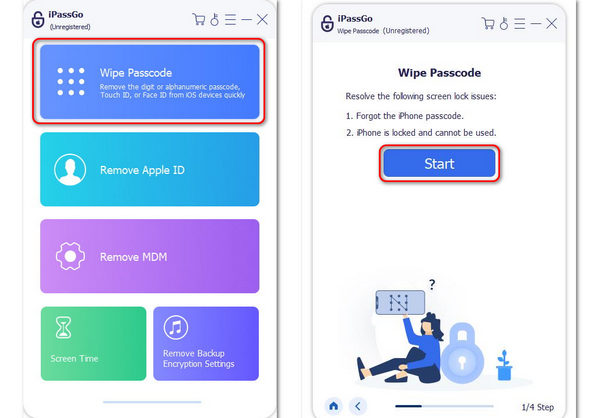
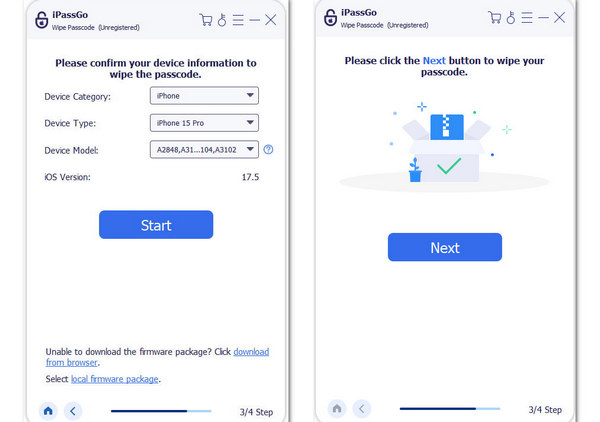
Conferma la categoria, il tipo e il modello del tuo iPhone. Fai clic su Inizio per confermare. Quindi, scaricherà il pacchetto firmware per la tua versione iOS.
Dopo aver scaricato, è sufficiente fare clic su Prossimo pulsante per disattivare facilmente il codice di accesso sull'iPhone.
Nota:
Disattivare il passcode dell'iPhone quando non lo conosci sicuramente ripristinare le impostazioni di fabbrica dell'iPhoneCiò che puoi fare è utilizzare l'iPhone solo come nuovo dispositivo oppure ripristinare i dati da iCloud, iTunes o altri file di backup.
Metodo 2. Modalità di ripristino
Puoi anche inserire il tuo iPhone in Modalità di recuperoQuindi, utilizza iTunes o Finder per ripristinare le impostazioni di fabbrica del tuo iPhone o aggiornare la versione iOS. Dopodiché, dovrai inserire il tuo ID Apple e la password per utilizzare l'iPhone come nuovo dispositivo.
Accedi alla modalità di ripristino
Tieni il tuo iPhone collegato a un computer. Su Windows, dovresti avviare iTunes, mentre su macOS dovresti avviare Finder. Se sul tuo MacBook è ancora installato iTunes, avvialo. Quindi, segui le istruzioni riportate di seguito in base al modello del tuo iPhone.
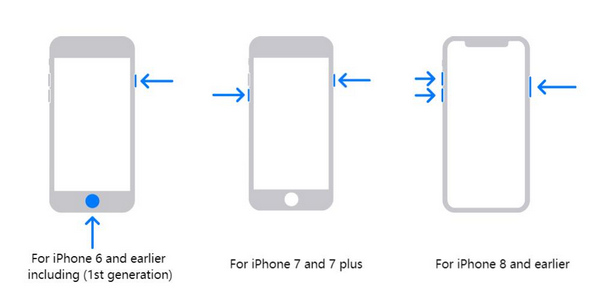
Su iPhone 8 o modelli successivi:
Tocca e rilascia rapidamente il Volume su pulsante, quindi toccare e rilasciare rapidamente il Volume basso pulsante. Quindi, continua a premere il pulsante Potenza finché lo schermo non diventa nero. Quindi, continua a premere il pulsante Potenza e il Volume su pulsanti finché non vedi il logo di iTunes.
Su iPhone 7 e 7 Plus:
Continua a premere il Volume basso e il Potenza pulsanti. Vedrai che lo schermo diventa nero. Rilascia i pulsanti quando vedi la schermata di ripristino.
Su iPhone 6s e modelli precedenti:
Continua a premere il Casa e il Potenza pulsanti finché non viene visualizzata la schermata Ripristino.
Ripristina o aggiorna iPhone
Ora, torna al tuo computer. Che tu stia usando iTunes o Finder, vedrai un messaggio che ti informa che il tuo iPhone ha un problema e hai due opzioni: Ripristina o Aggiorna. Puoi scegliere quella che preferisci. Alla fine, il tuo iPhone verrà ripristinato alle impostazioni di fabbrica e il codice di accesso verrà disattivato automaticamente.
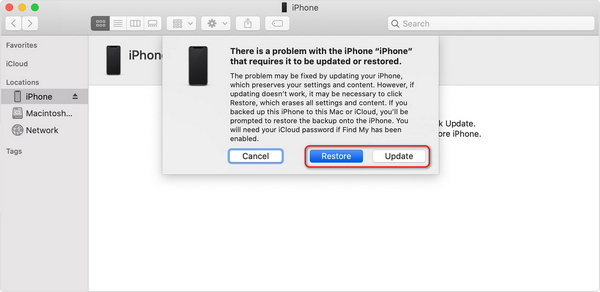
Nota:
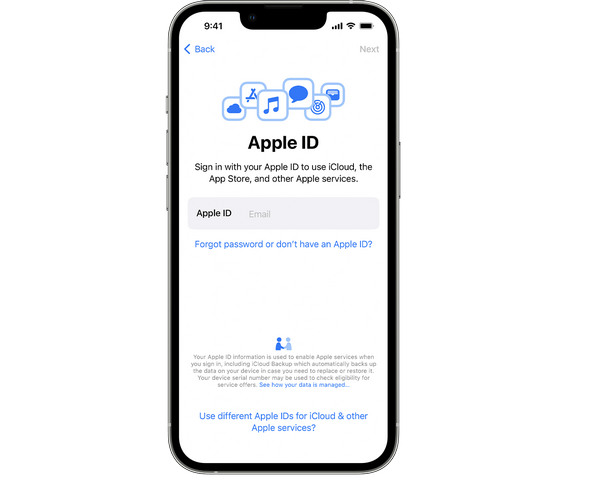
Dopo i passaggi precedenti, devi configurare il tuo iPhone come nuovo dispositivo e inserire il precedente ID Apple e la password sull'iPhone. Se hai dimenticato la password del tuo ID Apple, puoi solo reimpostarlo con il tuo numero di telefono o indirizzo email combinati, oppure bypassare il blocco di attivazione di iCloud e utilizzare il telefono con grandi restrizioni.
Metodo 3: Cancella iPhone in iCloud Find
È complicato mettere un iPhone in modalità di ripristino. A volte, potresti persino non riuscire ad entrare in quella modalità. Come disattivare il codice di accesso dell'iPhone in modo più semplice? Se ricordi ancora l'ID Apple e la password, puoi accedere a Dov'è di iCloud da un browser web e quindi inizializzare il dispositivo senza alcuna operazione sull'iPhone. Quindi, configura il telefono, inserisci la password del tuo ID Apple e imposta un nuovo codice di accesso dello schermo. Scopri come disattivare il codice di accesso dell'iPhone con iCloud.
Apri un browser e vai alla pagina web ufficiale di icloud.com/find. Accedi al tuo ID Apple.
Puoi vedere tutti i dispositivi iOS associati a questo ID Apple. Seleziona l'iPhone e fai clic su Cancella questo dispositivo pulsante per ripristinare le impostazioni di fabbrica di questo dispositivo. Questo passaggio disattiverà anche il codice di accesso su iPhone.
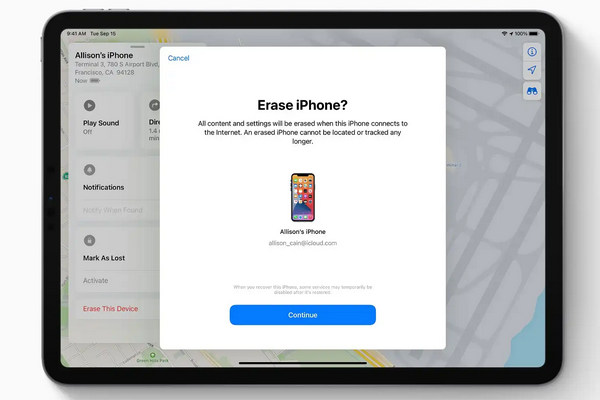
Dopodiché, puoi configurare il tuo iPhone come nuovo dispositivo. Inserisci il tuo ID Apple e la password per accedere al tuo iPhone. Infine, puoi impostare un nuovo codice di accesso per lo schermo e il Touch ID o il Face ID.
Parte 3. Come risolvere il problema "Disattiva codice di accesso" dell'iPhone disattivato
Tuttavia, a volte potresti scoprire che il Disattiva il codice di accesso L'opzione è disattivata e non è possibile disattivare il blocco schermo. Questo perché alcuni profili o impostazioni impediscono questa operazione. Puoi verificare le cause e trovare soluzioni per risolvere il problema. Dopodiché, potrai facilmente disattivare il codice di accesso su iPhone.
Motivo 1: Profili di configurazione MDM
Se il tuo iPhone è registrato in un MDM o supervisionato da un'organizzazione, come un'azienda o un istituto scolastico, l'opzione "Disattiva codice" è disattivata. In tal caso, puoi solo rimuovere i profili di configurazione per disattivare il codice su iPhone.
Come risolvere il problema quando il tuo iPhone non è supervisionato
Vai a Impostazioni > Generale > VPN e dispositivo Gestione.
Se sullo schermo è visualizzato un profilo di configurazione, toccalo. Quindi, scegli Rimuovi gestione.
Ora puoi disattivare facilmente il codice di accesso dell'iPhone nelle Impostazioni.
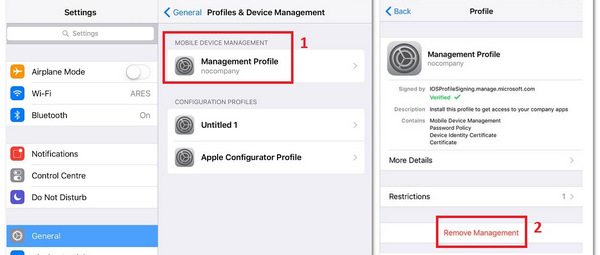
Come risolvere il problema quando il tuo iPhone è supervisionato
Puoi solo chiedere al tuo supervisore di aiutarti a rimuovere le restrizioni. Dopodiché, puoi disattivare direttamente il codice di accesso dell'iPhone nelle Impostazioni.
Motivo 2: Restrizioni sul tempo trascorso davanti allo schermo
Se il tuo iPhone ha restrizioni di "Tempo di utilizzo", l'opzione "Disattiva codice di accesso" potrebbe essere disattivata. In tal caso, puoi solo chiedere al responsabile di "Tempo di utilizzo" di aiutarti a rimuoverla. Ma cosa succede se si rifiutano? Puoi trovare una soluzione definitiva qui sotto.
Soluzione definitiva per risolvere il problema "Disattiva codice di accesso" in grigio
Quando non riesci a disattivare il passcode dell'iPhone, la causa è MDM o Screen Time. Come puoi rimuovere queste due restrizioni senza che nessuno lo sappia? imyPass iPassGo può aiutarti a farlo facilmente.

Tutto ciò che devi fare è collegare il tuo iPhone al computer e avviarlo imyPass iPassGo. Quindi, scegli Rimuovi MDM o Tempo sullo schermoQuindi, fai clic su Inizio per rimuovere le restrizioni. Dopodiché, potrai facilmente disattivare il codice di accesso sul tuo iPhone.
Conclusione
Come disattivare il codice di accesso dell'iPhone? È davvero facile farlo se ricordi il codice di accesso. Basta confermarlo e poi disattivarlo nelle Impostazioni. Se non conosci il codice di accesso per il tempo di utilizzo, dovrai inevitabilmente ripristinare il dispositivo alle impostazioni di fabbrica per disattivare il codice di accesso su iPhone. imyPass iPassGo è la soluzione più veloce per farlo. Può rimuovere Screen Time e MDM dal tuo iPhone per correggere l'opzione Disattiva codice di accesso in grigio, e quindi consentirti di rimuovere il codice di accesso e il blocco schermo in pochi clic.
Samuel è un redattore senior di imyPass. È un esperto di sblocco password. Ha oltre cinque anni di esperienza nella scrittura di tutorial sullo sblocco dei telefoni.
Soluzioni calde
-
Sblocca iOS
- Recensione dei servizi di sblocco iCloud gratuiti
- Evita l'attivazione di iCloud con l'IMEI
- Rimuovi Mosyle MDM da iPhone e iPad
- Rimuovi support.apple.com/iphone/passcode
- Recensione di Checkra1n iCloud Bypass
- Bypassare il passcode della schermata di blocco dell'iPhone
- Come effettuare il jailbreak dell'iPhone
- Sblocca iPhone senza computer
- Bypassare l'iPhone bloccato dal proprietario
- Ripristina le impostazioni di fabbrica dell'iPhone senza la password dell'ID Apple
-
Suggerimenti per iOS
-
Sblocca Android
- Come sapere se il tuo telefono è sbloccato
- Sblocca lo schermo del telefono Samsung senza password
- Sblocca il blocco della sequenza sul dispositivo Android
- Revisione degli sblocchi diretti
- Come sbloccare il telefono OnePlus
- Sblocca OEM e correggi lo sblocco OEM in grigio
- Come sbloccare un telefono Sprint
-
Password di Windows


