



 Soluzione
 Centro di supporto
 Chi siamo
 Contatto
Guida passo passo: usa iforgot.apple.com per reimpostare la password oggi stesso
 Samuele Spenser pubblicato su 12 giugno 2025Sblocca iOSLettura di 3 minuti
Stai provando a scaricare un'app o ad accedere a iCloud, ma all'improvviso ti viene richiesta una password che non ricordi. ho dimenticato la reimpostazione della password dell'ID Apple diventa la tua unica speranza. Che tu abbia cambiato numero di telefono di recente, acquistato un iPhone di seconda mano o non abbia effettuato l'accesso per un po', essere bloccato fuori dal tuo account Apple può essere frustrante e destabilizzante. Fortunatamente, Apple offre una piattaforma di recupero self-service tramite il sito web iForgot. E se questo non funziona, sono disponibili valide alternative. Questa guida ti guiderà passo passo, dall'utilizzo dello strumento di ripristino ufficiale allo sblocco del dispositivo quando i metodi tradizionali falliscono.

In questo articolo:
Parte 1. Cos'è iForgot Apple ID Password Reset
Utenti dei servizi Apple che hanno problemi ad accedere al proprio ID Apple tramite la pagina web ufficiale https://iforgot.apple.com utilizzando lo strumento iForgot Apple ID Password Reset. Che tu abbia dimenticato la password, sia rimasto bloccato dopo troppi tentativi falliti o abbia perso l'accesso a dispositivi attendibili, questo strumento online ti guida attraverso una procedura di recupero sicura per reimpostare le tue credenziali e sbloccare il tuo account.
L'importanza di avere un ID Apple
Il tuo ID Apple non è un ID email, ma un numero identificativo che ti connette all'intero ecosistema Apple. Associa le tue informazioni e i tuoi abbonamenti a:
• iCloud: Backup, Note, Foto, Contatti, ecc.
• App Store e iTunes: Applicazioni, Musica, Acquista film.
• Trova il mio: Blocco e localizzazione dei dispositivi.
• Abbonamenti: Per abbonarsi a iCloud+, Apple Music, TV+, Fitness+, ecc., si utilizza un ID Apple USA.
• Apple Pay e Wallet: Carte digitali e pagamenti sicuri.
Cosa fa iForgot
Il servizio iForgot elimina i problemi che gli utenti potrebbero incontrare poiché aiuta a:
1. Recupero della password quando è stata dimenticata.
2. Eliminazione dello stato di blocco sugli account ID Apple bloccati per motivi di sicurezza.
3. La verifica dell'identità avviene tramite dispositivi attendibili, numeri di telefono ed e-mail.
4. Avvio del recupero dell'account quando le opzioni verificate non sono accessibili.
5. Ha aiutato a rimuovere i blocchi di attivazione sui dispositivi di proprietà degli utenti, considerati i legittimi proprietari dei dispositivi.
Quando dovresti usare iForgot?
Ecco alcune situazioni specifiche in cui iForgot è la soluzione migliore:
| Situazione | Esempio |
| Password dimenticata | Non hai effettuato l'accesso per un po' e non ricordi la password del tuo ID Apple. |
| Account bloccato | Troppi tentativi di accesso non riusciti hanno bloccato il tuo ID Apple. |
| Nessun accesso al dispositivo attendibile | Hai perso il tuo iPhone e non riesci a ricevere i codici 2FA. |
| Blocco attivazione | Hai acquistato un iPhone di seconda mano che è ancora legato al precedente proprietario. |
| Attività sospetta rilevata | Hai ricevuto un'e-mail da Apple che ti informa che il tuo account è stato bloccato per motivi di sicurezza. |
Misure di sicurezza dietro iForgot
Apple attribuisce grande importanza alla privacy degli utenti, e iForgot non fa eccezione. Ecco perché è sicuro:
• Verifica a due strati (2LV): Garantisce che l'accesso all'account sia limitato agli utenti verificati.
• Utilizzo di dispositivi Apple per la verifica: Richiedi la verifica tramite dispositivi Apple.
• Tentativi limitati: Blocca i tentativi di attacco brute-force.
• Trasmissione protetta dei dati: Protegge i dati durante la procedura di ripristino.
• Procedura di ripristino: Apple avvia il processo senza confermare l'identità.
Esempio reale:
Scenario: Maria ha cambiato il suo telefono, ma ha perso l'iPhone, che era stato fornito con il suo nuovo numero. Mentre aggiungeva il nuovo telefono, ha anche dimenticato la password del suo ID Apple.
Soluzione: ha dovuto accedere al portale Apple di iForgot, dove ha fornito il suo indirizzo email all'ID Apple e lo ha verificato con il suo indirizzo email secondario. Reimpostando la password ha potuto riottenere l'accesso a iCloud.
Punti chiave
• Chiunque può registrarsi e accedere a iForgot come strumento di recupero affidabile per evitare di perdere definitivamente l'accesso ai dati archiviati in dispositivi bloccati e account disattivati.
• Non richiede un contatto di supporto Apple, il che è l'ideale per Reimpostazione della password di iCloud.
• Consente il ripristino sicuro dei dati da account e dispositivi disattivati.
Parte 2. Come utilizzare il ripristino della password di iforgot.apple.com
Se dimentichi la password del tuo ID Apple, ci sono diversi modi per recuperare il tuo account. Uno è tramite il sito web iForgot, che fornisce diversi servizi di assistenza per gestire l'ID Apple Accesso e sicurezza. È sicuro e protegge i tuoi dati. Di seguito sono riportati i passaggi da seguire per ricevere assistenza per reimpostare la password.
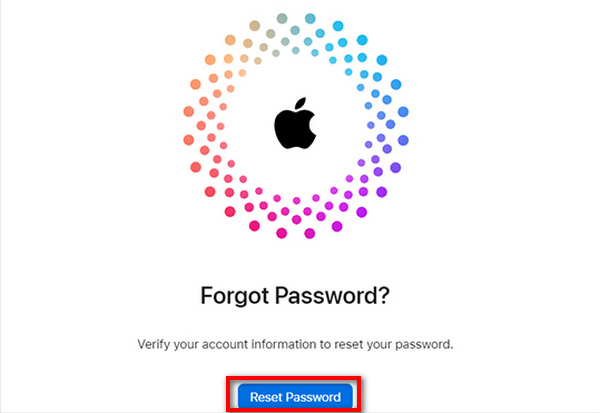
Apri un browser internet e vai al sito ufficiale: https://iforgot.apple.com. Una volta sul sito web, clicca su Resetta la password pulsante per avviare il processo.
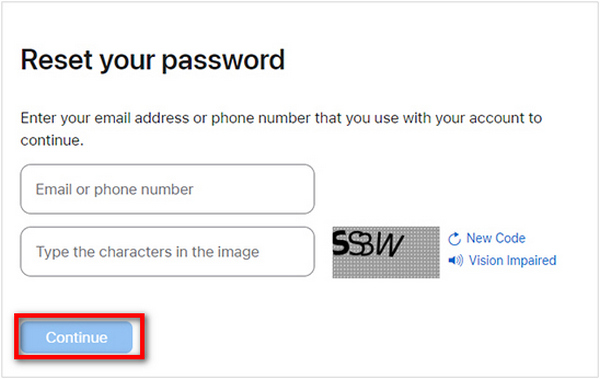
Inserisci l'indirizzo email che hai utilizzato per creare l'ID Apple. Assicurati di averlo digitato correttamente. Completa la verifica CAPTCHA e clicca su Continua.
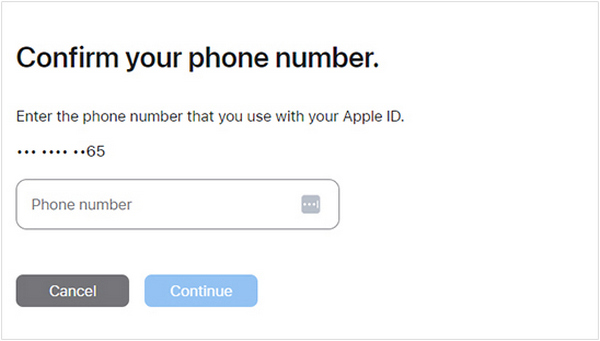
Per verificare la tua identità, digita il numero di telefono associato al tuo ID Apple. Fai clic su Continua procedere.
Scegli come desideri ottenere il codice di verifica. Se richiesto sul tuo dispositivo Apple, acconsenti.
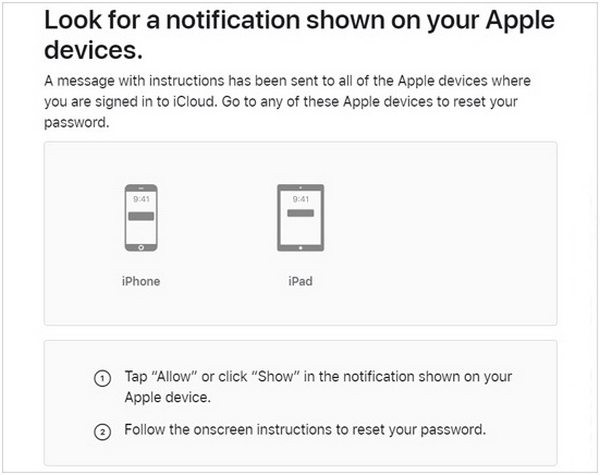
Una volta richiesto, digita la password del dispositivo su cui desideri reimpostare la password dell'ID Apple. Quindi, fornisci una password diversa a tua scelta. A questo punto, l'ID Apple sarà nuovo e pronto per essere utilizzato.
Parte 3. Potente alternativa per il ripristino della password di iforgot.apple.com
Marchio registrato e conosciuto professionalmente, imyPass iPassGo Offre una soluzione semplice ed efficace se, per qualche motivo, non riesci a reimpostare la password del tuo ID Apple tramite iForgot.apple.com o hai perso l'accesso al tuo iPhone. Questo strumento professionale per lo sblocco di iOS fa miracoli se hai dimenticato il codice di accesso, l'ID Apple o persino la password di Screen Time, permettendoti di riottenere l'accesso al tuo dispositivo senza sforzo.

Oltre 4.000.000 di download
iPassGo ha un'interfaccia semplice, facile da usare per chiunque e non richiede competenze tecniche.
Rimuovi rapidamente i blocchi schermo o l'ID Apple con un solo clic.
Funziona con iOS 26, iPhone 17, iPad e iPod.
Sblocca il tuo ID Apple anche se hai dimenticato la password.
Disattiva le restrizioni e rimuovi i profili o esegui il backup della crittografia senza sforzo.
Segui questi semplici passaggi per sbloccare il tuo dispositivo utilizzando imyPass iPassGo:
Scarica e installa imyPass iPassGo
A seconda delle tue preferenze, puoi accedere al sito ufficiale di iMypass e scaricare l'applicazione iPassGo su un computer Windows o Mac.
Seleziona la modalità di controllo per rimuovere l'ID Apple
Dopo aver aperto imyPass, apri la modalità di controllo che dice Rimuovi l'ID Apple.

Collega iPhone/iPad/iPod al computer
Collega il dispositivo iOS al computer tramite un cavo USB. Non dimenticare di verificare l'attendibilità sul computer e viceversa, qualora il dispositivo te lo richieda.

Eliminazione dell'ID Apple su iPassGo
Clicca il Inizio pulsante. iPassGo rimuove il passaggio dell'ID Apple dal dispositivo in pochi minuti.
Incartare
Una volta eliminato, il dispositivo non sarà più associato al precedente ID Apple e sarà pronto per l'uso. Puoi configurarlo con un nuovo ID Apple o utilizzarlo personalmente.

Conclusione
Nel complesso, reimpostazione della password di iforgot.apple.com Offre un modo affidabile per recuperare il tuo ID Apple quando sei bloccato. Che tu abbia dimenticato la password o acquistato un dispositivo usato, è un primo passo sicuro. E quando questo non basta, strumenti come iPassGo offrono alternative potenti e intuitive per recuperare rapidamente l'accesso.
Samuel è un redattore senior di imyPass. È un esperto di sblocco password. Ha oltre cinque anni di esperienza nella scrittura di tutorial sullo sblocco dei telefoni.
Soluzioni calde
-
Sblocca iOS
- Recensione dei servizi di sblocco iCloud gratuiti
- Evita l'attivazione di iCloud con l'IMEI
- Rimuovi Mosyle MDM da iPhone e iPad
- Rimuovi support.apple.com/iphone/passcode
- Recensione di Checkra1n iCloud Bypass
- Bypassare il passcode della schermata di blocco dell'iPhone
- Come effettuare il jailbreak dell'iPhone
- Sblocca iPhone senza computer
- Bypassare l'iPhone bloccato dal proprietario
- Ripristina le impostazioni di fabbrica dell'iPhone senza la password dell'ID Apple
-
Suggerimenti per iOS
-
Sblocca Android
- Come sapere se il tuo telefono è sbloccato
- Sblocca lo schermo del telefono Samsung senza password
- Sblocca il blocco della sequenza sul dispositivo Android
- Revisione degli sblocchi diretti
- Come sbloccare il telefono OnePlus
- Sblocca OEM e correggi lo sblocco OEM in grigio
- Come sbloccare un telefono Sprint
-
Password di Windows


