



 Soluzione
 Centro di supporto
 Chi siamo
 Contatto
ID Apple non valido o supportato: cosa significa e come risolvere il problema
 Penny Warren Pubblicato il 17 giugno 2025Sbloccare iOS3 minuti di lettura
Quando il tuo ID Apple non funziona, potresti non riuscire a fare cose semplici come accedere, scaricare app o usare iCloud. Potresti vedere un messaggio che dice: "ID Apple non valido o non supportato." Può essere confuso e spaventoso se non sai cosa significa.
Sappiamo quanto possa essere frustrante. Quindi, in questo post, ti mostreremo perché il tuo ID Apple non è valido o non è supportato, cosa potrebbe averlo causato e come puoi risolverlo passo dopo passo. Con i passaggi giusti, puoi tornare ad accedere al tuo account Apple senza stress.

In questo articolo:
Parte 1: Perché il mio ID Apple non funziona?
Il tuo ID Apple non funziona può impedirti di scaricare applicazioni, utilizzare iCloud o persino accedere. Può sembrare complicato, ma c'è sempre una ragione. Per risolvere il problema, devi scoprire qual è il problema. Il più delle volte, si tratta di uno di questi semplici problemi. Esamina l'elenco qui sotto e controllali uno per uno per scoprire quale potrebbe essere la causa!
1. Password errata
Non puoi accedere se la password è stata digitata in modo errato, anche di una sola lettera. Controlla attentamente cosa hai digitato.
2. Account bloccato
Troppi tentativi errati possono bloccare il tuo ID Apple. Per riaccedere, dovrai reimpostare la password.
3. Connessione Internet scadente
Una connessione Internet debole o assente può impedire al tuo dispositivo di connettersi ai server Apple.
4. Versione di iOS obsoleta
Se il tuo iPhone o iPad non è aggiornato, il tuo ID Apple potrebbe non funzionare correttamente.
5. Problemi ai sistemi Apple
A volte, il problema non sei tu. I server Apple potrebbero essere inattivi. Controlla lo stato del loro sistema online.
6. ID Apple vecchio o inattivo
Un vecchio account che non usi da molto tempo o un ID Apple inattivo potrebbe non funzionare più o richiedere una verifica.
7. Impostazioni del dispositivo errate
Se non sono corrette, impostazioni come data e ora possono influire sugli accessi tramite ID Apple.
Parte 2: Come risolvere il problema "ID Apple non valido o supportato"
Se vedi un messaggio che dice "ID Apple non valido o supportato", il tuo ID Apple non funziona sul dispositivo in questione. Potrebbe non essere conforme alle regole Apple o il dispositivo potrebbe non accettarlo. Potrebbe anche significare che il tuo ID Apple è troppo vecchio o non è mai stato configurato completamente. Non preoccuparti! Esistono diversi modi per risolvere il problema. Segui i passaggi indicati di seguito. Leggi lentamente e provali tutti!
1. Controlla lo stato del sistema Apple
Prima di fare qualsiasi cosa, controlla che i servizi Apple funzionino correttamente. Vai alla pagina Stato del sistema Apple. Guarda l'elenco e verifica se "ID Apple" presenta un punto verde. Se è giallo o rosso, il problema non è tuo. È Apple. Attendi un po' e riprova più tardi. Se è verde, il problema è tuo, quindi vai al passaggio successivo.
2. Verifica i dettagli di accesso
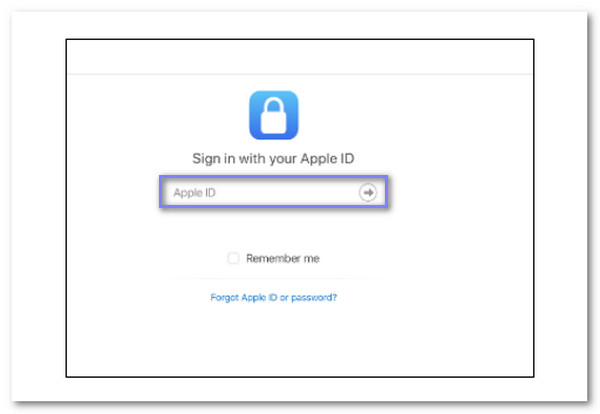
Se la password del tuo ID Apple non funziona, assicurati di aver digitato tutto correttamente. Questo significa l'indirizzo email completo del tuo ID Apple e la password corretta. Controlla attentamente che non vi siano errori di battitura. Controlla che il Blocco Maiuscole sia attivo. Assicurati inoltre di utilizzare l'indirizzo email corretto collegato al tuo account Apple. Se lo hai dimenticato, segui i passaggi per la pagina iForgot di Apple. È un errore comune, quindi non preoccuparti. Prenditi il tempo necessario.
3. Reimposta la password dell'ID Apple
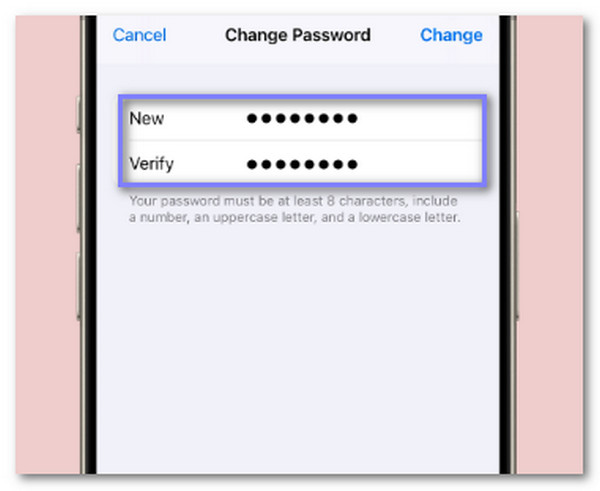
Se ancora non riesci ad accedere, la password potrebbe essere errata o il tuo account potrebbe essere bloccato. Puoi reimpostare la password facilmente. Vai su iforgot.apple.com. Inserisci l'indirizzo email del tuo ID Apple. Quindi, segui la guida per creare una nuova password. Scegline una complessa ma facile da ricordare. Dopodiché, prova ad accedere di nuovo. Di solito funziona se il problema è la password.
4. Rimuovi e aggiungi nuovamente l'ID Apple
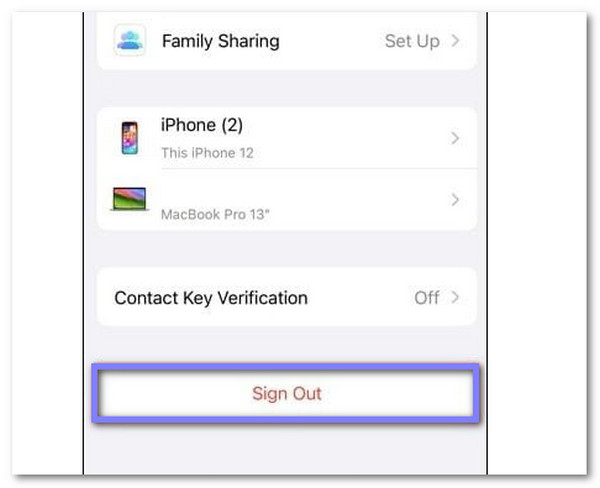
Se il messaggio continua a comparire, prova a uscire e ad accedere di nuovo. Vai su Impostazioni > Il tuo nome > Esci. Potrebbe esserti richiesto di inserire la password. Una volta effettuata la disconnessione, riavvia il tuo iPhone o iPad. Poi torna su Impostazioni ed effettua di nuovo l’accesso. Questo può correggere piccoli bug. Se il tuo ID Apple funziona correttamente, si riconnetterà senza problemi.
5. Bypassare l'ID Apple quando si dimentica il codice di accesso
Essere bloccato fuori dal tuo iPhone non è mai piacevole, soprattutto quando dimentichi il codice del tuo ID Apple. Tocchi e ritocchi, ma niente funziona. Sembra che il tuo telefono sia inutile. Ma la buona notizia è che imyPass iPassGo può aiutarti a sbloccarlo rapidamente.
imyPass iPassGo è uno strumento di sblocco iOS sicuro, pensato appositamente per questo tipo di problema. Aiuta a sbloccare codici di accesso a 4 e 6 cifre, Face ID, Touch ID, codici Screen Time e persino a rimuovere l'ID Apple. Funziona su tutti gli iPhone, incluso iPhone 17, e supporta le ultime versioni di iOS 18 e iPadOS 18.
Basta seguire la semplice guida qui sotto e tornerai a giocare!
Per prima cosa, installa il programma sul tuo computer. Esiste anche una versione per Mac.
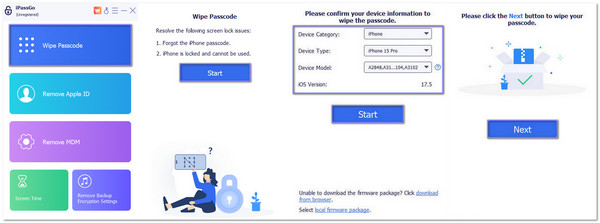
Una volta installato, aprilo. Dalla schermata iniziale, scegli Cancella codice. Ora prendi un cavo Lightning e collega il tuo iPhone al computer. Dopo che il dispositivo è stato collegato, il programma mostrerà che è pronto. Quindi fai clic su Inizia per cominciare.
Una volta che l’iPhone viene rilevato, imyPass iPassGo mostrerà i dettagli del tuo dispositivo. Controllali con attenzione. Se qualcosa non sembra corretto, correggilo prima di continuare. Poi fai clic su Inizia per scaricare il firmware giusto per il tuo iPhone. Questo firmware aiuterà a rimuovere l’ID Apple in modo sicuro. Attendi il completamento del download.
Quando il firmware è pronto, fai clic su Sblocca. Apparirà un messaggio con alcuni avvisi. Leggilo con attenzione. Quindi digita 0000 per confermare che capisci cosa stai facendo. Dopo di ciò, inizierà il bypass. Il tuo ID Apple verrà rimosso in pochi minuti e potrai usare di nuovo il dispositivo. Assicurati di non scollegare l’iPhone durante questo passaggio.
Nota: Assicurati che Dov’è iPhone sia disattivato. Se è attivo, il bypass potrebbe non funzionare. Inoltre, non ripristinare di nuovo il dispositivo tramite l’app Impostazioni, altrimenti l’ID Apple potrebbe riapparire.
Ora il tuo iPhone è sbloccato e puoi utilizzarlo come se fosse nuovo, anche senza la vecchia password dell'ID Apple.
6. Aggiorna iOS
Una versione di iOS non aggiornata potrebbe far smettere di funzionare il tuo ID Apple. Puoi risolvere aggiornando il dispositivo. Vai su Impostazioni > Generali > Aggiornamento software. Se è disponibile un nuovo aggiornamento, tocca Scarica e installa. Il telefono potrebbe riavviarsi e potrebbero volerci alcuni minuti. Una volta terminato, prova di nuovo a usare il tuo ID Apple. Gli aggiornamenti correggono molti errori di questo tipo.

7. Controlla le impostazioni di data e ora
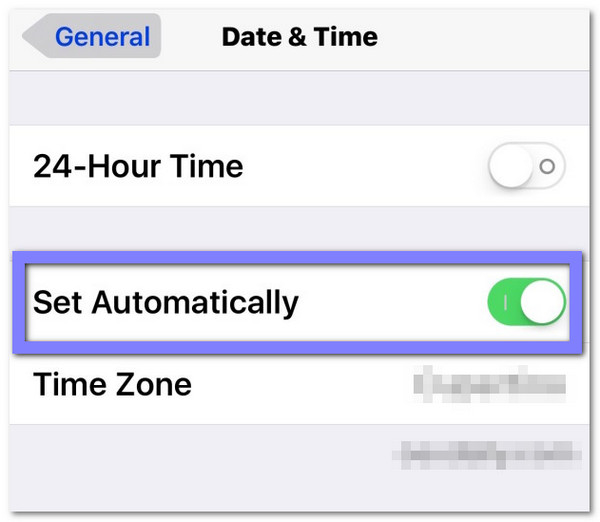
Se la data o l’ora sono errate, Apple potrebbe bloccare l’accesso. Vai su Impostazioni > Generali > Data e ora. Assicurati che Imposta automaticamente sia attivato. Se è disattivato, attivalo. Il tuo dispositivo si allineerà all’ora corretta in base alla tua posizione. Dopo di ciò, prova di nuovo ad accedere con il tuo ID Apple. Può sembrare una cosa da poco, ma aiuta molto.
8. Contatta il supporto Apple
Se non funziona nulla, è il momento di chiedere aiuto. Vai su support.apple.com. Puoi chattare, chiamare o fissare un appuntamento. Il team di supporto Apple può esaminare il tuo account e dirti cosa c'è che non va. Potrebbero farti delle domande per accertarsi che sia tu il problema. È normale. Rispondi onestamente. Ti aiuteranno a risolvere il problema passo dopo passo.
Conclusione
Se ti capita di vedere il messaggio "Questo ID Apple non è valido o non è supportato", non farti prendere dal panico. Ora sai cosa fare. Ti abbiamo mostrato alcuni modi semplici e utili per risolvere il problema. Una delle soluzioni migliori che puoi provare è bypassare l’ID Apple quando dimentichi il codice usando imyPass iPassGo. È sicuro, semplice e funziona anche sugli ultimi iPhone e iPad. Procedi un passo alla volta e il tuo dispositivo tornerà a funzionare!
Penny è una redattrice senior di imyPass. Si è concentrata sulla scoperta di soluzioni perfette per la localizzazione GPS in tutti gli scenari e ha anche esperienza nella riparazione di computer.
Soluzioni calde
-
Sblocca iOS
- Recensione dei servizi di sblocco iCloud gratuiti
- Evita l'attivazione di iCloud con l'IMEI
- Rimuovi Mosyle MDM da iPhone e iPad
- Rimuovi support.apple.com/iphone/passcode
- Recensione di Checkra1n iCloud Bypass
- Bypassare il passcode della schermata di blocco dell'iPhone
- Come effettuare il jailbreak dell'iPhone
- Sblocca iPhone senza computer
- Bypassare l'iPhone bloccato dal proprietario
- Ripristina le impostazioni di fabbrica dell'iPhone senza la password dell'ID Apple
-
Suggerimenti per iOS
-
Sblocca Android
- Come sapere se il tuo telefono è sbloccato
- Sblocca lo schermo del telefono Samsung senza password
- Sblocca il blocco della sequenza sul dispositivo Android
- Revisione degli sblocchi diretti
- Come sbloccare il telefono OnePlus
- Sblocca OEM e correggi lo sblocco OEM in grigio
- Come sbloccare un telefono Sprint
-
Password di Windows


