



 Soluzione
 Centro di supporto
 Chi siamo
 Contatto
Disattiva Premi il pulsante Home per sbloccare: smetti di premere e inizia a toccare
 Samuele Spenser pubblicato su 26 agosto 2025Sblocca iOSLettura di 3 minuti
Stai tenendo il tuo iPhone con le mani occupate, magari una borsa in una e un caffè nell'altra. Vuoi solo controllare un messaggio. Ma il telefono dice "Premi Home per sbloccare". Ora, devi spostare le mani solo per premere un pulsante in modo goffo. Quel piccolo passaggio può diventare davvero fastidioso col tempo, soprattutto quando il tasto Home inizia a rallentare o smette di funzionare bene.
Questo è il lato negativo di "Premi Home per Sbloccare". Sembra semplice, ma per molti è solo un intralcio. Se vi siete chiesti: "Posso disattivarlo?", la risposta è sì! E la buona notizia è che questo post vi aiuterà a farlo. Vi mostreremo come fare. disattivare il pulsante Home per sbloccare il tuo dispositivo con un semplice tocco. È più veloce, più fluido e molto più comodo. Risolviamolo subito!

In questo articolo:
Parte 1: Che cos'è Premi Home per sbloccare
Apple ha cambiato il modo in cui gli utenti sbloccano i propri iPhone con l'uscita di iOS 10. È stata introdotta la funzione "Premi Home per Sbloccare". Invece di usare il vecchio gesto "Scorri per Sbloccare", ora basta premere una volta il tasto Home per riattivare e sbloccare l'iPhone o l'iPad.
Funziona su dispositivi come iPhone 6s, iPhone 7, iPhone 8, iPhone SE e la maggior parte degli iPad dotati di un vero tasto Home. Dopo averlo premuto, lo schermo si attiva. È quindi possibile utilizzare il codice di accesso o il Touch ID per accedere.
Aiuta a rendere lo sblocco rapido e semplice. Impedisce anche che il telefono si sblocchi per errore mentre è in tasca. Tuttavia, per alcuni utenti, può risultare più lento rispetto al semplice tocco del pulsante. Ecco perché molti cercano modi per disattivarlo o renderlo più veloce. Troverai questa impostazione in Accessibilità, se desideri modificarla.
Quindi, se vuoi sbloccare un iPad senza premere il tasto Home, così come un iPhone, dai un'occhiata alle parti seguenti!
Parte 2: Disattivare Premi Home per sbloccare
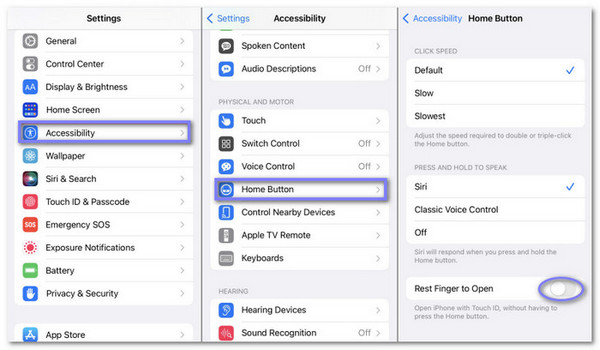
Se sei stanco di premere il tasto Home ogni volta che sblocchi il tuo iPhone, puoi modificare questa impostazione. Alcuni iPhone consentono di sbloccare lo schermo semplicemente appoggiando il dito. Questa impostazione rende lo sblocco più rapido e semplice. Fa parte delle opzioni di Accessibilità. Una volta attivata, non è più necessario premere il tasto Home. Basta toccare leggermente il tasto Home e il telefono si aprirà. È utile, soprattutto se il tasto diventa duro da premere.
Per scoprire come disattivare la funzione Premi Home per sbloccare, segui i passaggi indicati di seguito:
Trovare il Impostazioni app sul tuo iPhone e aprila.
Scorri verso il basso e tocca GeneraleQui puoi modificare la maggior parte delle impostazioni di sistema del tuo telefono.
Dentro Generale, stampa Accessibilità, quindi scorri di nuovo e tocca Pulsante Home.
Ora, cerca un'impostazione chiamata Appoggia il dito per aprire e tocca l'interruttore accanto per attivarlo.
Una volta attivata questa opzione, non è necessario premere il tasto Home per sbloccare il dispositivo. Basta appoggiare il dito su di esso.
Parte 3: Disattivare Touch ID per sbloccare
Il Touch ID ti aiuta a sbloccare il tuo iPhone usando l'impronta digitale. Ma non tutti vogliono usarlo, soprattutto se Touch ID non funzionaForse non legge bene il tuo dito, o semplicemente ti piace usare un codice di accesso. Puoi disattivare il Touch ID solo per lo sblocco e mantenerlo per altre funzioni come l'App Store o Apple Pay. Quando è disattivato, il tuo iPhone ti chiederà il codice di accesso. È utile se condividi il telefono con altri o desideri un maggiore controllo.
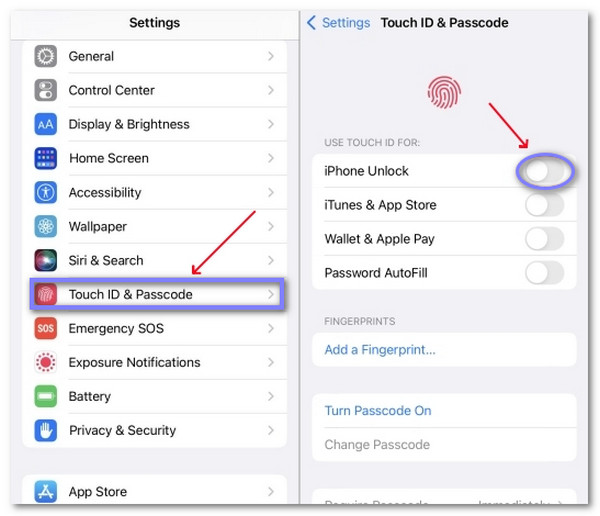
Trovare il Impostazioni app sul tuo iPhone. Tocca per aprirla.
Scorri un po' verso il basso e tocca Generale.
Quindi, scorri di nuovo e tocca Touch ID e passcodeTi verrà chiesto di inserire il tuo codice di accesso. Digita il tuo codice di accesso a 4 o 6 cifre per continuare.
Ora, guarda sotto la sezione che dice USA TOUCH ID PER. Vedrai un interruttore accanto a Sblocco dell'iPhoneBasta toccare l'interruttore per disattivarlo. Tutto qui. Il tuo iPhone non si sbloccherà più con Touch ID.
Disattivando il Touch ID, da ora in poi dovrai usare il tuo codice di accesso per sbloccare il telefono. Puoi riattivarlo in qualsiasi momento se cambi idea.
Parte 4: Come sbloccare un iPhone con il tasto Home rotto
Se il tasto Home del tuo iPhone è rotto, potresti sentirti bloccato. Non riesci a inserire il codice di accesso. Non riesci a scorrere. Non riesci ad accedere. Quindi, cosa fare per sbloccare l'iPhone senza premere il tasto Home? C'è una soluzione semplice, ed è usare imyPass iPassGo.
Questo strumento è progettato per sbloccare gli iPhone, anche quando il tasto Home non funziona. Non è necessario toccare o premere alcun pulsante sul telefono. Basta usare il computer, collegare il dispositivo, cliccare alcuni pulsanti e imyPass iPassGo rimuoverà il codice di accesso per te.
Non sono necessarie competenze tecniche. Basta seguire i passaggi sullo schermo. Funziona con tutti i modelli di iPhone. È sicuro e affidabile.
Prima di tutto, clicca su Download gratuito Clicca sul pulsante qui sotto per scaricare il programma di installazione. Una volta salvato il file, eseguilo. Segui la semplice finestra di installazione fino a quando lo strumento non sarà completamente installato sul tuo computer.
Dopo l'apertura dello strumento, guarda la schermata principale e clicca su Cancella codiceQuesta modalità è pensata per aiutarti a sbloccare il tuo iPhone anche se il tasto Home non funziona.
Usa il cavo Lightning per collegare il tuo iPhone al computer. Attendi qualche istante. Lo strumento eseguirà la scansione e controllerà il tuo dispositivo. Una volta pronto, clicca su Inizio per passare alla parte successiva.
Controlla le informazioni sullo schermo: mostrano il modello del tuo iPhone e la versione di iOS. Se sono corrette, clicca Inizio per scaricare il firmware. Lo strumento lo scaricherà online e lo verificherà. Questa parte richiede solo pochi minuti.
Ora è il momento di rimuovere il codice di accesso cliccando su Sbloccare pulsante e apparirà una schermata in cui ti verrà chiesto di digitare 0000Significa che accetti di sbloccare il tuo dispositivo. Inseriscilo e attendi qualche istante, imyPass iPassGo farà il resto. Presto il tuo iPhone sarà sbloccato.
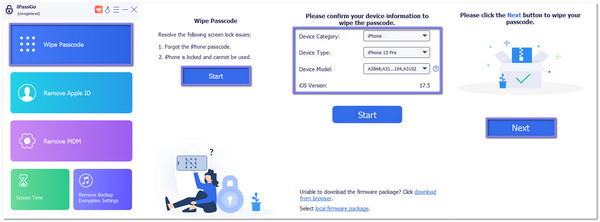
Ecco fatto; imyPass iPassGo semplifica lo sblocco del tuo iPhone, anche se il tasto Home è rotto. Puoi anche usarlo per sbloccare un iPhone con lo schermo rotto poiché non è possibile inserire il codice di accesso quando lo schermo è rotto, bloccato o non consente di scorrere o toccare.
Conclusione
Ecco fatto! Hai imparato come disattivare il pulsante Home per sbloccare il tuo iPhone. Rende le cose più veloci e facili. Ora puoi semplicemente appoggiare il dito senza premere con forza. È utile anche se il tasto Home è debole o non funziona bene.
Se il tuo iPhone è bloccato o il pulsante è rotto, puoi usare imyPass iPassGoÈ un semplice strumento di sblocco che funziona senza dover premere alcun pulsante. Ti aiuta a riaccedere al tuo dispositivo in modo rapido e sicuro.
Ora sei pronto. Il tuo iPhone è più fluido da usare e sai cosa fare la prossima volta.
Samuel è un redattore senior di imyPass. È un esperto di sblocco password. Ha oltre cinque anni di esperienza nella scrittura di tutorial sullo sblocco dei telefoni.
Soluzioni calde
-
Sblocca iOS
- Recensione dei servizi di sblocco iCloud gratuiti
- Evita l'attivazione di iCloud con l'IMEI
- Rimuovi Mosyle MDM da iPhone e iPad
- Rimuovi support.apple.com/iphone/passcode
- Recensione di Checkra1n iCloud Bypass
- Bypassare il passcode della schermata di blocco dell'iPhone
- Come effettuare il jailbreak dell'iPhone
- Sblocca iPhone senza computer
- Bypassare l'iPhone bloccato dal proprietario
- Ripristina le impostazioni di fabbrica dell'iPhone senza la password dell'ID Apple
-
Suggerimenti per iOS
-
Sblocca Android
- Come sapere se il tuo telefono è sbloccato
- Sblocca lo schermo del telefono Samsung senza password
- Sblocca il blocco della sequenza sul dispositivo Android
- Revisione degli sblocchi diretti
- Come sbloccare il telefono OnePlus
- Sblocca OEM e correggi lo sblocco OEM in grigio
- Come sbloccare un telefono Sprint
-
Password di Windows


