



 Soluzione
 Centro di supporto
 Chi siamo
 Contatto
Sbloccare iPhone con Apple Watch: prerequisiti, passaggi e soluzioni
 Samuele Spenser pubblicato su 12 febbraio 2026Sblocca iOSLettura di 3 minuti
Quando provi a sbloccare un iPhone mentre indossi una mascherina o gli occhiali da sole, Face ID potrebbe non riuscire a riconoscere il tuo volto, impedendo lo sblocco del telefono. È davvero scomodo. Per fortuna, Apple offre una funzione molto utile: sbloccare il tuo iPhone con un Apple Watch. Finché l’Apple Watch è al polso e sbloccato, puoi sbloccare facilmente l’iPhone senza inserire il codice!

In questo articolo:
Parte 1: Prerequisiti e impostazioni da conoscere
Non tutti i modelli di iPhone possono essere sbloccati con Apple Watch. Devi conoscere i requisiti di dispositivo e sistema prima di procedere allo sblocco! E controlla queste impostazioni per assicurarti di poter sbloccare correttamente l’iPhone con Apple Watch!
Requisiti di dispositivo e sistema
- iPhone X o modelli successivi con iOS 14.5 o versioni successive.
- Apple Watch Series 3 o successivi con watchOS 7.4 o versioni successive.
Assicurati di aver configurato queste impostazioni
- iPhone e Apple Watch devono essere abbinati e avere sia Bluetooth che Wi‑Fi attivi. Non è necessario che siano connessi alla stessa rete Wi‑Fi.
- Il tuo Apple Watch deve avere un codice. Ricordati di attivare il Rilevamento polso.
- Abilitare Sblocca con Apple Watch funzionalità sul tuo iPhone.
- L’Apple Watch deve essere indossato al polso e sbloccato.
- Tieni iPhone e Apple Watch vicini tra loro.
Come attivare Sblocca con Apple Watch
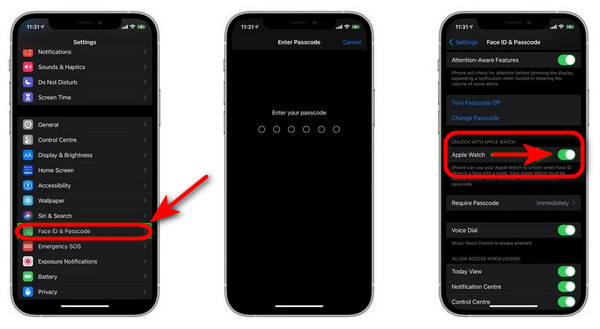
Vai a Impostazioni, Selezionare ID viso e codice di accesso e inserisci il tuo codice.
Sotto SBLOCCA CON APPLE WATCH, vedrai il nome del tuo Apple Watch, toccalo per attivare l’interruttore.
Rubinetto Accendere per confermare di nuovo: la funzione è ora abilitata.
Parte 2: Come sbloccare iPhone con Apple Watch
Il modo in cui l’Apple Watch sblocca un iPhone è il seguente: se l’utente indossa una mascherina o degli occhiali da sole, Face ID potrebbe rilevare solo una parte dei tratti del volto. In questo caso, l’iPhone controlla automaticamente se un Apple Watch abbinato e sbloccato si trova nelle vicinanze. Se sono soddisfatte tutte le condizioni di sblocco, l’iPhone si sblocca immediatamente e invia un feedback aptico all’Apple Watch per confermare l’avvenuto sblocco.
Devi seguire questi passaggi per sbloccare il tuo iPhone:
Devi indossare occhiali da sole, una mascherina o qualcosa che possa ostacolare Face ID, quindi sollevare l’iPhone o toccare lo schermo per riattivarlo.
Solleva l’iPhone o tocca lo schermo per riattivarlo.
Guarda l’iPhone. Se l’iPhone si sblocca automaticamente, l’Apple Watch vibrerà per avvisarti immediatamente.
Parte 3: Soluzioni comuni: se “Sblocca con Apple Watch” non funziona
La funzione Sblocca con Apple Watch non può essere attivata.
- Assicurati che la versione dei tuoi dispositivi soddisfi i requisiti.
- Ripara l’iPhone con l’Apple Watch.
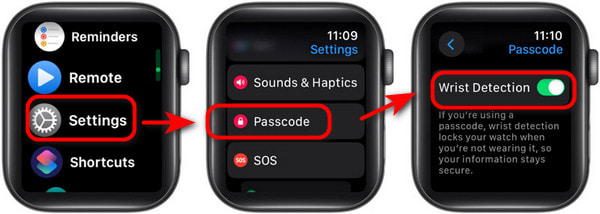
- Controlla se Rilevamento polso è attivato sul tuo Apple Watch. Vai a Impostazioni, rubinetto Codice di accessoe accendere Rilevamento polso.
Funzione Sblocca con Apple Watch attiva ma l’iPhone non si sblocca.
- Controlla che i dispositivi non siano troppo lontani tra loro.
- Riavvia sia l’iPhone che l’Apple Watch.
- Disattiva il Bluetooth e poi riattivalo.
Lo sblocco riesce solo a intermittenza.
- Correggi eventuali problemi software: aggiorna iPhone e Apple Watch alle versioni di sistema più recenti.
- Assicurati che l’orologio non sia indossato troppo largo: se è troppo lento, potrebbe non essere rilevato.
- Verifica che nessun altro dispositivo wireless stia causando interferenze con il processo di sblocco.
Parte 4: Come sbloccare iPhone senza codice
Esiste un altro modo per sbloccare un iPhone senza inserire il codice? Assolutamente sì! Apple offre diverse funzioni di sblocco che ti permettono di aprire l’iPhone facilmente mentre indossi una mascherina o gli occhiali.
Usa Touch ID
Se il tuo iPhone ha Touch ID attivo, questo è il metodo più rapido per sbloccare l’iPhone senza codice. Tuttavia, dopo che l’iPhone è stato riavviato o è rimasto bloccato per più di 48 ore, devi inserire il codice per riattivare Touch ID.
Come configurare Touch ID sul tuo iPhone:
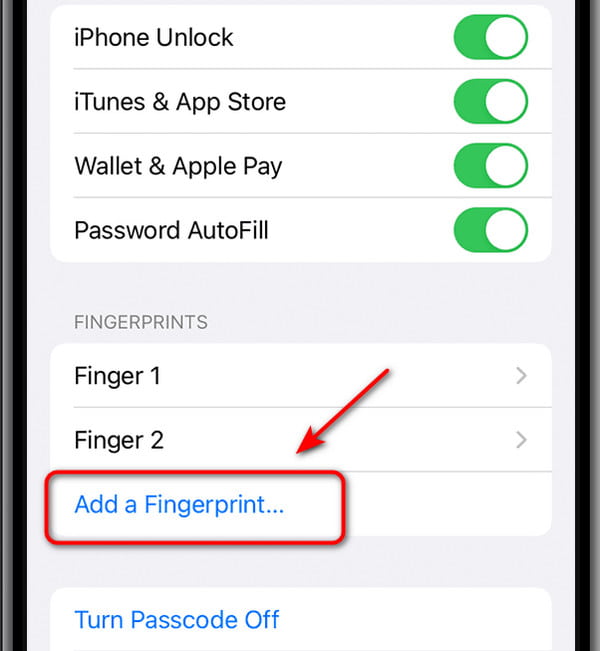
Vai a Impostazioni e trova Tocca ID e codice.
Inserisci il codice quando richiesto, poi tocca Aggiungi un'impronta digitale.
Puoi aggiungere più impronte digitali al tuo iPhone per l’autenticazione di sblocco.
Usa Face ID con la mascherina
Se ti è scomodo togliere la mascherina o i tuoi Touch ID non funziona, usare Face ID con mascherina è una buona opzione. Questa funzione è disponibile su iPhone 12 e modelli successivi con iOS 15.4 o versioni successive. Può riconoscere i tratti unici del volto intorno agli occhi per verificare la tua identità, così puoi sbloccare l’iPhone senza togliere la mascherina.
Come configurare Face ID con mascherina:
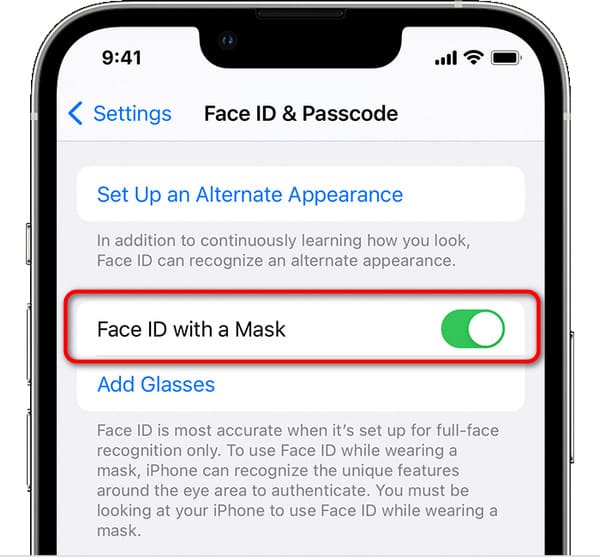
Vai a Impostazioni e tocca ID viso e codice di accesso, e inserisci il tuo codice.
Accendi il Usa Face ID con la mascherina interruttore.
Usa imyPass iPassGo
Questi metodi ti permettono di sbloccare rapidamente il tuo iPhone, ma non funzionano sempre. Se dimentichi il codice di sblocco, se il tuo iPhone viene disabilitato dopo troppi tentativi errati, o se il Face ID non funziona e il tuo Apple Watch non riesce a sbloccare l’iPhone, come fare per sbloccarlo in queste situazioni? Niente paura! È proprio allora che hai bisogno di uno strumento professionale per lo sblocco di iOS!
imyPass iPassGo è esattamente lo strumento di cui hai bisogno: ti permette di sbloccare il tuo iPhone senza codice in qualsiasi situazione, in modo semplice e immediato! Questo software supporta tutti i dispositivi iOS (iPhone, iPad e iPod), compreso il nuovissimo iPhone 17 con l’ultimo iOS 26/iPadOS 26. Può sbloccare il tuo iPhone senza codice, Touch ID, Face ID o codice di Blocco schermo/Tempo di utilizzo!
Puoi usarlo per eliminare ogni tipo di blocco in soli 3 semplici passaggi!
Collega il tuo dispositivo iOS al computer tramite cavo USB. Avvia iPassGo e scegli Cancella codice modalità e fare clic Inizio continuare.

Conferma il tuo dispositivo e fai clic su Inizio per scaricare il pacchetto firmware.

Colpire il Sbloccare per procedere. Devi confermare due volte. Il codice verrà quindi rimosso automaticamente dal tuo dispositivo.

Puoi anche usare questo strumento per bypassare il codice di accesso di Screen Time facilmente, senza cancellare alcun dato!
Conclusione
Quando una mascherina blocca il Face ID, usare l’Apple Watch per sbloccare l’iPhone è semplice e comodo. Tuttavia, se sia Face ID che Touch ID non sono disponibili e hai dimenticato il codice, uno strumento professionale di sblocco per iPhone come iPassGo può fare davvero la differenza. Con iPassGo puoi superare facilmente la schermata di blocco e sbloccare il tuo iPhone in un attimo!
Samuel è un redattore senior di imyPass. È un esperto di sblocco password. Ha oltre cinque anni di esperienza nella scrittura di tutorial sullo sblocco dei telefoni.
Soluzioni calde
-
Sblocca iOS
- Recensione dei servizi di sblocco iCloud gratuiti
- Evita l'attivazione di iCloud con l'IMEI
- Rimuovi Mosyle MDM da iPhone e iPad
- Rimuovi support.apple.com/iphone/passcode
- Recensione di Checkra1n iCloud Bypass
- Bypassare il passcode della schermata di blocco dell'iPhone
- Come effettuare il jailbreak dell'iPhone
- Sblocca iPhone senza computer
- Bypassare l'iPhone bloccato dal proprietario
- Ripristina le impostazioni di fabbrica dell'iPhone senza la password dell'ID Apple
-
Suggerimenti per iOS
-
Sblocca Android
- Come sapere se il tuo telefono è sbloccato
- Sblocca lo schermo del telefono Samsung senza password
- Sblocca il blocco della sequenza sul dispositivo Android
- Revisione degli sblocchi diretti
- Come sbloccare il telefono OnePlus
- Sblocca OEM e correggi lo sblocco OEM in grigio
- Come sbloccare un telefono Sprint
-
Password di Windows


