



 Soluzione
 Centro di supporto
 Chi siamo
 Contatto
Come correggere in modo efficace l'assenza della schermata di accesso in Windows 10
 Penny Warren pubblicato su 6 marzo 2026Ripara WindowsLettura di 3 minuti
"Il mio vecchio portatile ha installato l’ultimo aggiornamento di Windows 10. Poi non è più comparsa la casella di accesso e lo schermo resta solo nero. Come posso risolvere questo problema?" Di solito premi il pulsante di accensione e il PC si avvia. Poi ti viene presentata la schermata di accesso, che ti permette di entrare nel desktop con o senza password. Se riscontri lo stesso problema, segui le nostre soluzioni per correggere l’assenza della schermata di accesso di Windows 10.

In questo articolo:
Parte 1: Perché non compare la schermata di accesso in Windows 10
Prima di passare alle soluzioni, vediamo innanzitutto perché la schermata di accesso di Windows 10 è scomparsa. Capire i motivi può aiutarti a eseguire la risoluzione dei problemi in modo più efficace. Le principali cause includono:
- 1.File di sistema danneggiati possono impedire il corretto caricamento della schermata di accesso; per esempio, la schermata di accesso di Windows 10 è sfocata e non compare la casella per la password.
- 2.Software incompatibile, come un’app o un aggiornamento installato di recente che va in conflitto con il sistema operativo.
- 3.Problemi con il tuo profilo utente possono anch’essi portare alla scomparsa della schermata di accesso.
- 4.Malware o virus possono interferire con il normale processo di avvio.
- 5.Errori temporanei del software.
Parte 2: Come correggere l’assenza della schermata di accesso in Windows 10
Soluzione 1: Premi Ctrl + Alt + Canc
Se in Windows 10 non è presente l’opzione Cambia utente nella schermata di accesso, puoi premere insieme i tasti Ctrl + Alt + Canc per forzare l’attivazione dell’opzione. Questa combinazione di tasti può persino riavviare direttamente Windows.
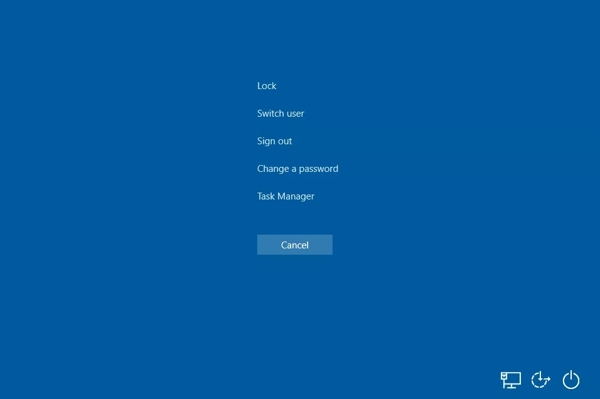
Se il tuo PC è nel menu UEFI/BIOS e non si avvia in Windows, premi Ctrl + Alt + Elimina i tasti sulla tastiera riavvieranno immediatamente il PC.
Se il PC è stato avviato in Windows 10 ma la schermata di accesso non compare, premendo i tasti Ctrl + Alt + Elimina interromperai il sistema operativo e verranno caricate alcune opzioni. Quindi scegli Cambia utente e inserisci le tue credenziali di accesso.
Soluzione 2: Avvia in Modalità provvisoria
La Modalità provvisoria è uno strumento fondamentale per la risoluzione dei problemi in Windows 10. Avvia un ambiente minimale che ti aiuta a isolare i problemi, come i conflitti tra applicazioni. Può correggere la schermata di accesso sfocata di Windows 10 senza casella per la password.
Mentre si tiene premuto il Spostare tasto, fai clic sul pulsante Potenza pulsante nella schermata di avvio e scegli Ricomincia.
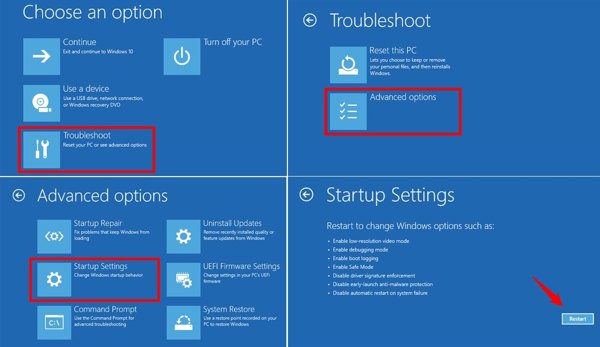
Ora il PC verrà avviato nella Scegliere un'opzione schermo.
Scegliere Risoluzione dei problemi, Opzioni avanzate, e Impostazioni di avvio.
Clicca il Ricomincia pulsante.
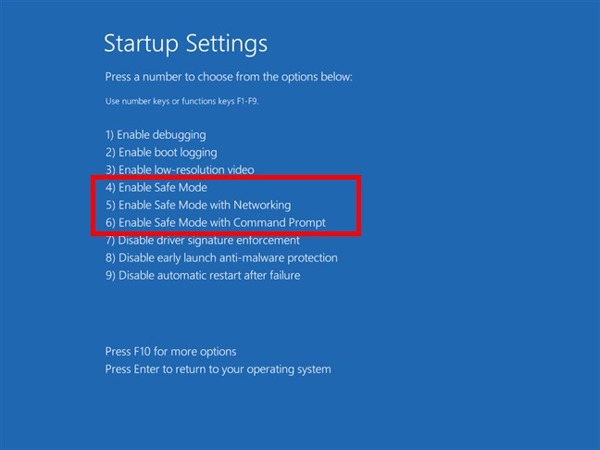
Quindi, premi il 4 tasto sulla tastiera per avviare in Modalità provvisoria.
Disinstalla le app e gli aggiornamenti in conflitto e riavvia il PC.
Soluzione 3: Esegui un Ripristino configurazione di sistema
Se dopo un aggiornamento Windows 10 non mostra più la schermata di accesso, puoi eseguire un Ripristino configurazione di sistema per disinstallare l’aggiornamento. Windows 10 crea automaticamente un punto di ripristino durante gli aggiornamenti.
Premi a lungo il Potenza pulsante per forzare lo spegnimento del PC.
Quindi, premi il Potenza pulsante.
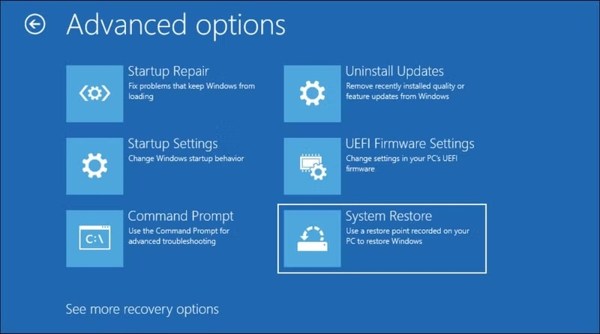
Una volta riavviato il PC, premi rapidamente il tasto F11 tasto per entrare in Menù di ripristino schermo.
Clic Risoluzione dei problemi, scegliere Opzioni avanzatee colpisci Ripristino del sistema.
Seleziona il punto di ripristino più recente e fai clic su Prossimo per iniziare a ripristinare il sistema.
Soluzione 4: Esegui Ripristino all’avvio (Startup Repair)
Quando Windows 10 mostra uno schermo nero senza cursore prima dell’accesso, puoi anche eseguire Ripristino all’avvio. È uno strumento di ripristino integrato in Windows che ripara automaticamente problemi di sistema e software.
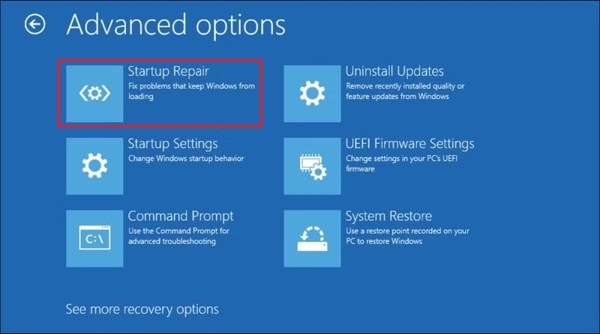
Avvia nel Menù di ripristino schermo.
Clic Risoluzione dei problemi, scegliere Opzioni avanzatee scegli Riparazione di avvio.
Il PC inizierà la diagnosi.
Quindi scegli un account utente e inserisci la password.
Clic Continua per avviare il ripristino all’avvio.
Potrebbe interessarti anche:
Parte 3: Soluzione definitiva per correggere l’assenza della schermata di accesso in Windows 10
Se le soluzioni sopra non sono disponibili, imyPass Reimpostazione della password di Windows può aiutarti a correggere l’assenza della schermata di accesso in Windows 10, anche se il PC è bloccato. Il software ti consente di reimpostare rapidamente la password dimenticata.

Oltre 4.000.000 di download
Rimuove la schermata di accesso di Microsoft senza perdita di dati.
Crea nuovi account amministratore senza effettuare l’accesso al PC.
Crea facilmente dischi o unità USB di avvio.
Funziona con Windows 11/10/8/7/XP/Vista.
Come correggere l’assenza della schermata di accesso in Windows 10
Installa Windows Password Reset
Avvia Windows Password Reset dopo averlo installato su un PC accessibile. Puoi prendere in prestito un PC da un amico o un familiare. Inserisci un DVD o un’unità USB vuota nel PC.
Crea un DVD o USB di avvio
Clicca il Masterizza CD/DVD o Masterizza USB pulsante, a seconda del supporto di avvio. Quando il supporto di avvio è pronto, estrailo.
Reimposta la password di Windows
Riavvia il PC e premi rapidamente F12 o ESC tasto sulla tastiera per accedere a Avvio menu. Per ASUS e BenQ, premi F8. Inserisci il disco o la chiavetta USB avviabile nel PC e selezionala nel menu di avvio. Poi seleziona il tuo Windows 10, evidenzia il tuo account e fai clic su Resetta la password. Inserisci una nuova password e confermala. Infine, fai clic sul pulsante Riavviare per riavviare il PC e tornare alla schermata di accesso.
Conclusione
Questa guida ti aiuta a risolvere il problema della schermata di accesso mancante in Windows 10. Puoi seguire le soluzioni comuni per correggere i problemi software e avviare il PC fino alla schermata di accesso. Ancora più importante, ti abbiamo consigliato imyPass Reimpostazione della password di Windows per sbloccare il PC anche se hai dimenticato la password.
Penny si concentra sulla risoluzione dei problemi del GPS e sull’ottimizzazione di Windows. In passato ha lavorato come ingegnere di supporto tecnico, aiutando i clienti a risolvere in modo efficiente problemi legati alla localizzazione e al sistema. Forte della sua esperienza nel supporto IT, offre soluzioni pratiche che funzionano davvero. Nel tempo libero ama fare escursioni e praticare geocaching, mettendo alla prova la tecnologia GPS nel mondo reale.
Soluzioni calde
-
Ripara Windows
- Come bypassare la password dell’utente predefinito Defaultuser0
- Come risolvere Windows bloccato sulla schermata di caricamento
- Come risolvere Windows 10 bloccato sulla schermata di benvenuto
- 7 modi per risolvere l’errore di Windows codice 0xc000021a
- Come risolvere il problema del PIN di Windows 10 che non funziona
- Come sbloccare il computer senza password
- Risolvi Windows 10 Nessuna schermata di accesso
- Come risolvere il blocco su "Preparazione di Windows"
-
Suggerimenti di Windows
-
Password di Windows
-
Suggerimenti per la password

Reimpostazione della password di Windows
Reimposta l'account amministratore/utente di Windows
Download gratuito Download gratuito
