



 Soluzione
 Centro di supporto
 Chi siamo
 Contatto
Come reimpostare in modo efficiente la password Discord dimenticata
 Samuele Spenser pubblicato su 19 marzo 2026Suggerimenti per la passwordLettura di 3 minuti
Come piattaforma social di messaggistica istantanea e VoIP, Discord è molto popolare tra i gamer. Consente agli utenti di comunicare tramite chiamate vocali, videochiamate, messaggi di testo e file multimediali. Ovviamente, gli utenti devono accedere alla piattaforma con la propria password. Cosa fare se hai dimenticato la password di Discord? In questa guida ti mostreremo i passaggi per reimpostare la password di Discord, così potrai continuare a proteggere le tue chat e le tue informazioni.

In questo articolo:
- Parte 1: Cosa succede se hai dimenticato la password di Discord
- Parte 2: Come reimpostare una password Discord dimenticata su desktop
- Parte 3: Come reimpostare una password Discord dimenticata su mobile
- Parte 4: Come reimpostare la password Discord dimenticata tramite 2FA
- Parte 5: Come recuperare una password Discord dimenticata su iPhone
Parte 1: Cosa succede se hai dimenticato la password di Discord
Anche se hai dimenticato la password di Discord, puoi continuare a usare la piattaforma se sei ancora connesso a Discord. Tuttavia, devi reimpostare la password per accedere a Discord su un nuovo dispositivo o per effettuare nuovamente il login dopo aver reinstallato l’app.
Una volta che sei stato disconnesso da Discord e hai dimenticato la password, tutte le tue chat e informazioni diventeranno inaccessibili. Perciò è meglio reimpostare la password di Discord.
Parte 2: Come reimpostare una password Discord dimenticata su desktop
Se non riesci a ricordare la password di Discord, puoi reimpostarla sul sito ufficiale. Dopo aver fornito le informazioni richieste e verificato la proprietà dell’account, Discord ti permette di impostare direttamente una nuova password.
Requisiti
- L’email o il numero di telefono che hai usato per il tuo account Discord.
- La tua email o il tuo numero di telefono devono essere ancora accessibili.
- Una connessione Wi‑Fi stabile.
- Un browser web.
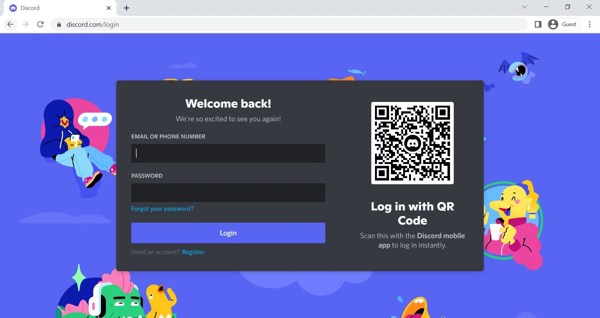
Vai su www.discord.com e fai clic su Login nell'angolo in alto a destra.
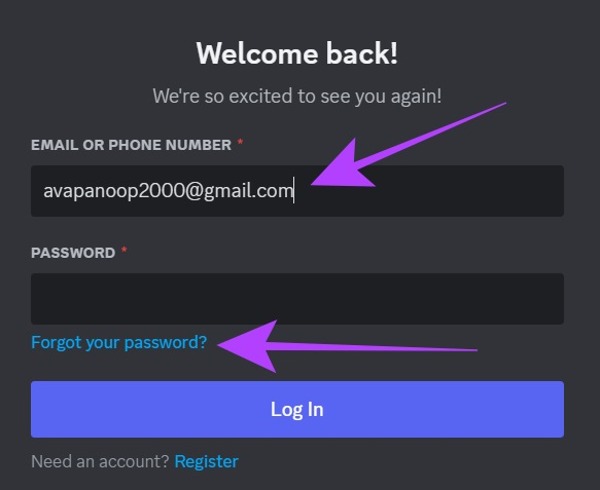
Digita il tuo indirizzo email o il numero di telefono associato nel riquadro e fai clic sul link Hai dimenticato la password.
Se hai dimenticato sia l’email che il numero di telefono di Discord, devi contattare l’assistenza di Discord per risolvere il problema.
Quando Discord riceve la tua richiesta, riceverai un link di reimpostazione via email o numero di telefono.
Apri l’email o il messaggio di testo, fai clic sul pulsante Resetta la password e verrai reindirizzato alla pagina per la nuova password.
Inserisci una nuova password, ricontrollala e fai clic su Cambiare la password per confermarlo.
Quindi, accedi al sito web di Discord nel browser.
Accedi con il tuo account e la nuova password per verificare se la reimpostazione della password Discord è andata a buon fine.
Parte 3: Come reimpostare una password Discord dimenticata su mobile
In base alle nostre ricerche, la maggior parte degli utenti accede a Discord dai propri dispositivi mobili. Se non hai un computer, puoi comunque reimpostare una password Discord dimenticata dall’app mobile usando le tue informazioni.
Requisiti
- L’app Discord.
- La tua email o il tuo numero di telefono sono associati al tuo account Discord.
- La tua email o il tuo numero di telefono sono accessibili.
- Una rete Wi‑Fi.
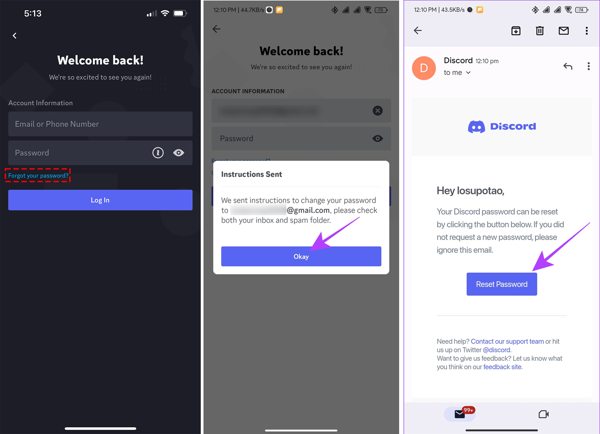
Corri il Discordia app sul tuo dispositivo mobile.
Rubinetto Login e inserisci l’email o il numero di telefono associato.
Rubinetto Hai dimenticato la password per inviare una richiesta.
Poi, apri l’email o il messaggio inviato da Discord e tocca Resetta la password.
Ora inserisci una nuova password, confermala e premi Cambia la password per confermare la modifica.
Suggerimento bonus: come scegliere una password Discord adeguata
- Lunghezza: una password Discord deve includere almeno 8 caratteri. Ti consigliamo di usare una password di minimo 8 caratteri.
- Composizione: usa una password che combini lettere maiuscole, minuscole, numeri e caratteri speciali.
- Evita combinazioni comuni: non usare parole comuni o numeri prevedibili, come hello, 123456, ecc.
- Abilita l’autenticazione a due fattori: Discord consente agli utenti di usare la 2FA sui propri account per aggiungere un ulteriore livello di sicurezza.
- Stai alla larga da tentativi sospetti: Discord non ti chiederà mai la password o altre informazioni al di fuori della pagina o schermata di login ufficiale.
Lettura estesa:
Parte 4: Come reimpostare la password Discord dimenticata tramite 2FA
Se hai attivato l’autenticazione a due fattori sul tuo account Discord, puoi reimpostare direttamente la password dimenticata. Questo metodo è particolarmente utile quando la tua email o il tuo numero di telefono non sono accessibili.
Requisiti
- La 2FA per Discord è abilitata.
- Ricordi il tuo codice di recupero.
Vai alla pagina di login di Discord nel browser.
Inserisci il tuo account e fai clic su Hai dimenticato la password.
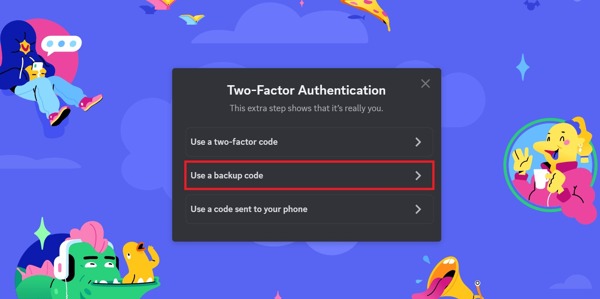
Segui le istruzioni finché non arrivi alla schermata 2FA.
Scegli il Usa codice di backup opzione.
Inserisci un codice di recupero.
Quindi imposta una nuova password e conferma la modifica.
Nota:
Ogni codice di recupero può essere usato una sola volta.
Parte 5: Come recuperare una password Discord dimenticata su iPhone
Sebbene non sia difficile reimpostare una password Discord dimenticata, ciò potrebbe impedirti di accedere in tempo alla tua chat. imyPass iPhone Password Manager può aiutarti a recuperare rapidamente la password di Discord se usi Discord su iPhone o iPad.

Oltre 4.000.000 di download
Recupera rapidamente una password Discord dimenticata.
Esegui il backup della password di Discord sul tuo computer.
Supporta un’ampia gamma di password su iOS.
4. Compatibile con le versioni più recenti di iOS e iPadOS.
Come recuperare una password Discord dimenticata su iPhone
Passo 1 Scansiona la tua password
Avvia il software di gestione delle password dopo averlo installato sul computer. È disponibile su Windows 11/10/8/7 e macOS 10.12 o versioni successive. Collega il tuo iPhone al computer con un cavo Lightning. Fai clic sul pulsante Inizio una volta che il dispositivo viene riconosciuto.

Passo 2 Visualizza la password di Discord
Dopo la scansione delle password, seleziona Password per Web e app per visualizzare tutte le password che hai usato su siti web e app sul tuo iPhone. Trova il tuo account Discord nell’elenco e fai clic sul pulsante a forma di occhio per recuperare la password.

Passaggio 3 Esegui il backup della password di Discord
Seleziona il tuo account Discord e gli altri account di accesso di cui vuoi eseguire il backup. Clicca sul pulsante Esportare e salvali come file CSV.

Conclusione
Questa guida ha condiviso cinque modi per recuperare e reimpostare una password Discord dimenticata. In generale, puoi reimpostare la password dopo averla dimenticata sia dal sito web di Discord che dall’app Discord utilizzando l’email o il numero di telefono associato. Con l’autenticazione a due fattori (2FA) attivata, puoi usare il codice di recupero per reimpostarla direttamente. imyPass iPhone Password Manager ti consente di recuperare qualsiasi password con cui hai effettuato l’accesso sul tuo dispositivo iOS.
Samuel è specializzato nella sicurezza delle password e nella privacy digitale. In passato ha lavorato come consulente di cybersicurezza per piccole imprese, aiutandole a proteggere i propri beni digitali. In possesso di certificazioni in Cybersecurity ed Ethical Hacking, riesce a trasformare argomenti complessi di sicurezza in consigli facili da seguire. Inoltre, gli piace condividere suggerimenti sulle password per aiutare gli utenti a proteggere i propri account con maggiore sicurezza.
Soluzioni calde
-
Suggerimenti per la password
- I 4 migliori strumenti per trovare la password di Instagram
- Come vedere la tua password di Instagram
- Come sbloccare il tuo account Snapchat
- Come reimpostare la password di Twitter dimenticata
- Come visualizzare le password salvate in Chrome
- Cosa fare se ho dimenticato la password dell’ID Apple
- Come reimpostare la password di Snapchat
- Come reimpostare la password di Discord dimenticata
-
Sblocca iOS
-
Sblocca Android
-
Password di Windows

Gestore password iPhone
Gestisci facilmente la password dell'iPhone
Download gratuito Download gratuito
