



 Soluzione
 Centro di supporto
 Chi siamo
 Contatto
Ripristina da iCloud WhatsApp per recuperare messaggi e allegati
 Clara Prescott pubblicato su 30 gennaio 2026Recuperare i datiLettura di 3 minuti
Il servizio cloud integrato nei dispositivi Apple, iCloud, svolge un ruolo fondamentale per la gestione dei tuoi dati, delle tue impostazioni e delle tue informazioni. Ti aiuta a crearne una copia tramite backup e a recuperarli in caso di smarrimento o eliminazione. I messaggi e gli allegati di WhatsApp possono essere inclusi nel backup. I backup possono essere ripristinati in qualsiasi momento sul tuo iPhone.
Il Ripristino WhatsApp iCloud Puoi farlo con o senza cancellare i dati del tuo iPhone. In questo articolo, ti garantiamo metodi efficaci per ripristinare il backup di iCloud per WhatsApp. Scorri qui sotto per scoprire tutti i dettagli su questo argomento.

In questo articolo:
Parte 1. Come ripristinare la cronologia delle chat di WhatsApp su iCloud
WhatsApp è una delle piattaforme di messaggistica più utilizzate. Il motivo è che WhatsApp non può essere tracciato Facile da usare, utilizza la crittografia end-to-end, funzionalità di chat di gruppo e molto altro. Un altro vantaggio è che include funzionalità integrate che consentono di eseguire il backup e il ripristino di messaggi e allegati con iCloud. Tuttavia, è necessario disinstallare l'app WhatsApp prima di procedere. Ripristina il backup di WhatsApp da iCloud seguendo i passaggi seguenti.
Se non hai eseguito il backup dei tuoi messaggi WhatsApp, puoi eseguire i seguenti passaggi. Apri Messaggio di WhatsApp app e seleziona il file Impostazioni in basso a destra. Quindi, seleziona Chat Backup pulsante nella schermata successiva.
Nella sezione successiva vedrai altre opzioni. Vedrai l'ultimo backup dei messaggi e degli allegati di WhatsApp. Successivamente, tocca Esegui il backup ora pulsante nell'interfaccia successiva. Ora è il momento di ripristinare il backup di WhatsApp con iCloud.
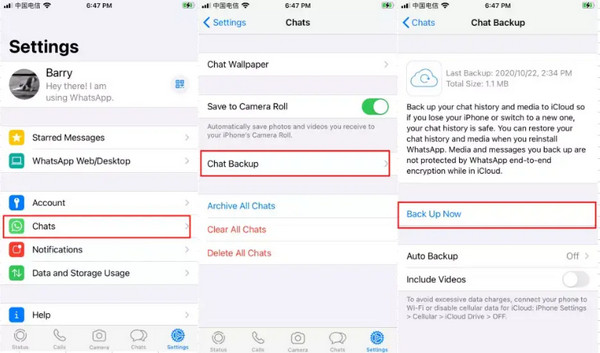
Per tornare alla schermata iniziale del tuo iPhone ed eliminare l'applicazione WhatsApp, tieni premuto a lungo sull'app e tocca Elimina app dalla piccola finestra che apparirà. Conferma l'azione in seguito. Quindi, reinstalla l'app e aprila. Verifica il tuo numero di telefono in seguito.
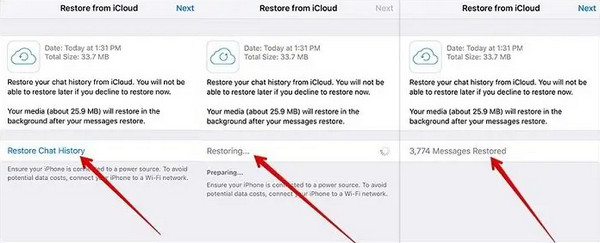
Il Ripristina da iCloud apparirà la schermata. Tocca il Ripristina cronologia chat pulsante sotto le informazioni di backup. I tuoi messaggi e allegati WhatsApp verranno recuperati in seguito.
Parte 2. Ripristinare WhatsApp dal backup di iCloud
Il backup integrato di WhatsApp su iCloud è utile, ma non tutti lo sanno. In questo caso, utilizzano il proprio account iCloud. Tuttavia, è necessario prima ripristinare l'iPhone alle impostazioni di fabbrica. Si consiglia di disconnettersi dall'ID Apple dall'iPhone. In caso contrario, l'iPhone verrà bloccato. Se si dimenticano le credenziali dell'ID Apple, è necessario... bypassare il blocco di attivazione di iCloud con IMEI, strumenti di terze parti, ecc. Ripristina WhatsApp dal backup di iCloud seguendo i passaggi indicati di seguito.
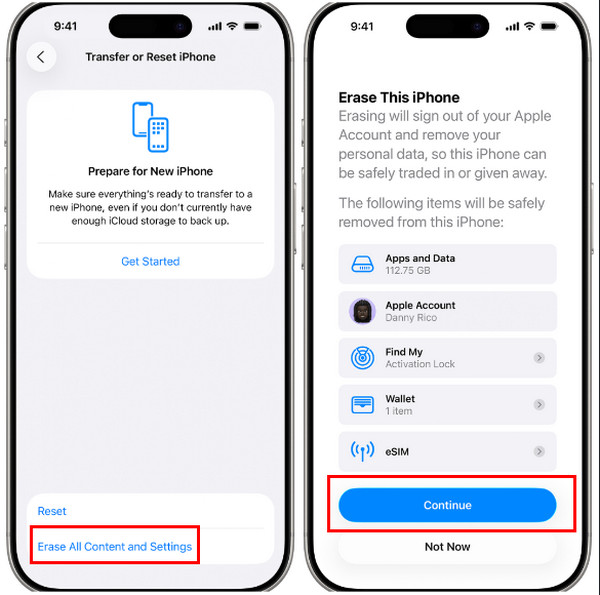
Ripristina le impostazioni di fabbrica del tuo iPhone. Apri Impostazioni app e seleziona il file Generale pulsante dall'elenco. Dopodiché, tocca il pulsante Trasferisci o reimposta iPhone pulsante. Quindi, tocca il Cancella tutti i contenuti e le impostazioni pulsante. Inserisci il codice di accesso del tuo iPhone o la password del tuo ID Apple. Tocca il pulsante Continua pulsante per avviare il ripristino delle impostazioni di fabbrica.
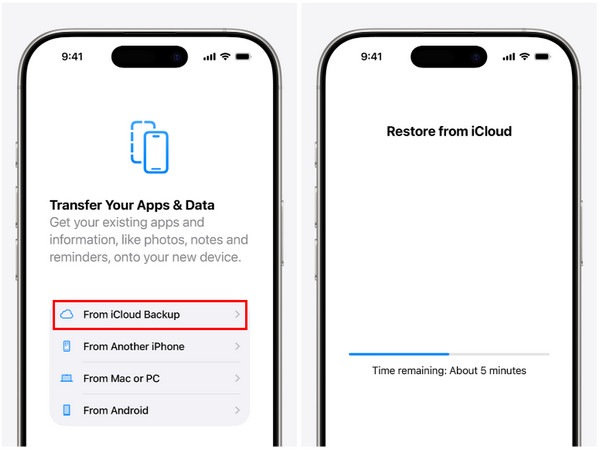
Configura il tuo iPhone dopo averlo acceso. Continua a inserire le informazioni necessarie finché il Trasferisci le tue app e i tuoi dati è raggiunto. Tocca il Dal backup di iCloud e accedi al tuo account ID Apple. Scegli il backup in cui sono archiviati i tuoi messaggi WhatsApp.
Segui le istruzioni sullo schermo. Infine, vedrai il Ripristina da iCloud schermata che mostra il tempo rimanente del processo di ripristino.
Parte 3. Ripristinare WhatsApp da iCloud senza cancellare
Tuttavia, non tutti gli utenti preferiscono ripristinare l'iPhone alle impostazioni di fabbrica solo per ripristinare i messaggi di WhatsApp. Lo trovano scomodo perché potrebbero perdere alcuni file. imyPass Recupero dati iPhone è un ottimo strumento che può aiutarti in questo caso. Questo strumento può ripristinare i backup di WhatsApp da iCloud senza cancellarli. Puoi ripristinare dati selezionati senza ripristinare l'intero backup di iCloud.
Inoltre, consente di visualizzare in anteprima i dati dal backup di iCloud. In questo modo, si è certi dei dati che verranno recuperati dal backup. Ancora più importante, non verrà eliminato alcun dato dal tuo iPhone né prima né dopo il ripristino. Come posso ripristinare WhatsApp da iCloud senza cancellare i dati del mio iPhone? I passaggi di questo strumento sono riportati di seguito.
Scarica lo strumento sul tuo computer. Puoi farlo visitando il sito web di imyPass Recupero dati iPhoneDopodiché, configura il file dallo strumento e installalo. A questo punto, lo strumento sarà automaticamente accessibile dal tuo computer.
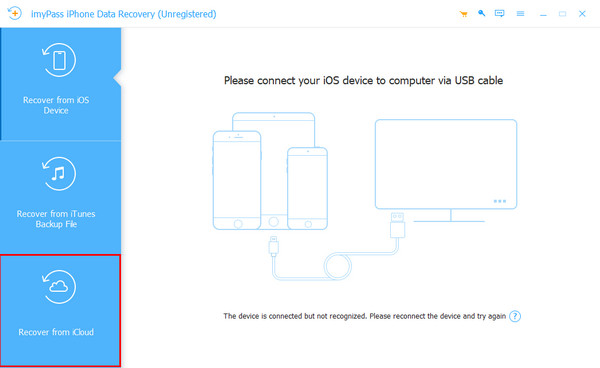
Lo strumento ti mostrerà l'interfaccia di connessione. Ottieni un USB e collega l'iPhone al computer tramite il cavo. Dopodiché, dovresti vedere le informazioni dell'iPhone sullo schermo. Successivamente, fai clic su Ripristina da iCloud pulsante in basso a sinistra dello schermo.
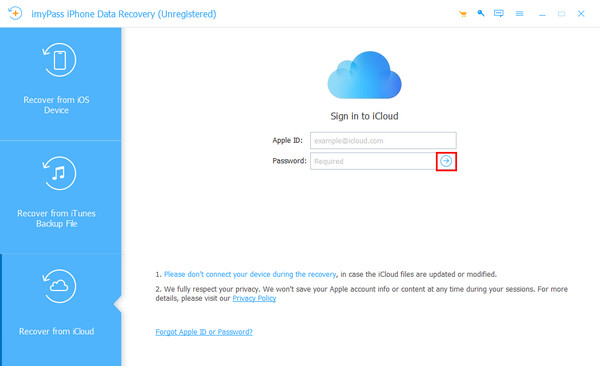
La schermata ti chiederà di inserire il tuo account iCloud. Inserisci il tuo ID Apple, inclusa la password. Inserisci le informazioni correttamente e clicca su Freccia pulsante a destra per accedere all'account.
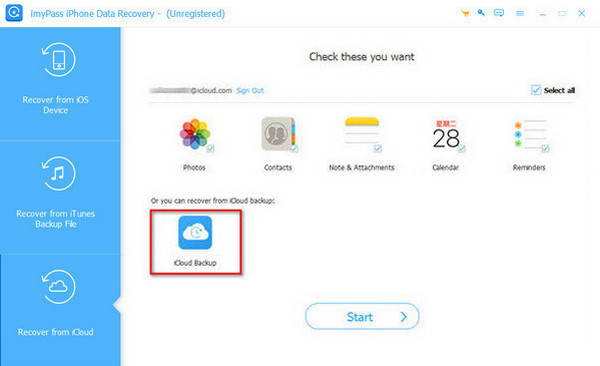
I dati supportati verranno visualizzati sullo schermo. Fare clic su Backup iCloud in basso a sinistra. Lo strumento analizzerà i backup iCloud disponibili sul tuo iPhone. I risultati appariranno nell'interfaccia successiva. Fai clic sui backup che includono i messaggi di WhatsApp.
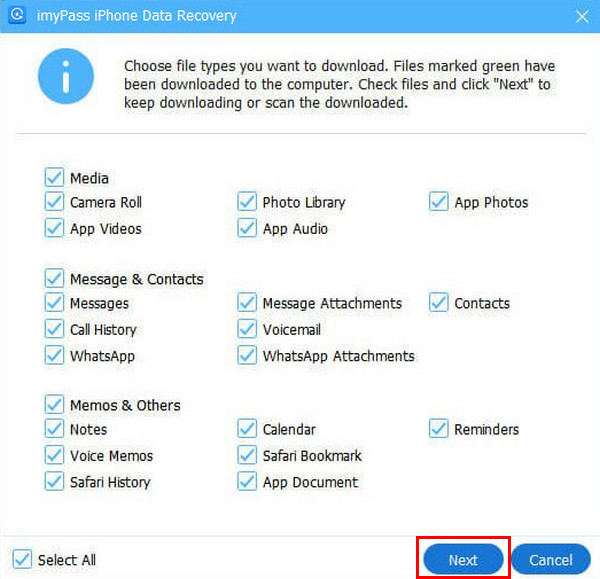
Nella schermata seguente, appariranno i tipi di dati inclusi nel backup di iCloud. Fare clic su Messaggio di WhatsApp e Allegati WhatsApp dall'elenco. Fare clic su Prossimo pulsante in basso a destra. Lo strumento inizierà quindi a ripristinare i dati menzionati.
Parte 4. È possibile ripristinare WhatsApp senza backup?
Purtroppo, alcuni utenti iPhone non dispongono di backup iCloud per ripristinare i propri messaggi WhatsApp. imyPass Recupero dati iPhone Può aiutarti! Oltre a ripristinare i backup di iCloud senza cancellarli, questo strumento può anche ripristinare i tuoi messaggi e allegati WhatsApp direttamente dal tuo iPhone. Davvero utile, vero? Continua a leggere per scoprire i passaggi dello strumento per ripristinare i tuoi messaggi WhatsApp direttamente dal tuo iPhone.
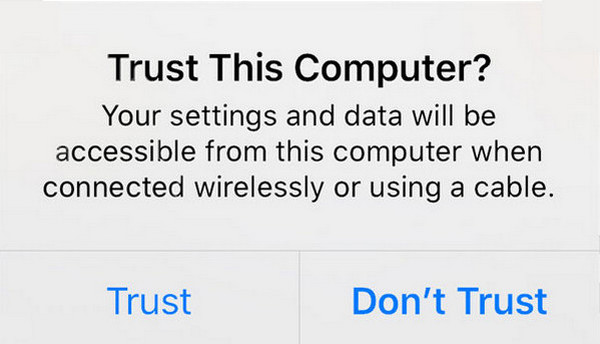
Scarica, configura e installa lo strumento. Dopodiché, ottieni il tuo USB cavo e utilizzalo per collegare il tuo iPhone al computer. Quindi, tocca l'icona Fiducia sull'iPhone per concedere l'autorizzazione necessaria. In questo modo, il file potrà essere scansionato sul tuo computer.
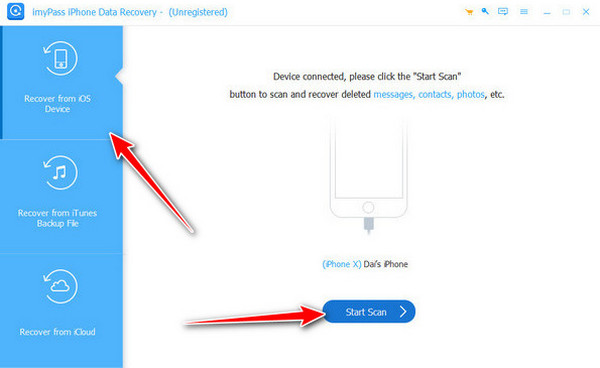
Seleziona il Recupera dal dispositivo iOS pulsante in alto a sinistra. Quindi, fare clic Avvia scansione nella parte inferiore dello schermo. In questo caso, lo strumento analizzerà i dati eliminati dal tuo iPhone, inclusi i messaggi WhatsApp.
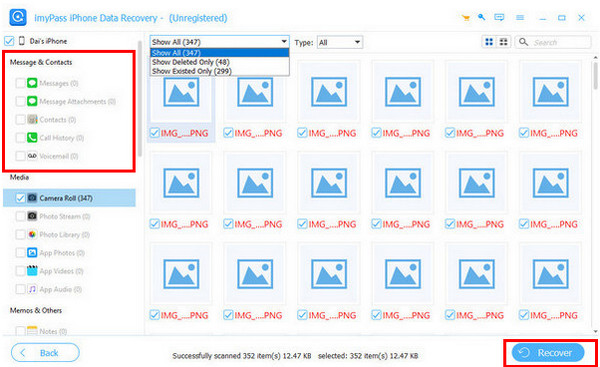
Vai al Messaggi e contatti sezione. Dopodiché, clicca su Messaggi o Messaggi Allegati pulsante dall'elenco a discesa. Successivamente, individua e seleziona i messaggi WhatsApp. Infine, fai clic su Recuperare in basso a destra.
Conclusione
Tutto sommato, imparerai facilmente come ripristinare WhatsApp iCloud Backup con o senza cancellazione in questo post. Inoltre, puoi ripristinare i messaggi e gli allegati di WhatsApp con o senza backup. imyPass iPhone Data Recovery è qui per aiutarti a recuperare i messaggi di WhatsApp senza cancellare l'iPhone o il backup. Vuoi conoscere altre funzionalità utili dello strumento? Scaricalo sui tuoi computer.
Clara è una redattrice di imyPass. È specializzata nel recupero dati. Puoi trovare tutorial e soluzioni professionali per recuperare dati persi da qualsiasi dispositivo. Molti utenti hanno segnalato che il suo tutorial è semplice e utile.
Soluzioni calde
-
Recuperare i dati
- Recupera la foto di WhatsApp View Once
- Recupera i video TikTok cancellati sul cellulare
- Recupera foto cancellate da Facebook
- Recupera messaggi, foto, ecc. Viber.
- Recupera le foto cancellate di Snapchat
- Le 5 migliori app per il recupero dei contatti
- Recupera i messaggi Discord eliminati
- Recensione di AppGeeker iOS Data Recovery
- Recupera i dati dalla modalità DFU
- Impossibile ripristinare il backup dell'iPhone
-
Sblocca iOS
-
Suggerimenti per iOS
-
Suggerimenti per la password

Recupero dati iPhone
Recupera i dati cancellati o persi dell'iPhone
Download gratuito Download gratuito
