



 Soluzione
 Centro di supporto
 Chi siamo
 Contatto
Sblocco schermo DroidKit: come gestisce lo sblocco e la migliore alternativa
 Gideon Byron pubblicato su 19 settembre 2025Sblocca AndroidLettura di 3 minuti
Se cerchi uno strumento che possa gestire quasi tutto sul tuo telefono Android, DroidKit potrebbe essere la soluzione. È un pacchetto software completo con numerose funzioni, e una delle più utili è lo sblocco dello schermo.
In questa guida, analizzeremo più da vicino questa funzionalità. Risponderemo alle domande che molti nuovi utenti si pongono, ad esempio se è gratuita, se cancella i dati e come funziona il processo di sblocco. Condivideremo anche una valida alternativa che potete provare.
Quindi, continua a leggere per scoprire cosa Sblocco schermo DroidKit può davvero fare per te.

In questo articolo:
- Parte 1: Che cos'è lo sblocco dello schermo DroidKit
- Parte 2: DroidKit Screen Unlock è gratuito?
- Parte 3: È possibile sbloccare lo schermo utilizzando DroidKit senza perdere dati?
- Parte 4: Come bypassare il blocco schermo Android utilizzando DroidKit FRP Bypass
- Parte 5: DroidKit Screen Lock: alternativa migliore e confronto
Parte 1: Che cos'è lo sblocco dello schermo DroidKit
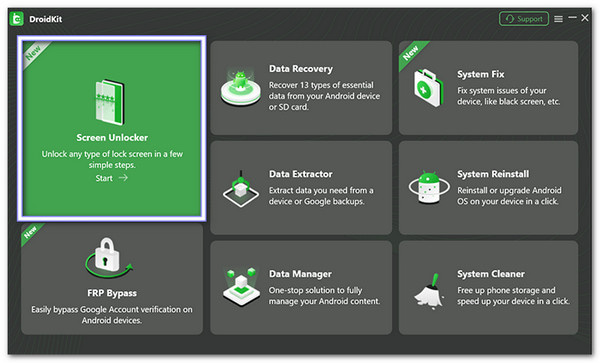
Potresti dimenticare la password o il tuo telefono potrebbe non riconoscere la tua impronta digitale o il tuo volto. DroidKit Screen Unlock è pensato per momenti come questi. Ti aiuta a sbloccare il tuo cellulare o tablet in pochi minuti, senza bisogno della password.
Quindi, cosa rimuove DroidKit con il blocco dello schermo? rimuove il modello, PIN, password, impronta digitale o persino riconoscimento facciale. Non importa come sia bloccato il tuo telefono, DroidKit Screen Unlock può gestirlo.
Supporta anche numerosi telefoni e tablet Android, tra cui grandi nomi come Samsung, Motorola, Huawei, Nokia, LG e Google Pixel. Sono supportati anche i dispositivi più vecchi, quindi non devi preoccuparti se il tuo telefono non è nuovo.
Parte 2: DroidKit Screen Unlock è gratuito?
Molte persone vogliono sapere se DroidKit Screen Unlock è gratuito. La risposta è no. DroidKit Screen Unlock è un servizio a pagamento e offre tre piani principali.
1. Abbonamento di 3 mesi: Funziona per un dispositivo e un computer, costa $35,99 e include una garanzia di rimborso di 30 giorni.
2. Abbonamento di 1 anno: Funziona per cinque dispositivi e un computer, costa $39,99 e include una garanzia di rimborso di 60 giorni.
3. Acquisto una tantum: Funziona per cinque dispositivi e un computer, costa $55,99 e si paga una volta sola per usufruire dell'utilizzo a vita con aggiornamenti gratuiti.
Tutti i piani si rinnovano automaticamente, ma puoi disdire in qualsiasi momento. Non preoccuparti: i pagamenti sono sicuri e puoi anche richiedere sconti se sei uno studente o hai bisogno di più dispositivi coperti.
Parte 3: È possibile sbloccare lo schermo utilizzando DroidKit senza perdere dati?
Ecco una cosa importante da sapere. Sbloccare lo schermo di DroidKit senza perdere dati è impossibile. Non può sbloccare il telefono senza perdere dati. Quando lo strumento rimuove il blocco, ripristina il telefono alle impostazioni di fabbrica. Ciò significa che tutti i file, le foto, le app e gli altri dati personali vengono cancellati.
Il motivo è semplice. Il processo di sblocco cancella il sistema per cancellare la vecchia password o il vecchio metodo di blocco. Sebbene funzioni su molti modelli Android e non richieda il rooting, il rovescio della medaglia è che i tuoi dati andranno persi.
Quindi, DroidKit è ottimo se il tuo obiettivo principale è recuperare il tuo telefono. Ma se vuoi conservare i tuoi file, questo strumento non è la soluzione.
Parte 4: Come bypassare il blocco schermo Android utilizzando DroidKit
Qui, concentriamoci su come bypassare il blocco schermo di un dispositivo Android utilizzando DroidKit. Il vantaggio è che il programma guida l'utente attraverso ogni passaggio con istruzioni semplici, rendendolo semplice anche per chi non ha competenze tecniche. Senza ulteriori indugi, iniziamo la procedura di sblocco dello schermo.
Per prima cosa, scarica e installa DroidKit sul tuo computer. Dopo l'installazione, apri il programma e clicca su Sblocco schermo dal menu principale. Ricorda che questo processo cancellerà i tuoi dati, quindi è meglio eseguire il backup del tuo dispositivo Android prima di continuare.
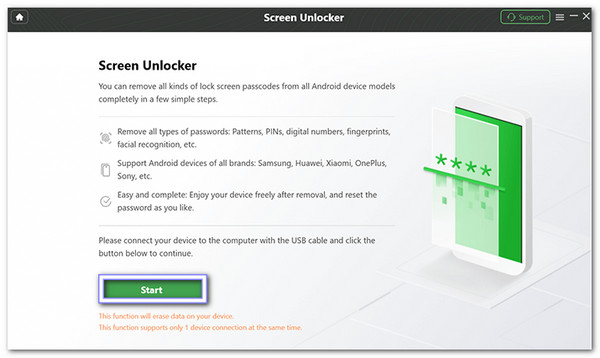
Quindi, premi il Inizio sullo schermo, quindi collega il tuo telefono Android al computer con un cavo USB. Una volta stabilita la connessione, clicca Dispositivo connesso per andare avanti.
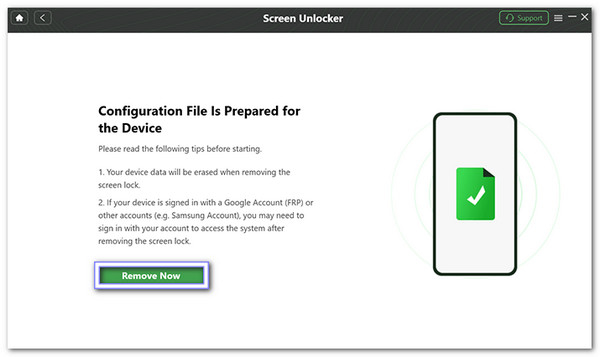
DroidKit preparerà quindi un file di configurazione per il tuo dispositivo. Questa parte richiede un po' di tempo, quindi attendi il completamento dell'installazione. Quando il file è pronto, clicca su Rimuovi ora per iniziare il processo di sblocco.
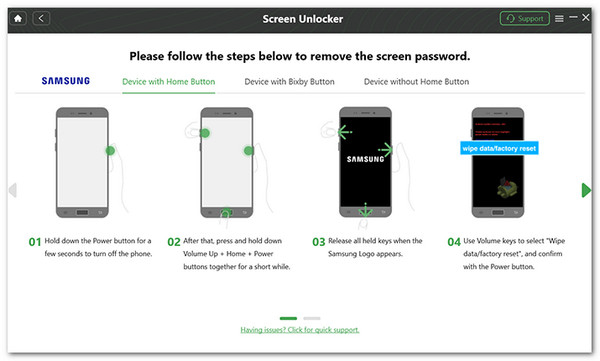
Fare riferimento alle istruzioni sullo schermo per mettere il dispositivo Android in Modalità di recuperoIn questa modalità, sarà necessario cancellare la partizione della cache. Questo passaggio è importante perché cancella i file temporanei e consente a DroidKit di continuare a rimuovere il blocco.
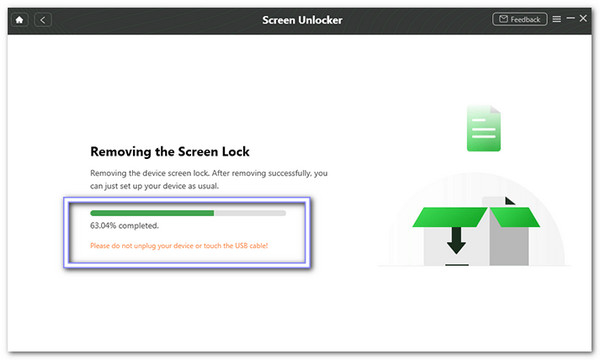
Dopo aver svuotato la cache, DroidKit inizierà a rimuovere il blocco schermo. Il processo potrebbe richiedere alcuni minuti, quindi sii paziente. Una volta completato, il telefono si riavvierà e potrai accedervi senza dover inserire una password.
Parte 5: DroidKit Screen Lock: alternativa migliore e confronto
DroidKit Screen Unlock può aiutarti a sbloccare il telefono, ma ha un grosso svantaggio. Ogni volta che rimuove un blocco schermo, cancella tutti i dati presenti sul dispositivo. Significa che foto, video, chat e app vengono persi per sempre. Per molti utenti, questo sembra più una perdita che una soluzione.
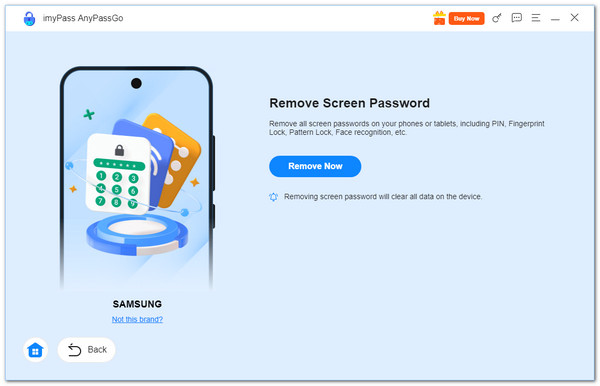
È per questo che imyPass AnyPassGo Si distingue come una scelta migliore. Offre la possibilità di sbloccare il telefono senza gli stessi rischi. Può rimuovere quasi ogni tipo di blocco digitale, inclusi password dello schermo, codici PIN, Face ID, sequenze o persino blocchi tramite impronta digitale. Funziona con un'ampia gamma di marchi Android come Samsung, Huawei, Oppo, Xiaomi, Realme, Motorola, OnePlus, Vivo, Sony, Infinix, Tecno, Poco e molti altri.
Ciò che lo rende ancora più impressionante è la sua capacità di gestire i vecchi modelli Samsung come Galaxy Note 3, Galaxy S5 e altri. Su questi dispositivi, imyPass AnyPassGo può sbloccare lo schermo senza cancellare i dati. Ciò significa che i tuoi file e ricordi importanti rimangono al sicuro mentre riacquisti l'accesso al tuo telefono.
Di seguito è riportata una tabella comparativa tra DroidKit e AnyPassGo:
| Caratteristica | KitDroide | QualsiasiPassGo |
| Facilità d'uso | Fornisce un'interfaccia semplice e passaggi chiari, e non è necessario alcun root. | È semplicissimo da usare e non richiede alcuna competenza tecnica. |
| Può sbloccare il blocco schermo? | Sì, rimuove PIN, password, sequenza, impronta digitale e Face ID. | Sì, rimuove PIN, password, sequenza, impronta digitale e Face ID. |
| Supporto del dispositivo | Funziona su molti telefoni e tablet Android, come Samsung, Huawei, Motorola, Xiaomi, ecc. | Funziona su marchi Android come Samsung, Huawei, Oppo, Xiaomi, Realme, Motorola, OnePlus, Vivo, Sony, Infinix, Tecno, Poco e molti altri. |
| Funzionalità extra | Recupera inoltre dati, risolve problemi di sistema, bypassa FRP, estrae file e reinstalla i sistemi operativi. | Anche questo aggira il blocco FRP di Google. |
| Prezzi | Il solo strumento di sblocco dello schermo costa $39,99; il kit completo (1 anno, cinque dispositivi) costa $79,99. | Il prezzo parte da $24,96 (scontato da $31,20). |
| Politica di rimborso | Sì, garanzia di rimborso (30 o 60 giorni, a seconda del piano). | Garanzia di rimborso entro 30 giorni e supporto professionale. |
Conclusione
Non c'è dubbio che Sblocca schermo DroidKit Può gestire quasi tutti i tipi di blocco ed è semplice da usare. Lo svantaggio è che ha un prezzo più alto. Se cerchi un'opzione più economica che sblocchi comunque il tuo dispositivo Android con un ampio supporto, imyPass AnyPassGo è una scelta solida.
Può rimuovere password, PIN, sequenze, impronte digitali e persino Face ID in pochi minuti. È utile in molti casi, come quando si dimentica la password, si acquista un telefono di seconda mano, si ha uno schermo rotto o si rimane bloccati dopo troppi tentativi errati.
Gideon è un redattore senior di imyPass. È un esperto nello sblocco di telefoni e computer e da 3 anni scrive tutorial sulle password per imyPass.
Soluzioni calde
-
Sblocca Android
- Come sapere se il tuo telefono è sbloccato
- Sblocca lo schermo del telefono Samsung senza password
- Sblocca il blocco della sequenza sul dispositivo Android
- Revisione degli sblocchi diretti
- Come sbloccare il telefono OnePlus
- Sblocca OEM e correggi lo sblocco OEM in grigio
- Come sbloccare un telefono Sprint
-
Sblocca iOS
-
Suggerimenti per la password
-
Suggerimenti per iOS

